ALeaderAOI-Ver 4.0.pdf - 第58页
2.5.13 NG 查 看 查看 查看 查看 2.5.13.1 NG 查看界面介绍 查看界面介绍 查看界面介绍 查看界面介绍 NG 查看需要使 用中间件 。 中间件用来转发 数据,收 、发数据都需要 使用到它。所以 机器和维 修站以及服务器 电脑上都 要将其开启。 开启中间件后, 在任务栏 上会有 2 个小电脑的 图标显示: 右键会有打开 NG 查看选项, 打开之后,界面 如下: A B C E I G
2. 元件列表区
图 2.5.11.2
图 2.5.11.1
图 2.5.11.3
[图 2.5.11.1]
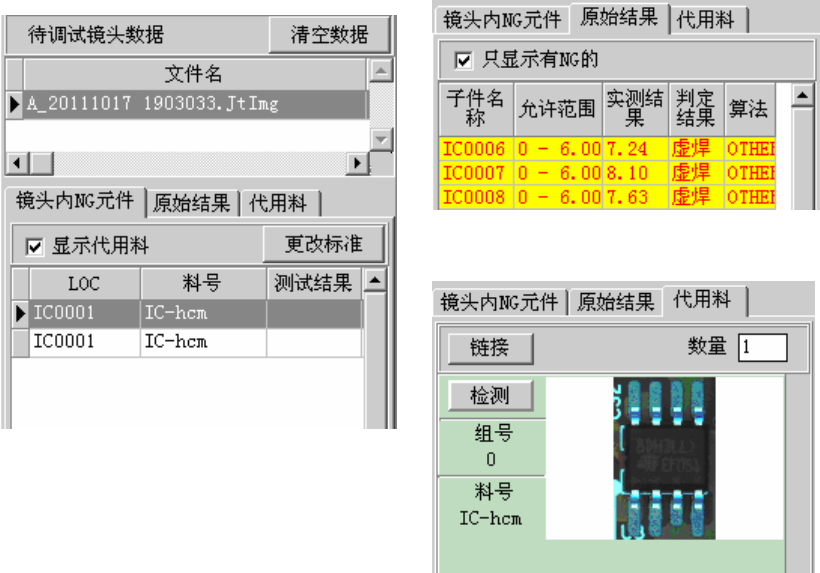
(1) 待调试镜头数据: 待调试镜头列表, 此处会自动装载测试过程中保存的需要调试的镜头数据;
(2) 清空数据: 当前所有镜头调试完, 或不需要再调试时, 点击此按扭清空所待调试数据;
(3) 文件名: 镜头文件名;
(4) 镜头内 NG 元件: 镜头列表中当前镜头中包含的 NG 元件列表;
(5) 显示代用料: 指是否显示当前元件对应标准的所有代用料;
(6) 更改标准: 弹出当前元件对应的标准窗口, 并自动处在修改状态;
[图 2.5.11.2]
(7) 原始结果: 指测试过程返回的结果;
(8) 只显示有 NG 的: 仅显示结果为 NG 的;
[图 2.5.11.2]
(9) 代用料: 指当前元件对应标准的所有代用料列表;
(10) 链接: 将当前元件链接到选中的标准;
(11) 检测: 使用相应的标准对当前标准进行检测;
2.5.12 正常测试
正常测试正常测试
正常测试
1. 在正常测试前选保存程序;
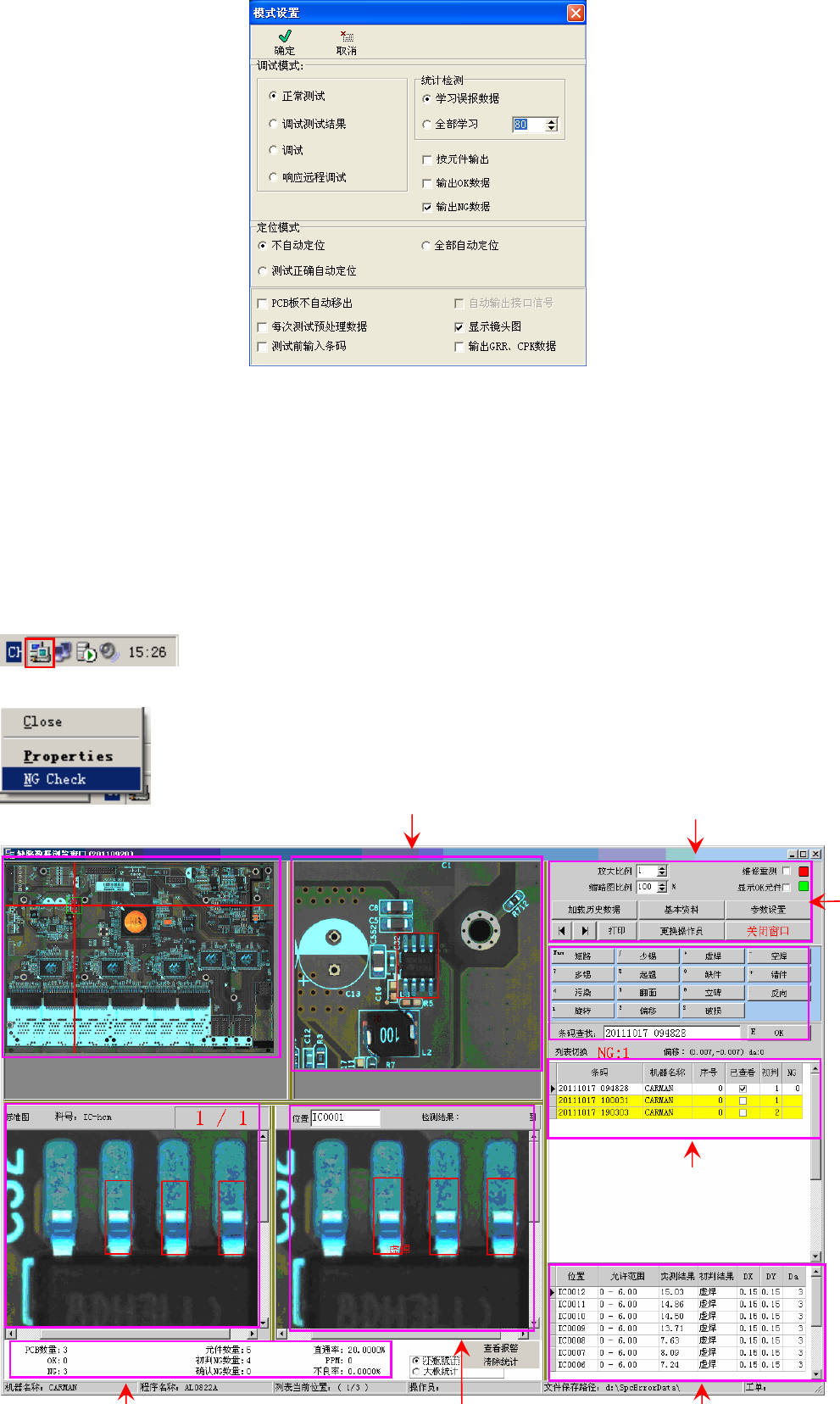
2. 将模式设置如下图所示: 正常测试+学习误报数据+输出 NG 数据+不自动定位
2.5.13 NG 查看
查看查看
查看
2.5.13.1 NG 查看界面介绍
查看界面介绍查看界面介绍
查看界面介绍
NG 查看需要使用中间件。
中间件用来转发数据,收、发数据都需要使用到它。所以机器和维修站以及服务器电脑上都要将其开启。
开启中间件后,在任务栏上会有 2 个小电脑的图标显示:
右键会有打开 NG 查看选项,
打开之后,界面如下:
A
B
C
E
I
G
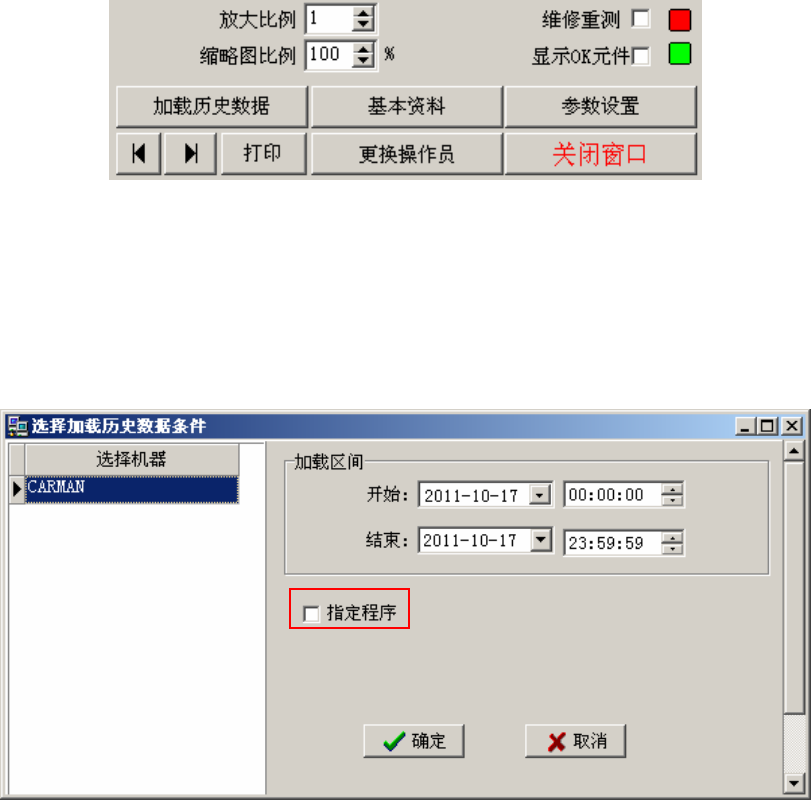
A 区域为整块板的缩略图,可以看到 NG 元件在板上的大概位置。
B 区域为 NG 元件的放大图。
C 区域为该元件的标准图像。
D 区域为该元件的待测图像(即现在正在测试的原件图像)。
E 区域为测试后的数据显示,是按板来划分的(使用了块设置则会按照块来显示信息)。
F 区域为每块板上的具体 NG 数据。
G 为 NG 类型确认区,当发现真实 NG 时,可以在此区域点击相应的 NG 来判定真实 NG,也可以使用快捷
键来添加。
H 区域显示的为测试的状态等信息。
I 区域是参数设置和显示设置区域。
下面来介绍 I 区域里的设置信息。
放大比例可以放大 C、D 区域的原件图,最大可以放到 5 倍。
缩略图比例为 A 区域的缩略图显示比例,调节后可以放大该缩略图。
显示 OK 元件是要输出 OK 数据时,配合 AOI 软件上的 OK 数据调试一起使用的。
加载历史数据可以查看具体时间段内的 NG 数据,勾取指定程序后,可以选择具体程序。
基本资料设置里可以输入工单和工号等,方便在 SPC 统计的时候查询。
注:保存文件前缀为客户特殊需求,当需要和其他软件对接时使用。