ALeaderAOI-Ver 4.0.pdf - 第39页
打开标准图 库 [ 编辑 ]->[ 编辑标准图库 ], 选中 需要加入到公用标 准的标准 , 点击 下图中红色框 所示的 [ 加入公 用标准 ] 即可 ; 自动筛选 : 将 当前列表中 的标准中未加入 到公用标准的自动筛选出 来 ; 全选 : 将当前 列表中的标 准全部选取 ; 反选 : 将已选 的设为不选 , 未选的设为已选 ; (1.2) 按封装 形式加入 * 打开 标准 图库 [ 编辑 ]->[ 编 辑标 准图 库 ]…
2.4.3 公用标准管理
公用标准管理公用标准管理
公用标准管理
1.公用库设置:
公用库的作用是将所有元件标准放入同一个库里,达到统一管理所有元件标准,也可以随时调出元件标
准使用的目的。
公用库可以设置为本机(只有一台机器,或者所有机器没有联网),也可以设置成一台服务器电脑(所
有元件标准放在一台公用电脑管理)。
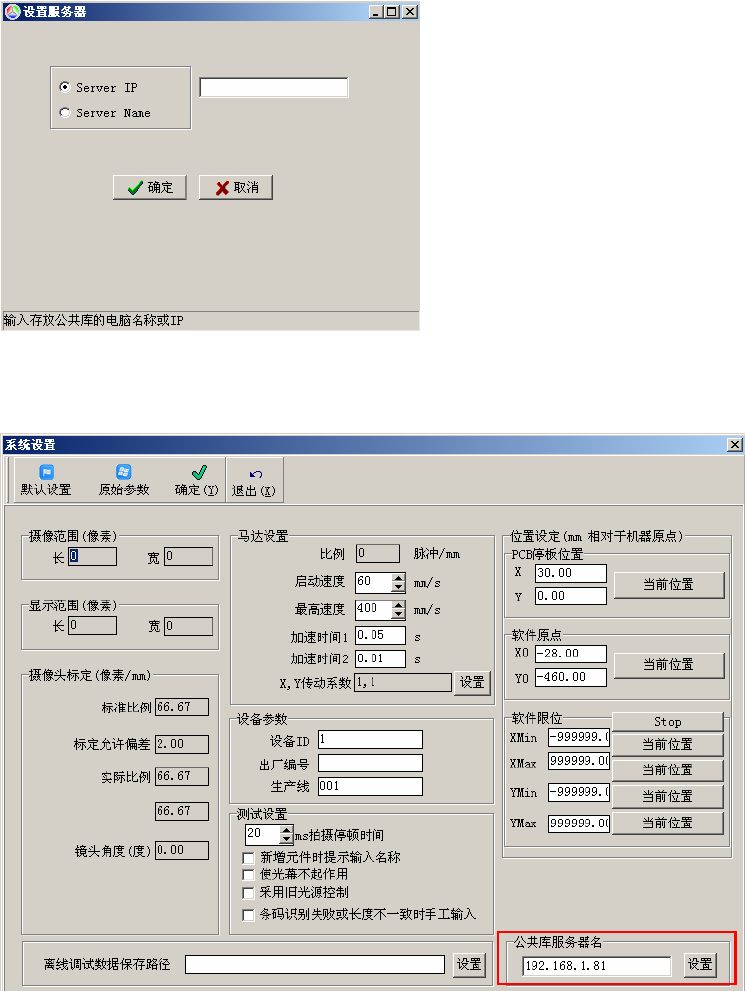
打开软件,如果没有设置过公用库服务器,会弹出窗口,要求设置,选择输入 Server IP 或者 Server Name
中的一个即可。
注:Server IP(Server Name)为需要设置为公用库的电脑 IP(或名称),设置本机,就输入本机 IP;设置某
一台电脑,就输入该电脑的 IP。即是说,要将哪台电脑设置为公用库,就改为哪台电脑的 IP(或名称)。
如果公用库连接不上,可是又没有弹出此窗口(有可能是机器改过 IP 或者电脑名称),此时可以在系统
设置里修改,如下图:
2. 建立公用标准
(1.1) 直接加入
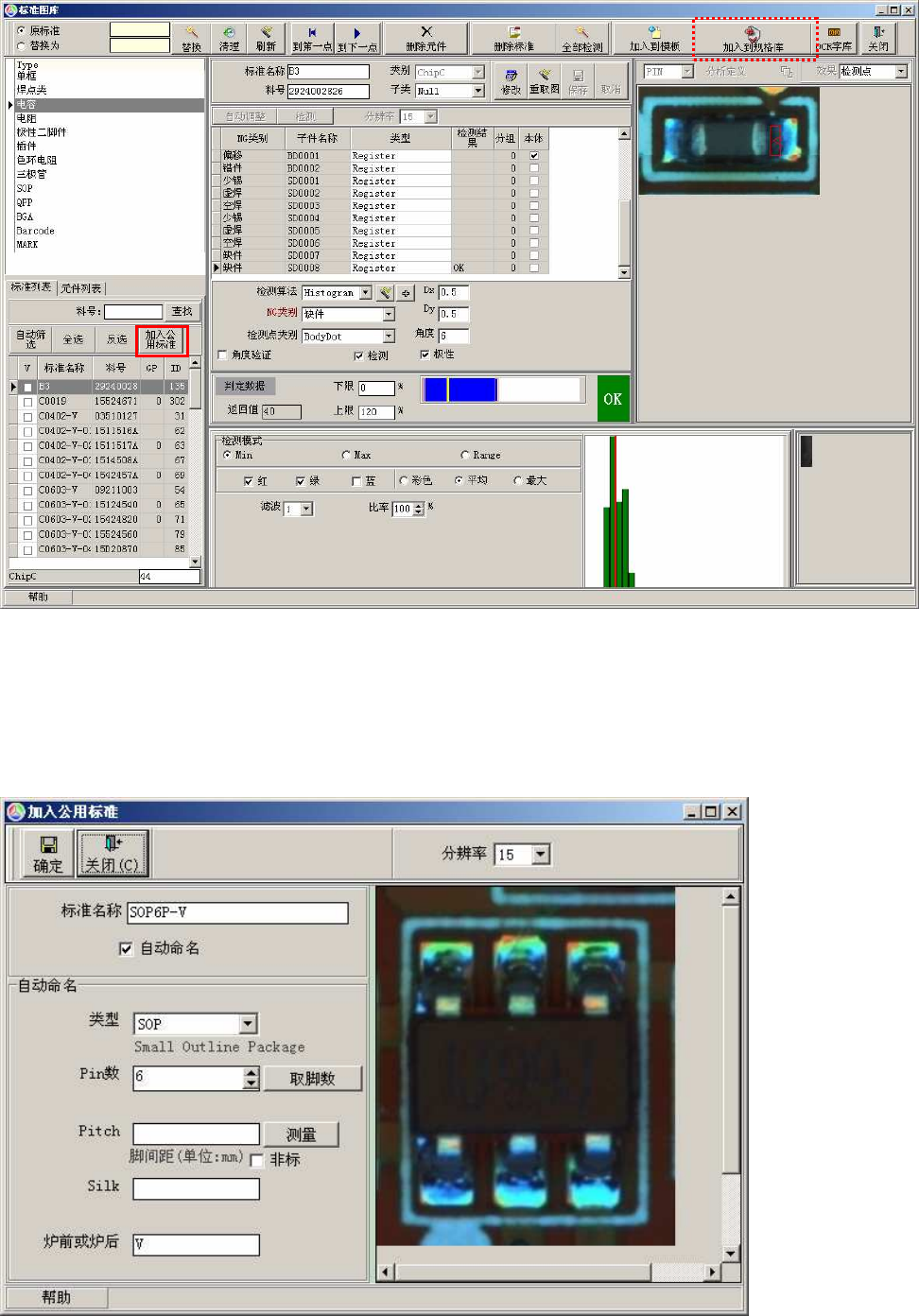
打开标准图库 [编辑]->[编辑标准图库], 选中需要加入到公用标准的标准, 点击下图中红色框所示的[加入公
用标准]即可;
自动筛选: 将当前列表中的标准中未加入到公用标准的自动筛选出来;
全选: 将当前列表中的标准全部选取;
反选: 将已选的设为不选, 未选的设为已选;
(1.2) 按封装形式加入
* 打开标准图库 [编辑]->[编辑标准图库], 选中需要加入到公用标准的标准, 点击上图中虚线红色框所示的
[加入到规格库], 弹出如下图的窗口;
* 一般采用自动命名, 分别设定好: 类型, Pin 数,Pitch,Silk, 标准名称会自动生成;
* 点击确定完成加入.
3. 管理公用标准
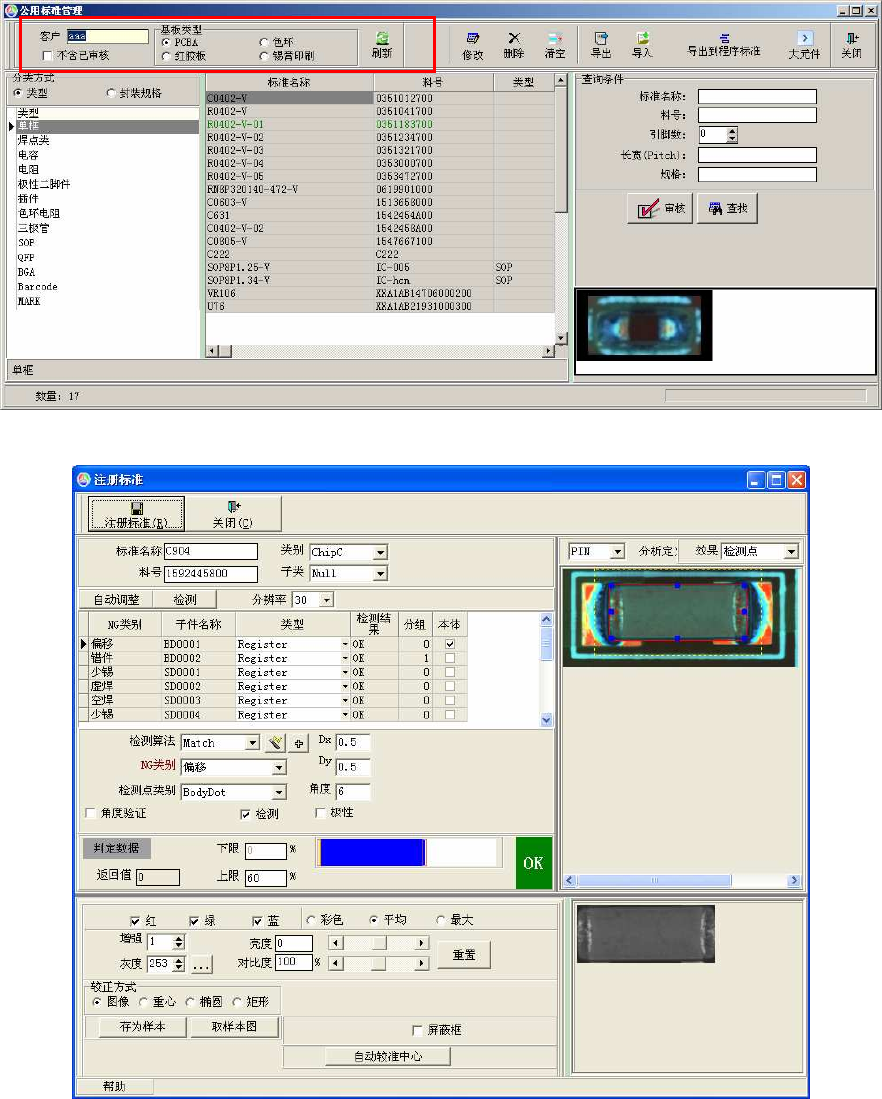
(2.1) 查看公用标准(见红框处): 公用库是按客户与基板类型来分别存储的, 所以要查看公用标准, 首先要选
定客户(方法是在文本框中双击选取), 基板类型, 然后点击[刷新];
(2.2) 修改公用标准: 定位到需要修改的标准, 点击[修改], 弹出如[图 2.4.3.1]的窗口, 修改后保存即可.
(2.3) 删除公用标准: 定位到需要修改的标准, 点击[删除], 会弹出如[图 2.4.3.2]的窗口, 点击[OK]确认删除,
点击[取消]则不删除.
(2.4) 清空: 将当前类型下的所有公用标准删除, 风险大, 慎用;
(2.5) 导出: 将当前类别下的所有公用标准导出到一个文件;
(2.6) 导入: 从文件将公用标准导入到公用库中;
(2.7) 导出到程序标准: 将当前标准导出到程序标准;
(2.8) 大元件管理: 点击[大元件], 会弹出如[图 2.4.3.3]的窗口, 可对超出一个 FOV 的标准进行管理;
(2.9) 审核标准: 公用标准是所有机器要使用到的标准, 作用大, 影响也大, 所以对其管理必须要进行审核,
经过审核的标准在显示时会变成绿色;
(2.10) 查找: 设定好查询条件后, 点击[查找]即可.
图 2.4.3.1