ALeaderAOI-Ver 4.0.pdf - 第51页
2. 窗口功能详 细说明 (1) 到未链接 料号 : 自动 定位到未做标 准的料号 ; (2) 到 CAD 元件位置 : 定位到图中右边列 表中所示元件的位置 ( 如 : R94); (3) 注册标准 : 针对当前定位到的 元件进行 标准注册 ;
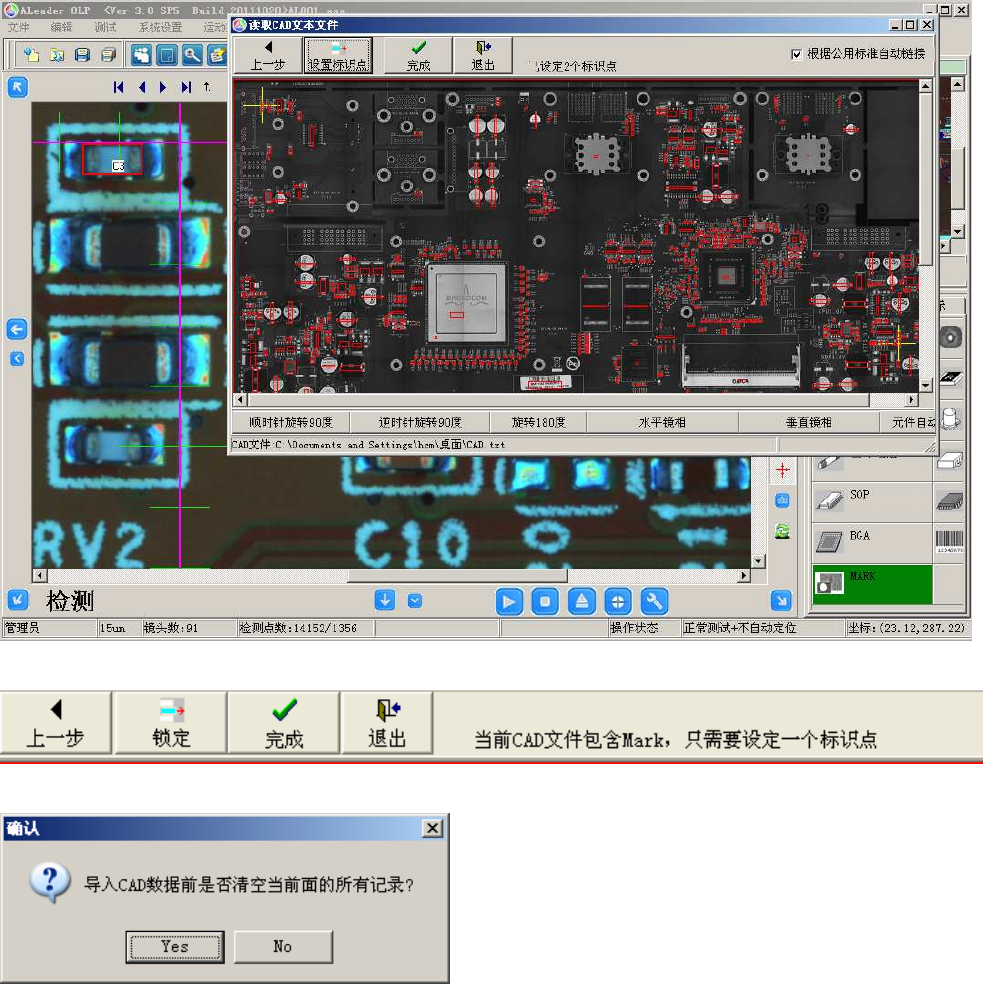
如果导入的 CAD 文件存在 2 个 Mark 点坐标时,会在校正元件位置图时提示如下:
清除原程序内除了 Mark 以外的所有元件框。
2.5.8 使用
使用使用
使用 CAD 制作标准
制作标准制作标准
制作标准
1. CAD 数据导入完成后接下来要建立标准库。
选择菜单[文件]栏下的[CAD 标准链接],将弹出[CAD 数据链接标准]窗口,窗口左边栏显示的是该机种
所有的元件类型名称(物料号),窗口右边显示的是每一类型链接的元件框个数。CAD 数据编辑程序与手工
编辑都是在AOI 检测中要用到参数判定或图像比对(待测图与标准图比对),所以在这里要给每类元件建立
一组标准参数或一个标准图片模型。做法:从[CAD 数据链接标准]窗口中第一点开始,先选中第一个标准,
然后单击[到CAD 元件位置]镜头会走到与该标准建立连接的第一颗元件的元件框,在元件框上单击选中该元
件框,先把该元件框拖移到一边,然后在元件注册的工具条模块中的选择与元件对应的模块进行注册(方法
与手工编辑程序一样),注册成功后系统将自动把该CAD 类型替换成新注册的标准,同时替换成功的类型自
动变为“绿色状态”,确认OK 后需把新画的检测框删除,把拖移到一边检测框移会原位置,然后点击工具
栏上的[到未链接料号]按钮,用同样的方法将所有无标准图片的标准都注册一个初始标准.
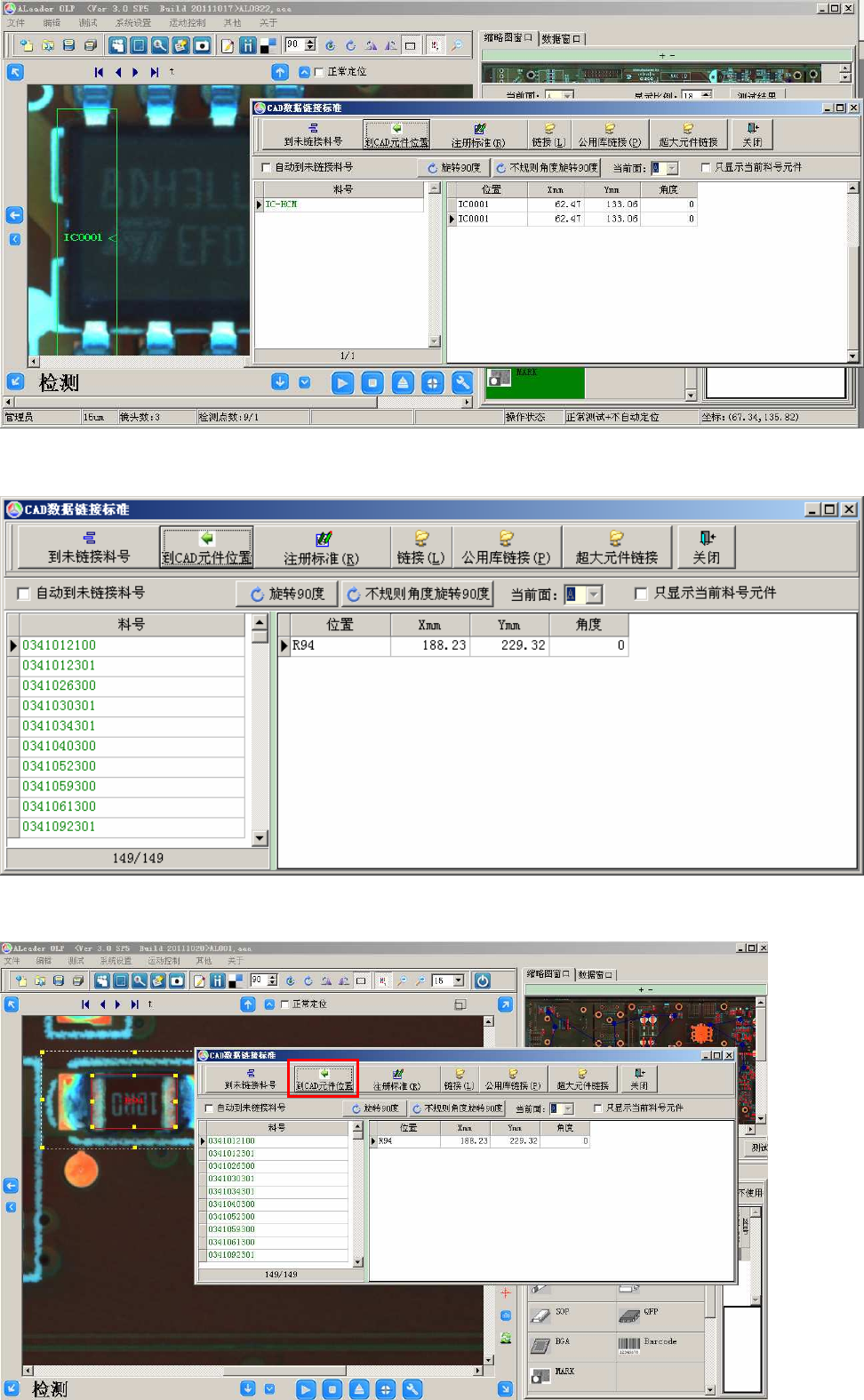
2. 窗口功能详细说明
(1) 到未链接料号: 自动定位到未做标准的料号;
(2) 到 CAD 元件位置: 定位到图中右边列表中所示元件的位置(如:R94);
(3) 注册标准: 针对当前定位到的元件进行标准注册;
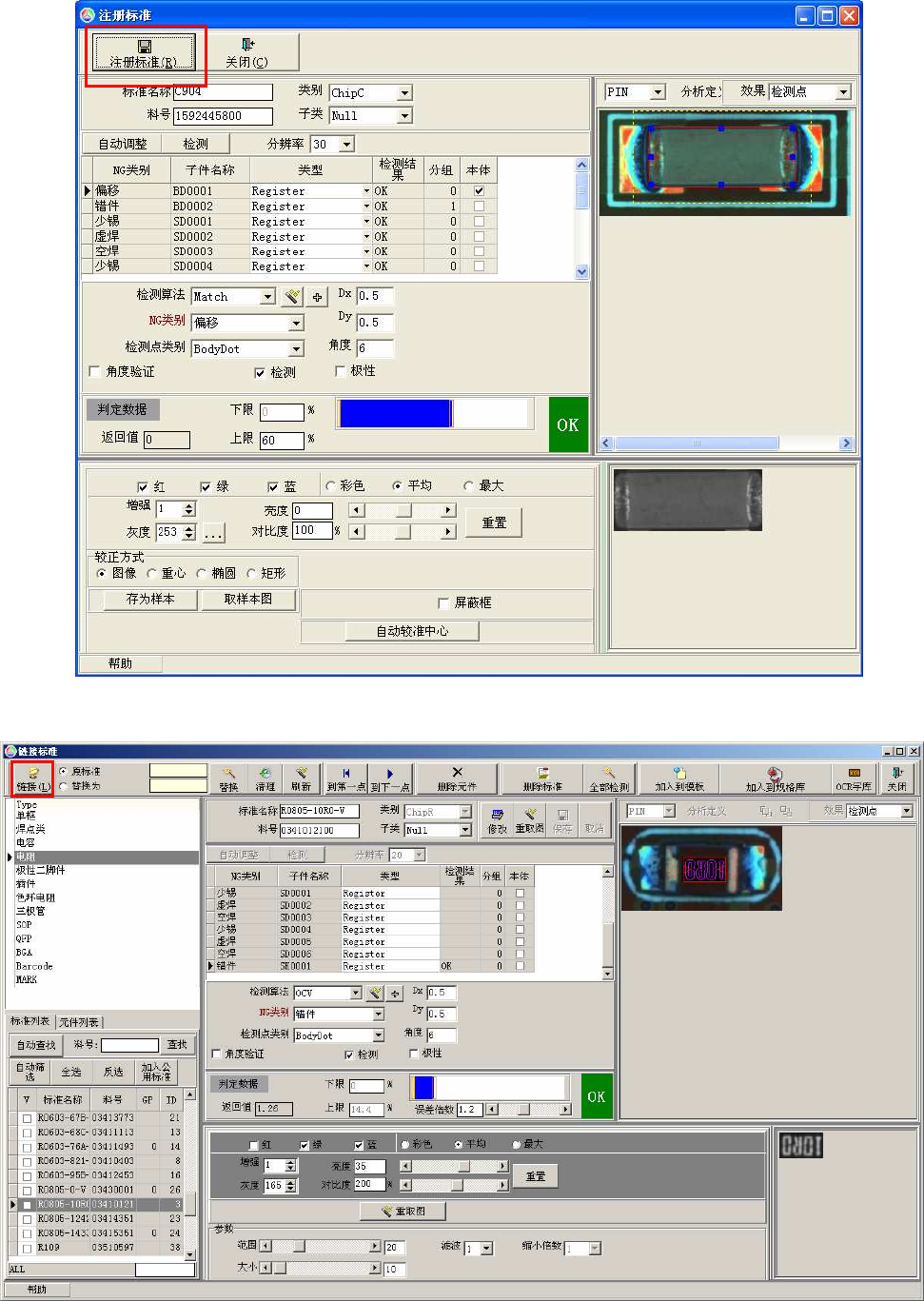
设定好各检测点参数后, 点击[注册标准]即可.
(4) 链接: 将当前标准链接到程序标准;
选定好正确的标准后, 点击[链接]即可.
(5) 公用库链接: 从公用标准中链接标准
选定好正确的公用标准后, 点击[链接]即可.