ALeaderAOI-Ver 4.0.pdf - 第56页
2.5.1 1 调试程序 调试程序 调试程序 调试程序 ( 调完后保存程序 调完后保存程序 调完后保存程序 调完后保存程序 , 模式设置 为正常测试 模式设置为正常测试 模式设置为正常测试 模式设置为正常测试 ) 1. 工具条 (1). 移动到 : 将 镜头移动 到当前在调试 元件的本 体框中心位置 , 并自动选中 ; (2) 下一个 : 跳 至下一个 待调试的元件 , 若当前 元件有修改 , 会 提示是否要保 存 ; (3) 确定修改…
元件在制作完成,进行自动定位后,所有元件会进入自动锁定状态,此时元件无法进行移动等操作;如果需
要修改元件,请在元件框上右键,然后点击“解除锁定”,或者在元件列表中右键,选择“全部解除锁定”,此
时元件会全部解除位置锁定(Mark 不会解锁)。如需修改 Mark 位置,请参看 Mark 设置部分。
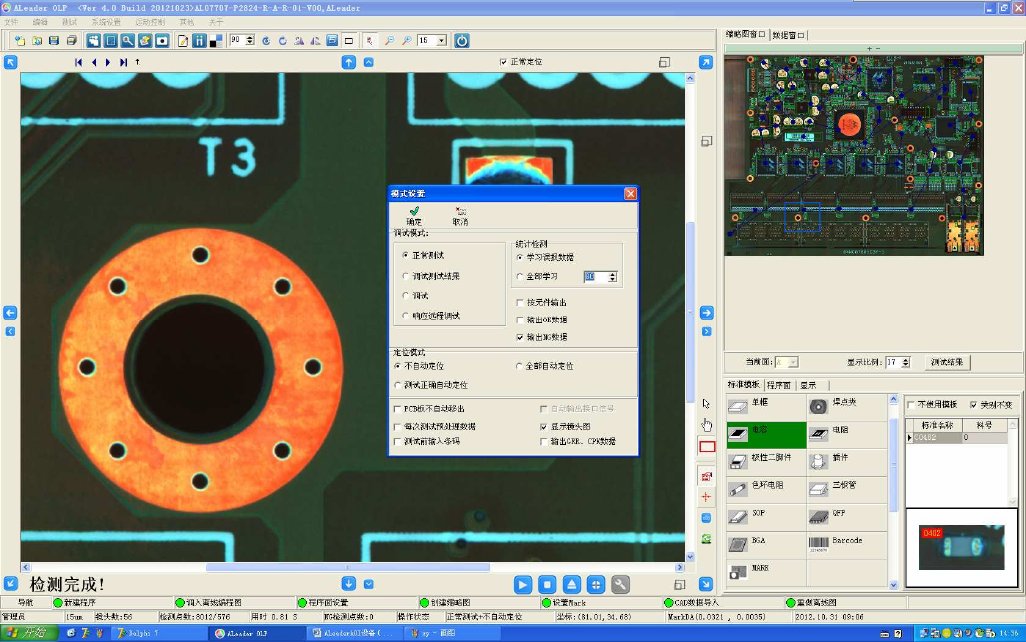
2.5.10 模式设置
模式设置模式设置
模式设置
1. 程序制作完成后, 在开始调试前先将模式设为: 调试测试结果+学习误报数据+限定次数为 40+基板不移出;
2. 调完一块板后, 再将模式设为: 调试测试结果+学习误报数据+限定次数为 80+基板不移出;
3. 调试到 NG 数在 20 个以下后, 可去掉[基板不移出];
4. 调试完成后, 在正常测试前, 做一次[测试正确自动定位]。
2.5.11 调试程序
调试程序调试程序
调试程序(调完后保存程序
调完后保存程序调完后保存程序
调完后保存程序, 模式设置为正常测试
模式设置为正常测试模式设置为正常测试
模式设置为正常测试)
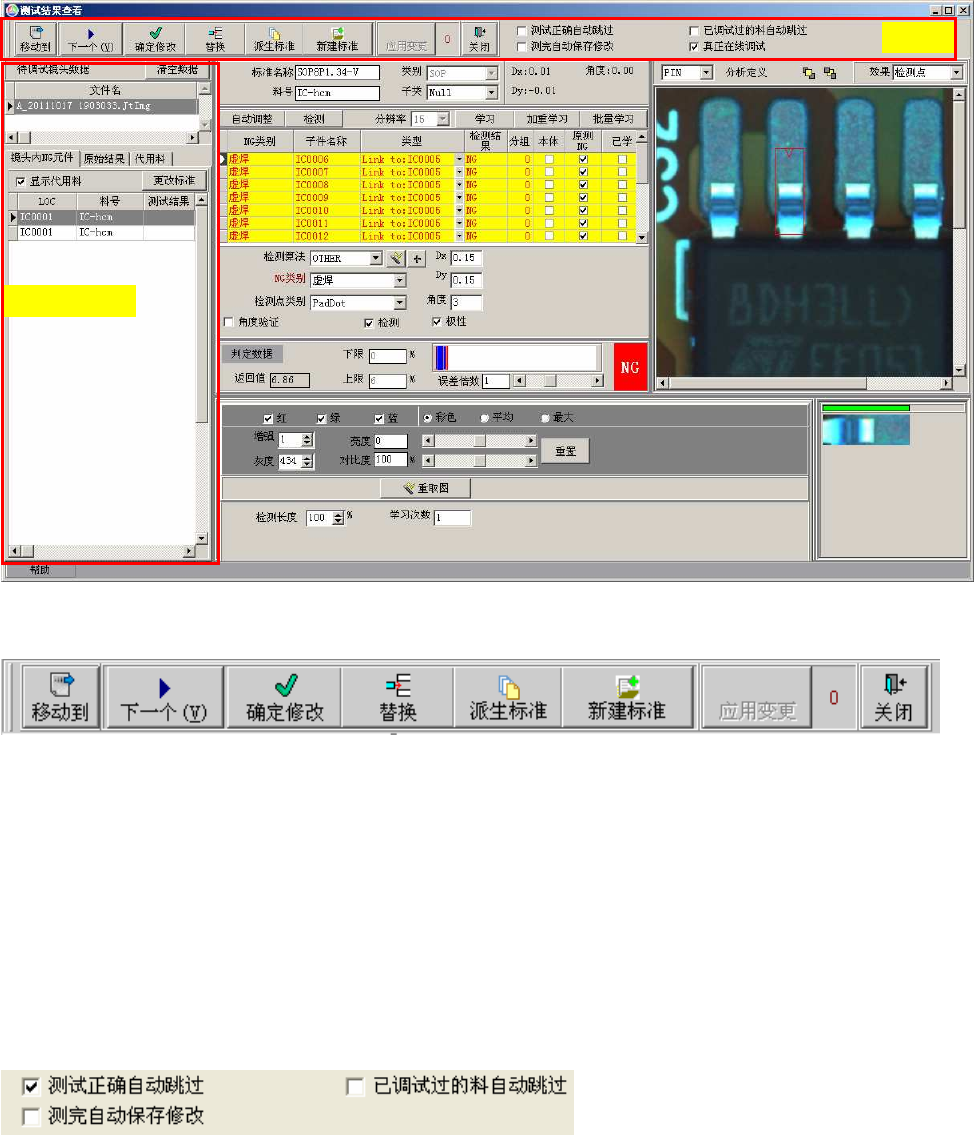
1. 工具条
(1). 移动到: 将镜头移动到当前在调试元件的本体框中心位置, 并自动选中;
(2) 下一个: 跳至下一个待调试的元件, 若当前元件有修改, 会提示是否要保存;
(3) 确定修改: 调试好一个元件后, 点此按钮可更新标准;
(4) 替换: 调试好一个元件后, 点此按钮可替换标准;
(5) 派生标准: 调试好一个元件后, 点此按钮可派生标准, 派生标准的作用是: 与原来的标准组合成代用料;
(6) 新建标准: 调试好一个元件后, 点此按钮可新建标准, 新建标准的作用是: 仅当前元件链接到新标准, 与
原标准链接的其他元件不变;
(7) 应用变更: 当保存时, 包括[确定修改]与[替换], 机器正在测试中, 只是暂存在缓冲区, 点此按钮可真正变
更标准;
(8) 关闭: 关闭调试窗口.
(9) 测试正确自动跳过: 勾选此项, 如果当前元件测试通过则自动跳至下一个元件;
(10) 测完自动保存修改: 如果不处在[真正在线调试状态], 在测试过程中是不能保存标准的, 只有等测完一
块板, 而下一块板还未开始测之前点击保存, 手工较难反握, 若勾选此项, 则一块板测完后会自动保存当前
标准;
(11) 已调过的料自动跳过: 勾选此项, 当遇到前面已经调试过的料则自动跳过, 主要用于同一个标准链接了
很多元件时;
工具条
元件列表区
2. 元件列表区
图 2.5.11.2
图 2.5.11.1
图 2.5.11.3
[图 2.5.11.1]
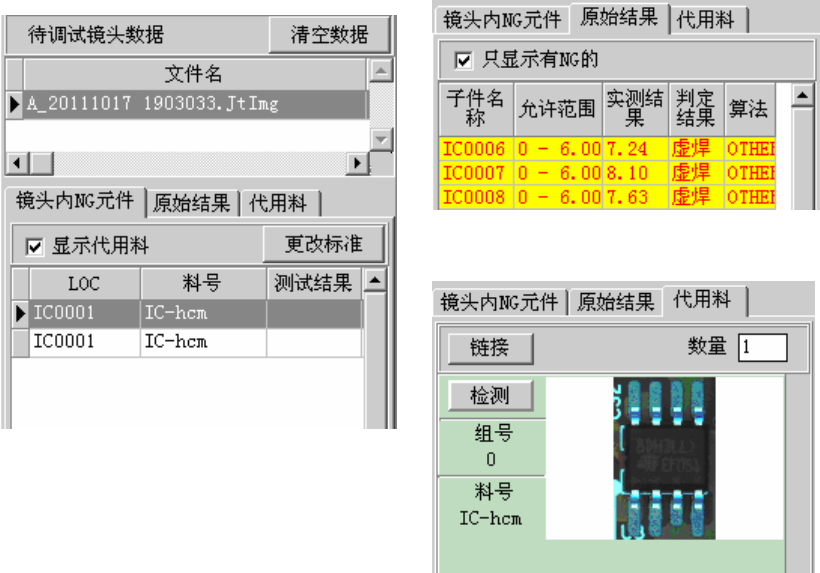
(1) 待调试镜头数据: 待调试镜头列表, 此处会自动装载测试过程中保存的需要调试的镜头数据;
(2) 清空数据: 当前所有镜头调试完, 或不需要再调试时, 点击此按扭清空所待调试数据;
(3) 文件名: 镜头文件名;
(4) 镜头内 NG 元件: 镜头列表中当前镜头中包含的 NG 元件列表;
(5) 显示代用料: 指是否显示当前元件对应标准的所有代用料;
(6) 更改标准: 弹出当前元件对应的标准窗口, 并自动处在修改状态;
[图 2.5.11.2]
(7) 原始结果: 指测试过程返回的结果;
(8) 只显示有 NG 的: 仅显示结果为 NG 的;
[图 2.5.11.2]
(9) 代用料: 指当前元件对应标准的所有代用料列表;
(10) 链接: 将当前元件链接到选中的标准;
(11) 检测: 使用相应的标准对当前标准进行检测;
2.5.12 正常测试
正常测试正常测试
正常测试
1. 在正常测试前选保存程序;
2. 将模式设置如下图所示: 正常测试+学习误报数据+输出 NG 数据+不自动定位