ALeaderAOI-Ver 4.0.pdf - 第40页
3. 管理公用标 准 (2.1) 查看 公用标 准 ( 见红框 处 ): 公 用库 是按客 户与基板 类型来 分别 存储的 , 所以 要查看 公用 标准 , 首先 要选 定客户 ( 方法是在 文本框中双击选取 ), 基板 类型 , 然 后点击 [ 刷新 ]; (2.2) 修改公 用标准 : 定位 到需要修改的标 准 , 点击 [ 修改 ], 弹出如 [ 图 2.4.3.1] 的窗口 , 修 改后保存即可 . (2.3) 删除 公用标 准…
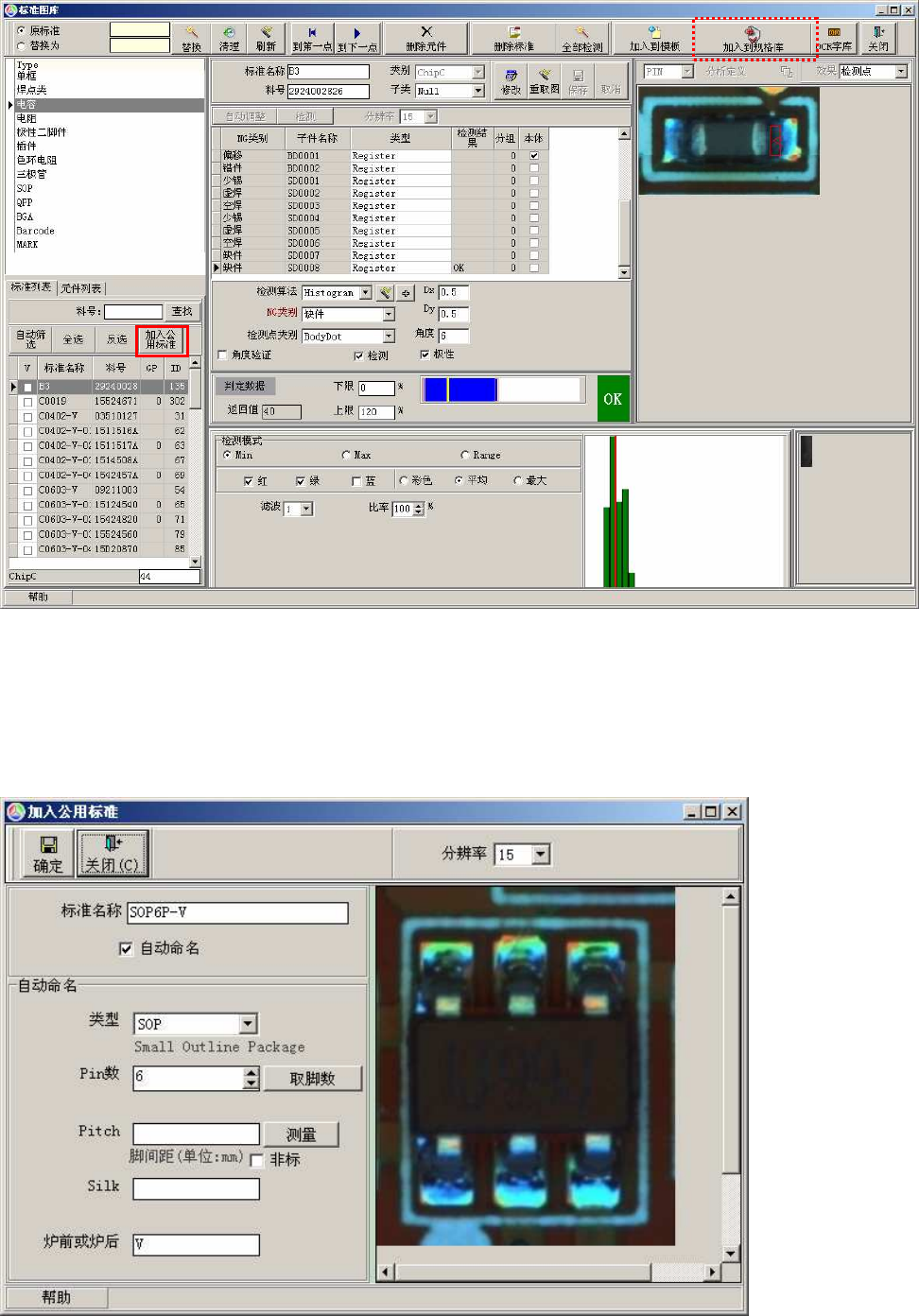
打开标准图库 [编辑]->[编辑标准图库], 选中需要加入到公用标准的标准, 点击下图中红色框所示的[加入公
用标准]即可;
自动筛选: 将当前列表中的标准中未加入到公用标准的自动筛选出来;
全选: 将当前列表中的标准全部选取;
反选: 将已选的设为不选, 未选的设为已选;
(1.2) 按封装形式加入
* 打开标准图库 [编辑]->[编辑标准图库], 选中需要加入到公用标准的标准, 点击上图中虚线红色框所示的
[加入到规格库], 弹出如下图的窗口;
* 一般采用自动命名, 分别设定好: 类型, Pin 数,Pitch,Silk, 标准名称会自动生成;
* 点击确定完成加入.
3. 管理公用标准
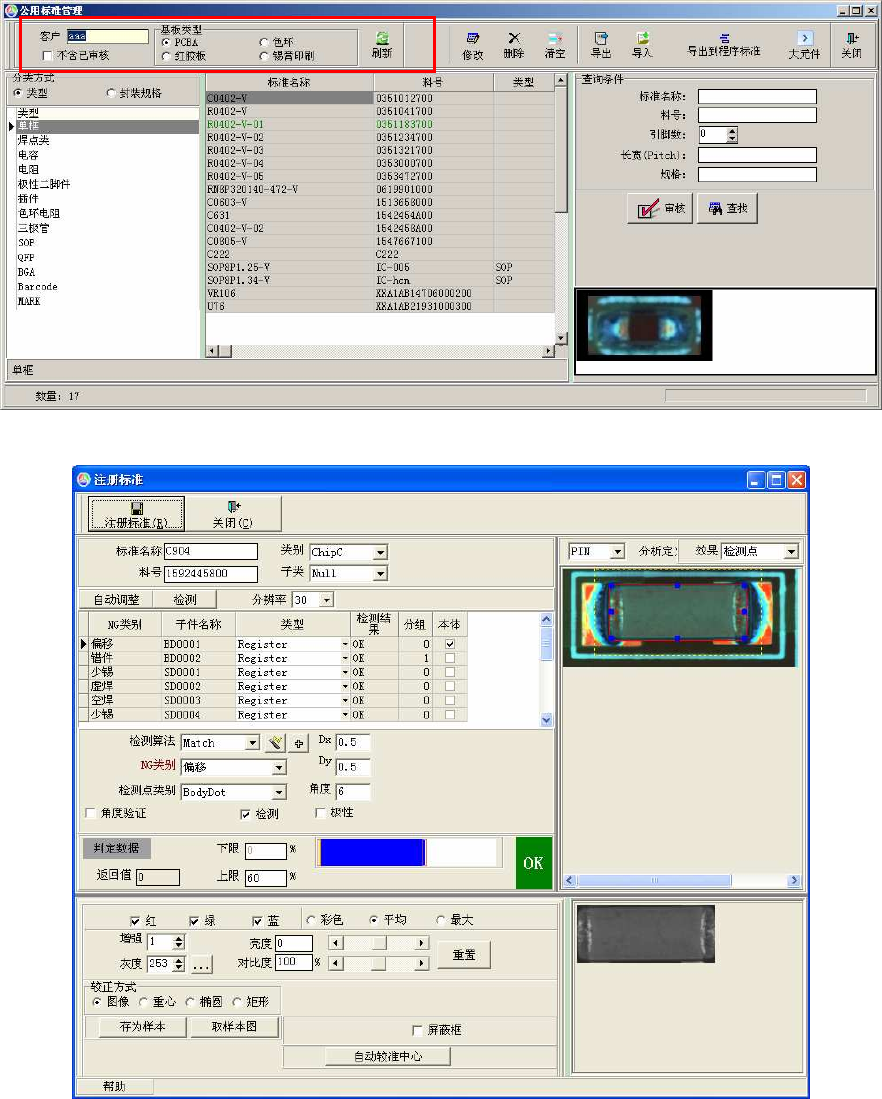
(2.1) 查看公用标准(见红框处): 公用库是按客户与基板类型来分别存储的, 所以要查看公用标准, 首先要选
定客户(方法是在文本框中双击选取), 基板类型, 然后点击[刷新];
(2.2) 修改公用标准: 定位到需要修改的标准, 点击[修改], 弹出如[图 2.4.3.1]的窗口, 修改后保存即可.
(2.3) 删除公用标准: 定位到需要修改的标准, 点击[删除], 会弹出如[图 2.4.3.2]的窗口, 点击[OK]确认删除,
点击[取消]则不删除.
(2.4) 清空: 将当前类型下的所有公用标准删除, 风险大, 慎用;
(2.5) 导出: 将当前类别下的所有公用标准导出到一个文件;
(2.6) 导入: 从文件将公用标准导入到公用库中;
(2.7) 导出到程序标准: 将当前标准导出到程序标准;
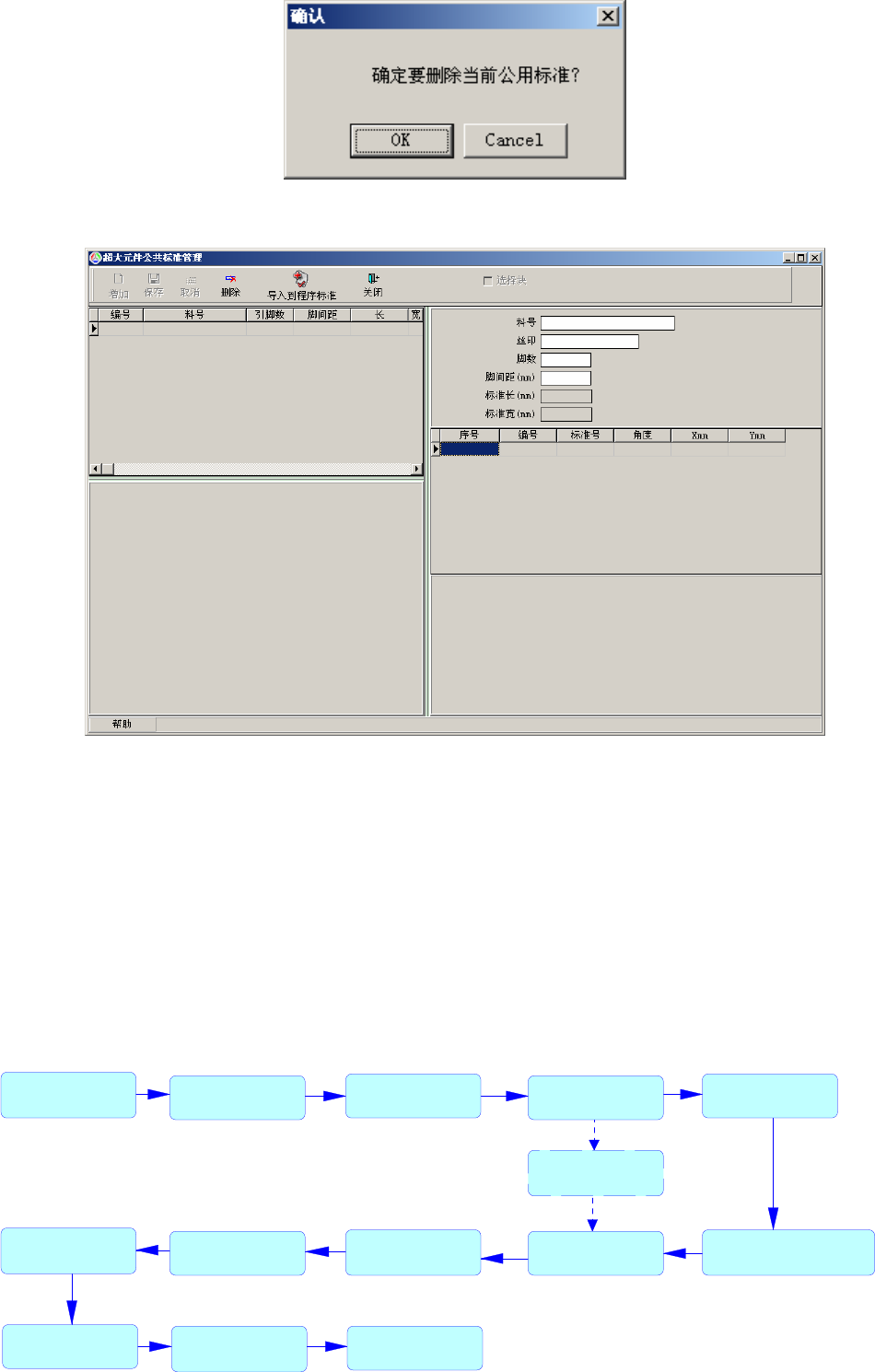
(2.8) 大元件管理: 点击[大元件], 会弹出如[图 2.4.3.3]的窗口, 可对超出一个 FOV 的标准进行管理;
(2.9) 审核标准: 公用标准是所有机器要使用到的标准, 作用大, 影响也大, 所以对其管理必须要进行审核,
经过审核的标准在显示时会变成绿色;
(2.10) 查找: 设定好查询条件后, 点击[查找]即可.
图 2.4.3.1
[图 2.4.3.2]
图 2.4.3.3
2.5. 程序制作流程
程序制作流程程序制作流程
程序制作流程
2.5.1 流程图
流程图流程图
流程图
AOI程序制作流程
新建程序
程序面设置 设置Mark制作缩略图 CAD导入
使用CAD制作标准模式设置
调试程序
正常测试
NG查看
保存程序
保存程序2
模式设置2
手工制作标准