ALeaderAOI-Ver 4.0.pdf - 第41页
[ 图 2.4.3.2] 图 2.4.3.3 2.5. 程序 制作 流程 程序 制作 流程 程序 制作 流程 程序 制作 流程 2.5.1 流程图 流程图 流程图 流程图 A O I 程序制作流 程 新建程序 程序面设置 设置 M ark 制作缩略图 C A D 导入 使用 CAD 制作标准 模式设置 调试程序 正常测试 N G 查看 保存程序 保存程序 2 模式设置 2 手工制作标准
3. 管理公用标准
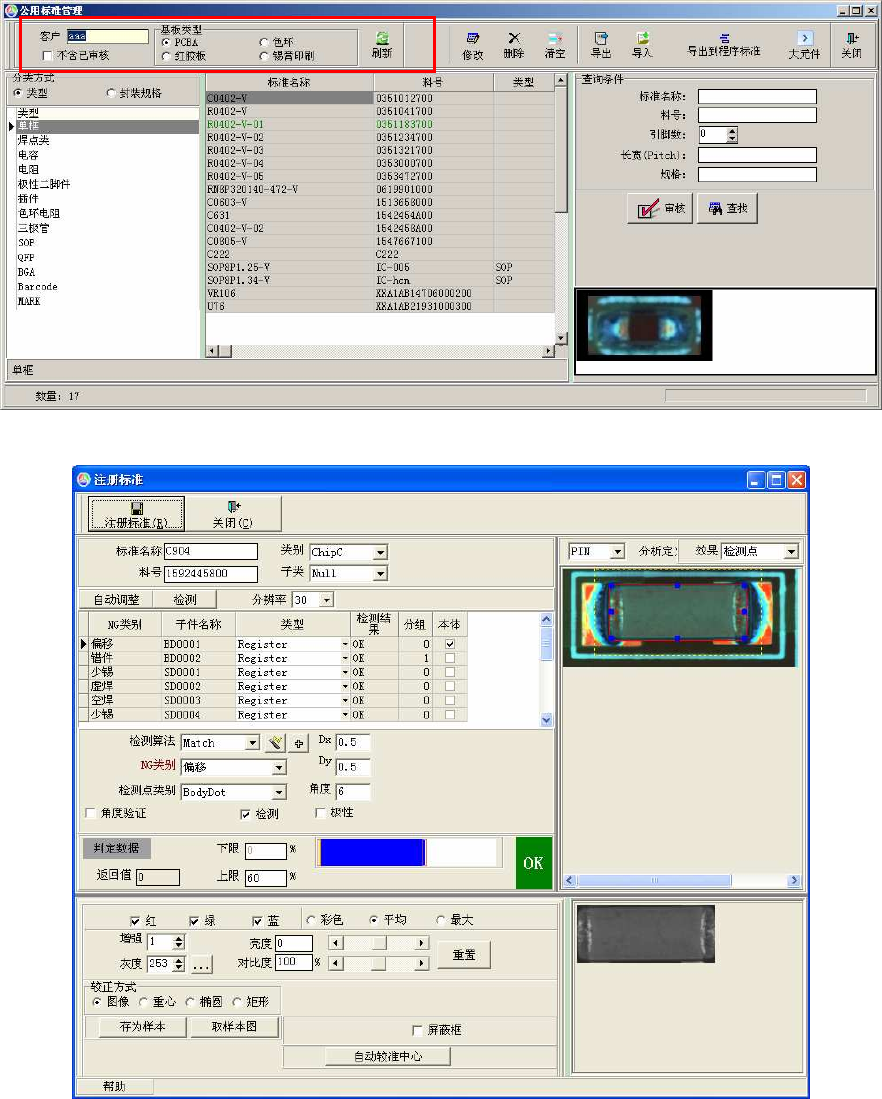
(2.1) 查看公用标准(见红框处): 公用库是按客户与基板类型来分别存储的, 所以要查看公用标准, 首先要选
定客户(方法是在文本框中双击选取), 基板类型, 然后点击[刷新];
(2.2) 修改公用标准: 定位到需要修改的标准, 点击[修改], 弹出如[图 2.4.3.1]的窗口, 修改后保存即可.
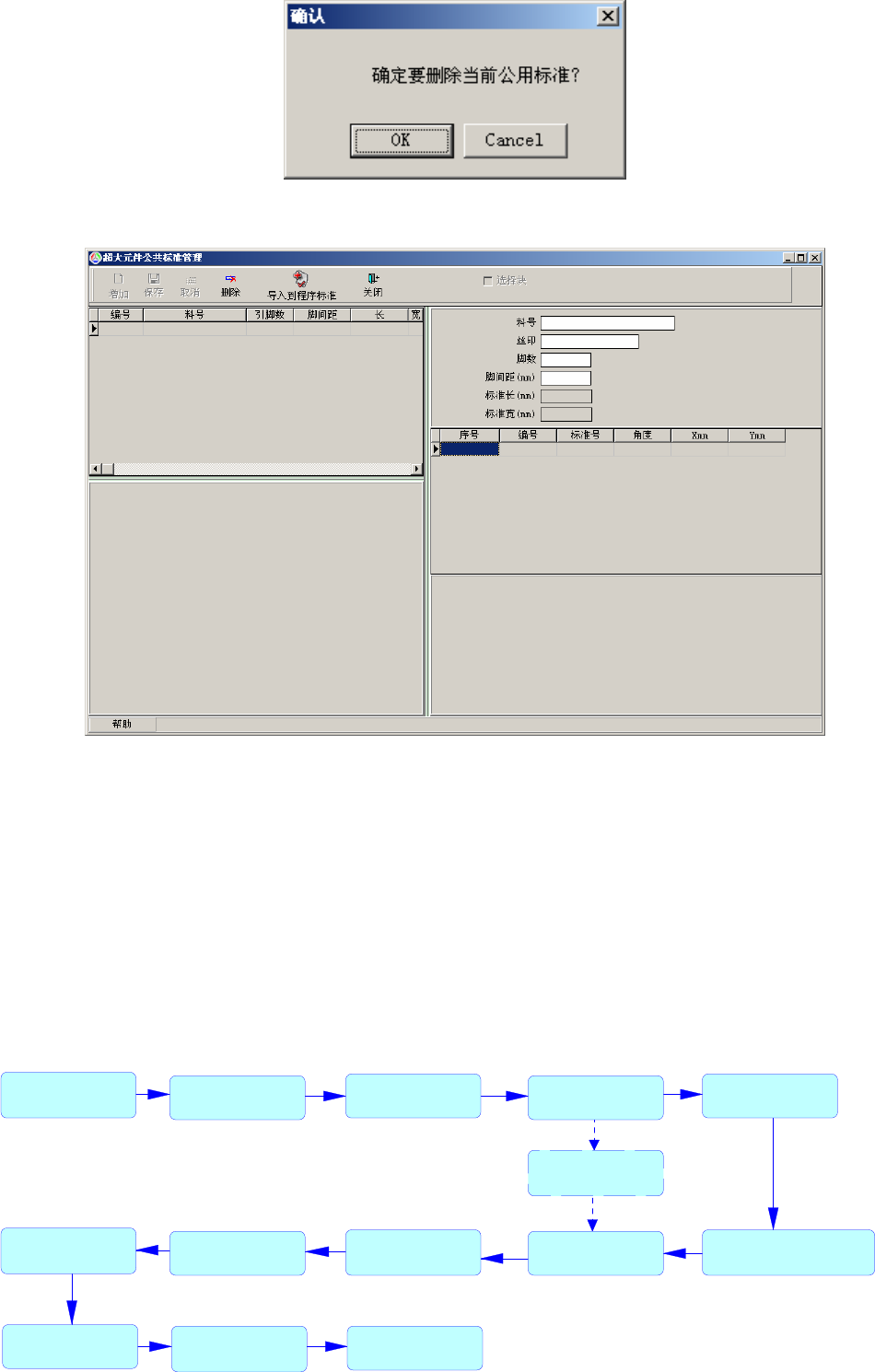
(2.3) 删除公用标准: 定位到需要修改的标准, 点击[删除], 会弹出如[图 2.4.3.2]的窗口, 点击[OK]确认删除,
点击[取消]则不删除.
(2.4) 清空: 将当前类型下的所有公用标准删除, 风险大, 慎用;
(2.5) 导出: 将当前类别下的所有公用标准导出到一个文件;
(2.6) 导入: 从文件将公用标准导入到公用库中;
(2.7) 导出到程序标准: 将当前标准导出到程序标准;
(2.8) 大元件管理: 点击[大元件], 会弹出如[图 2.4.3.3]的窗口, 可对超出一个 FOV 的标准进行管理;
(2.9) 审核标准: 公用标准是所有机器要使用到的标准, 作用大, 影响也大, 所以对其管理必须要进行审核,
经过审核的标准在显示时会变成绿色;
(2.10) 查找: 设定好查询条件后, 点击[查找]即可.
图 2.4.3.1
[图 2.4.3.2]
图 2.4.3.3
2.5. 程序制作流程
程序制作流程程序制作流程
程序制作流程
2.5.1 流程图
流程图流程图
流程图
AOI程序制作流程
新建程序
程序面设置 设置Mark制作缩略图 CAD导入
使用CAD制作标准模式设置
调试程序
正常测试
NG查看
保存程序
保存程序2
模式设置2
手工制作标准
2.5.2 新建程序
新建程序新建程序
新建程序
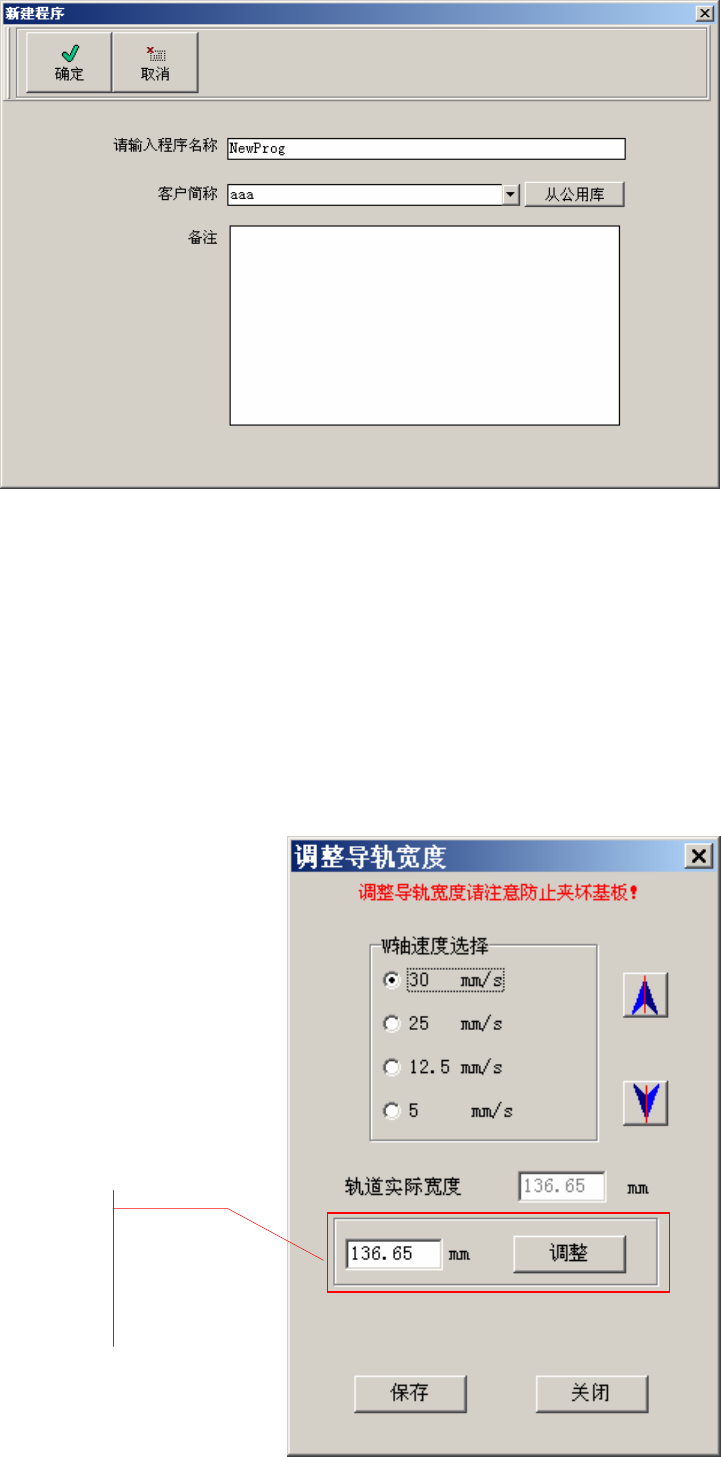
在菜单下,选择“文件”栏下单击“新建程序”选项卡,在“请输入程序名称”文本框中输入对应 PCB 板名
称,及选好类别(客户分类)信息,如有需特别说明的可写在备注栏中, 然后单击确定。如下图:
2.5.3 调节导轨宽度
调节导轨宽度调节导轨宽度
调节导轨宽度(在线机
在线机在线机
在线机)
步骤
步骤步骤
步骤:
::
:选择主菜单“编辑”栏下“调整导轨宽度”项单击,弹出调整导轨宽度窗口,根据 PCB 板的宽度调整
合适导轨宽度,单击保存。如下图:
解析
解析解析
解析:
::
:调整导轨宽度的速度分别有 30mm/s、25mm/s、12.5mm/s、5mm/s 等四类速度,窗体的向上、向下图标
分别对应使导轨变宽和变窄。或者 CTRL 键变窄,SHIFT 键变宽,当宽度比较接近要求宽度时,请用低速调节,
避免损坏 PCB 板。
可在此输入参数进行
调 整 ( 如 先 前 知 道
PCB 板的参数直接在
框内输入输入其数值
单击调整、保存