ALeaderAOI-Ver 4.0.pdf - 第42页
2.5.2 新建程序 新建程序 新建程序 新建程序 在菜单下,选 择“文 件”栏下单击 “新建程 序”选项卡 ,在“ 请输入程序名 称”文本框中 输入对应 PCB 板名 称,及选好类别 (客户分 类)信息,如有 需特别说明的可 写在备注 栏中, 然后单击 确定。如 下图: 2.5.3 调节导轨 宽度 调节导轨宽度 调节导轨宽度 调节导轨宽度 ( 在线机 在线机 在线机 在线机 ) 步骤 步骤 步骤 步骤 : : : :选择主菜 单“编 …
[图 2.4.3.2]
图 2.4.3.3
2.5. 程序制作流程
程序制作流程程序制作流程
程序制作流程
2.5.1 流程图
流程图流程图
流程图
AOI程序制作流程
新建程序
程序面设置 设置Mark制作缩略图 CAD导入
使用CAD制作标准模式设置
调试程序
正常测试
NG查看
保存程序
保存程序2
模式设置2
手工制作标准
2.5.2 新建程序
新建程序新建程序
新建程序
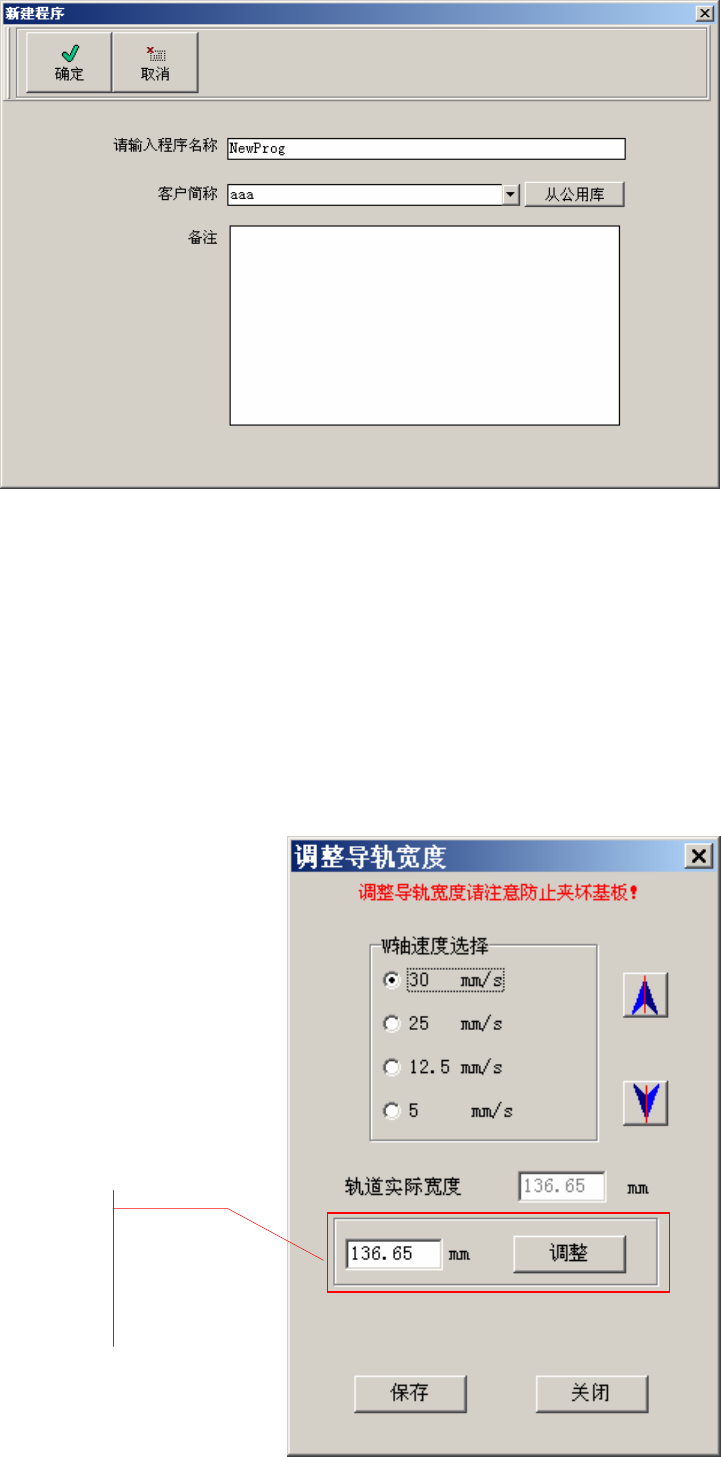
在菜单下,选择“文件”栏下单击“新建程序”选项卡,在“请输入程序名称”文本框中输入对应 PCB 板名
称,及选好类别(客户分类)信息,如有需特别说明的可写在备注栏中, 然后单击确定。如下图:
2.5.3 调节导轨宽度
调节导轨宽度调节导轨宽度
调节导轨宽度(在线机
在线机在线机
在线机)
步骤
步骤步骤
步骤:
::
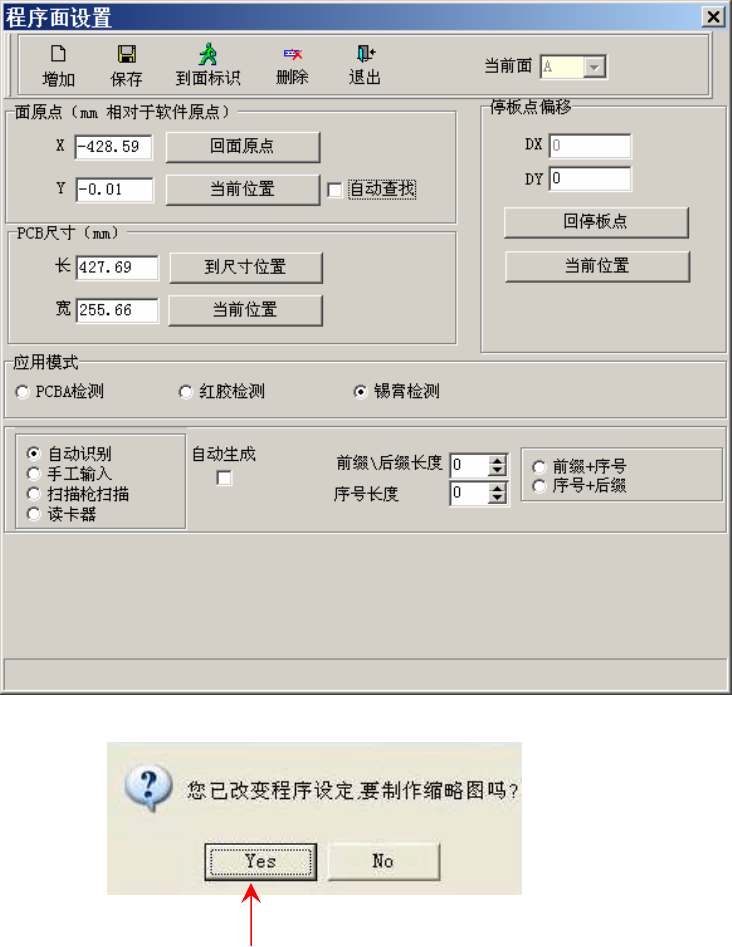
:选择主菜单“编辑”栏下“调整导轨宽度”项单击,弹出调整导轨宽度窗口,根据 PCB 板的宽度调整
合适导轨宽度,单击保存。如下图:
解析
解析解析
解析:
::
:调整导轨宽度的速度分别有 30mm/s、25mm/s、12.5mm/s、5mm/s 等四类速度,窗体的向上、向下图标
分别对应使导轨变宽和变窄。或者 CTRL 键变窄,SHIFT 键变宽,当宽度比较接近要求宽度时,请用低速调节,
避免损坏 PCB 板。
可在此输入参数进行
调 整 ( 如 先 前 知 道
PCB 板的参数直接在
框内输入输入其数值
单击调整、保存
2.5.4 程序面设置
程序面设置程序面设置
程序面设置
程序面设置中主要设置四个内容:
1. 坐标原点
坐标原点是元件坐标的基准点,一般将板的左下角设为坐标原点。机器测试是以坐标原点为零点去找元
件的位置,坐标原点的坐标是相对于机器原点的。机器原点是在机器出厂时已设定好。而每台机器的机
器原点不尽相同,当在一台机器上编好的程序拷贝到另一台机时,只需重新设定程序的坐标原点即可。
2. PCB 板尺寸
3. 应用模式
4. 停板点偏移(在线机)
步骤
步骤步骤
步骤:
::
:选择状态栏的(显示十字)及选择元件注册的工具条模块的〔移动到〕然后将十字架中心(镜头
正中心)移动到 PCB 的左下角,使十字包括着 PCB 如同下图,选择菜单〔编辑〕→〔程序面设置〕,在弹出
窗口中点击坐标原点的〔当前位置〕,系统将自动计算当前十字中心的坐标,同理将十字架中心位置移动到
PCB 的右上角,设置 PCB 尺寸,定义好之后点击(保存)即可。
设置 PCB 原点及尺寸后点击保存,系统
将弹出此窗口,选择“YES”将自动
执行制作缩略图命令。如选择“NO”,可
选择菜单“编辑”栏下的 “制作缩略图”
选项执行缩略图的制作