从单片机基础到程序框架(全集 2019pdf版).pdf - 第11页
有的文件名 目录往往带有 中文单词, 另外一方面 是有一些单片 机厂家的 平台软件不 支持嵌入层次 太深的文件 目录,所以 大家从一开始 就养成这个习 惯,以 后可以避免遇 到一些不必要 的麻烦。 ---------- --------- ------------ --- 步骤之间的 分割线 -- --------- ------------ --------- -------- 第二步:启动 ke il2 软件。 双击桌面 ”keil…
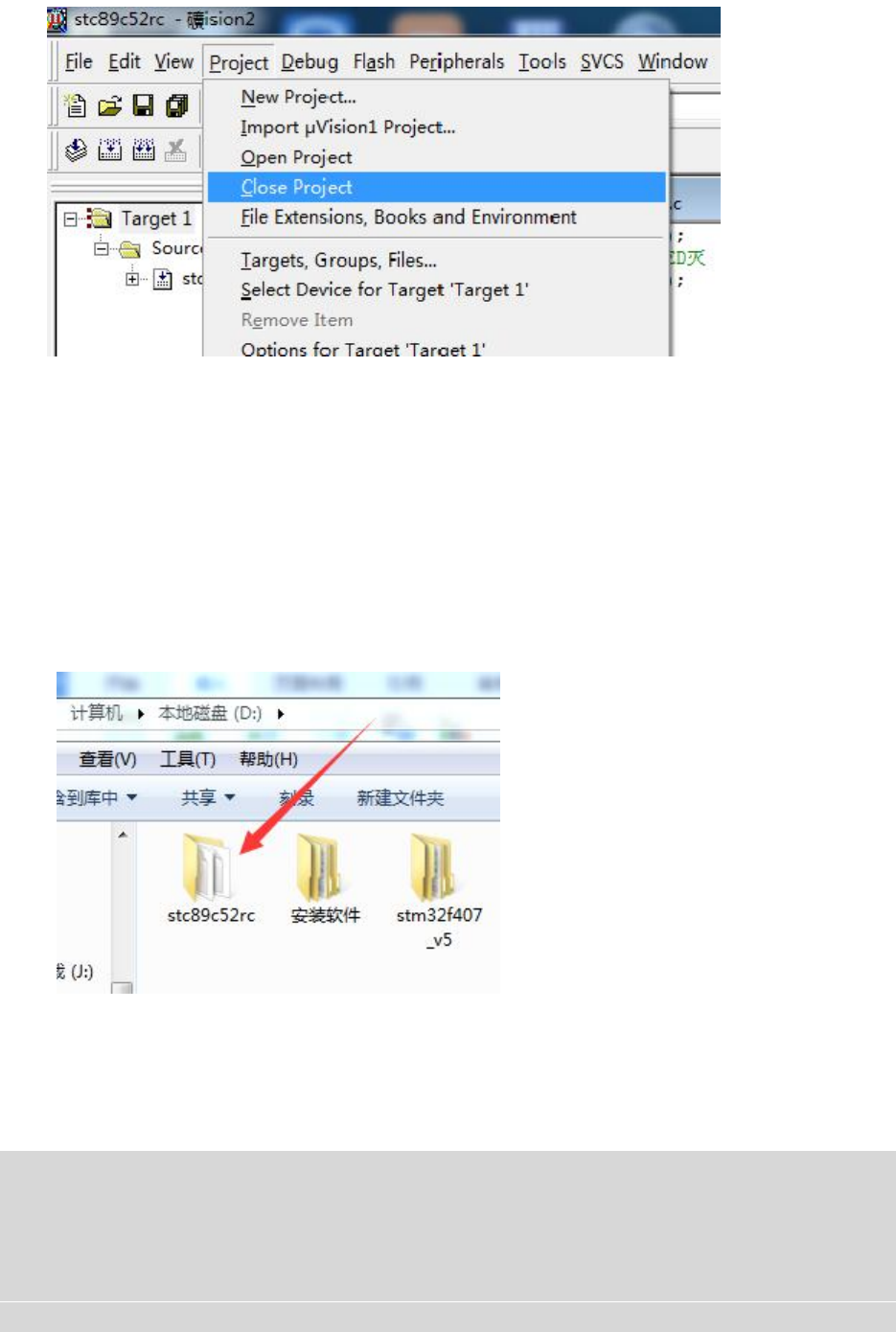
图 5.2.2 关闭被打开的已有工程
第二步:关闭被打开的已有工程。
启动 keil2 软件后,假设发现此软件默认打开了一个之前已经存在的工程。关闭已有工程的操作是这样
子的:点击上面”Project”选项,在弹出的下拉菜单中选择“Close Project”即可。这时 keil2 软件处于
“空”的状态,没有打开任何工程了。
【5.3 keil2 如何新建一个工程?】
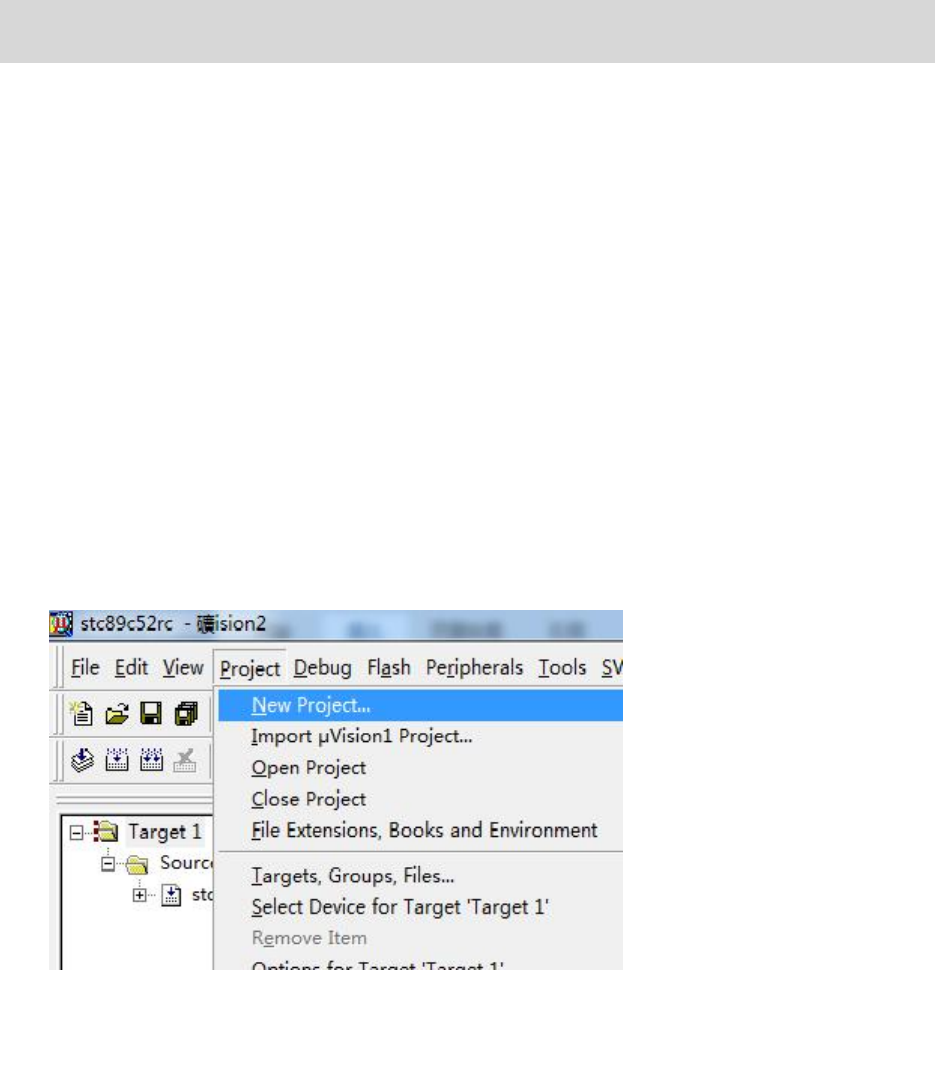
图 5.3.1 新建一个工程文件夹
第一步:新建一个工程文件夹。
在电脑 D 盘目录下新建一个文件夹,取名为“stc89c52rc”。
补充说明:
(1)文件夹的命名以及后面涉及到的工程文件名统统都不要用中文,请全部用英文,数字,或者下划线
这些字符。即使 keil 软件支持中文名,我建议也不要用中文名,因为在单片机这个行业,有一些单片机厂
家提供的平台软件,某些版本是不支持中文名的,所以大家从一开始就养成这个习惯,以后可以避免遇到一
些不必要的麻烦。
(2)新建的文件夹请直接放在某盘的根目录下,而不要放到某个已有文件夹的目录下。一方面是因为已
有的文件名目录往往带有中文单词,另外一方面是有一些单片机厂家的平台软件不支持嵌入层次太深的文件
目录,所以大家从一开始就养成这个习惯,以后可以避免遇到一些不必要的麻烦。
----------------------------------步骤之间的分割线----------------------------------------
第二步:启动 keil2 软件。
双击桌面”keil uVision2”的图标启动 keil2 软件。
----------------------------------步骤之间的分割线----------------------------------------
第三步:关闭默认被打开的已有工程。
启动 keil2 软件后,如果发现此软件默认打开了一个之前已经存在的工程,请先关闭此工程让 keil2 软
件处于“空”的状态,如果没有发现此软件默认打开已有工程,这一步可以忽略跳过。关闭已有工程的操作
是这样子的:点击上面”Project”选项,在弹出的下拉菜单中选择“Close Project”即可。这时 keil2 软
件处于“空”的状态,没有打开任何工程了。
----------------------------------步骤之间的分割线----------------------------------------
图 5.3.4.1 新建一个工程
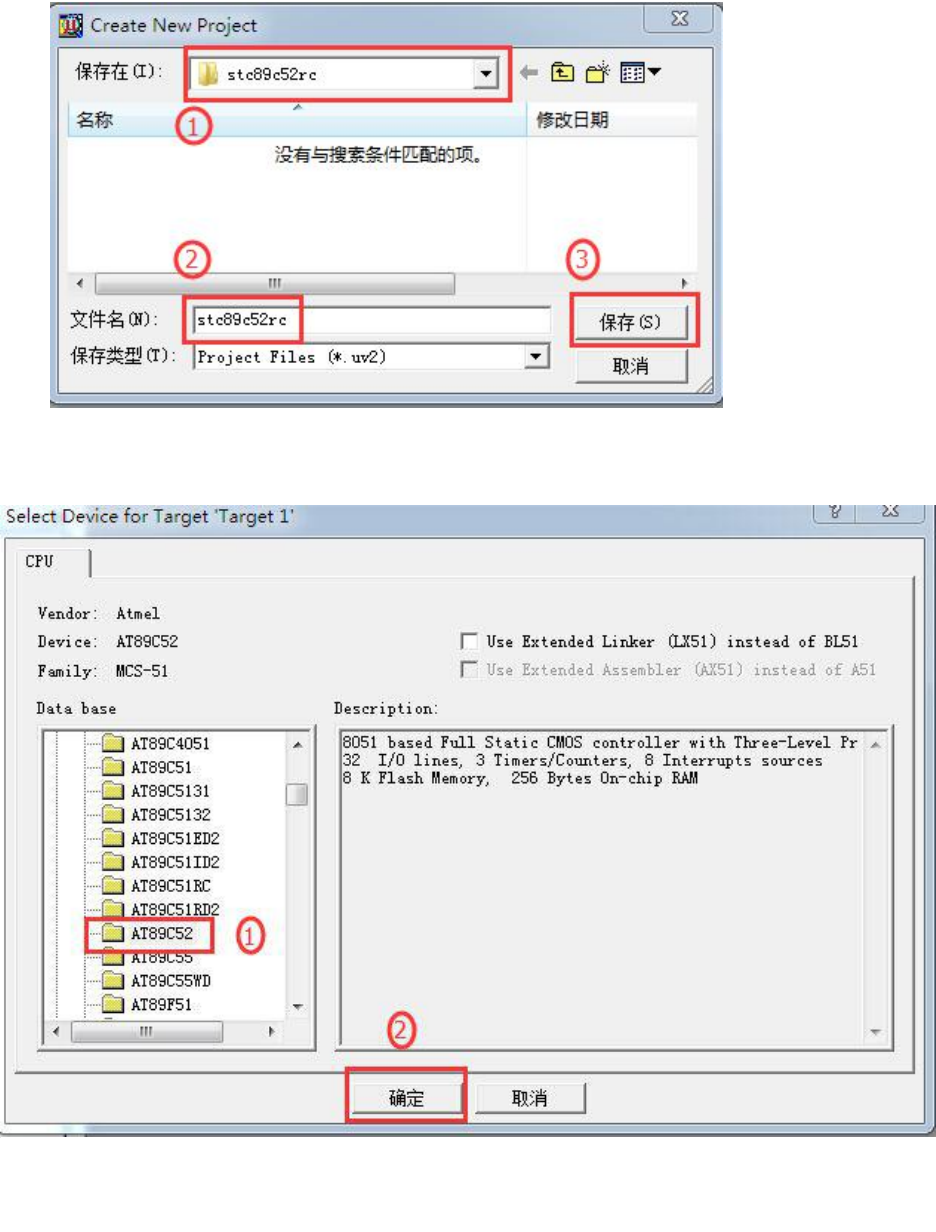
图 5.3.4.2 选择新建工程保存的位置
图 5.3.4.3 为当前工程选择编译器所支持的单片机型号