从单片机基础到程序框架(全集 2019pdf版).pdf - 第24页
图 6.1.6.2 双击 出错提示那行 自动跳转到错 误附近 (2) 查找错误的时候,只需要双击错误提示 e rror 那行内容 , 光标就会自动跳到 源代码错误 的附近 , 方 便大家寻找 语法错误。 (3) 还有 一种很实用的 方法, 就是直接把 提醒出错那 一整行英文复 制粘贴到网上 去搜索 , 往 往能搜索 到 所需的正确 答案或者重要 提示。 -------- ----------- ---------- ----- 步骤 之…
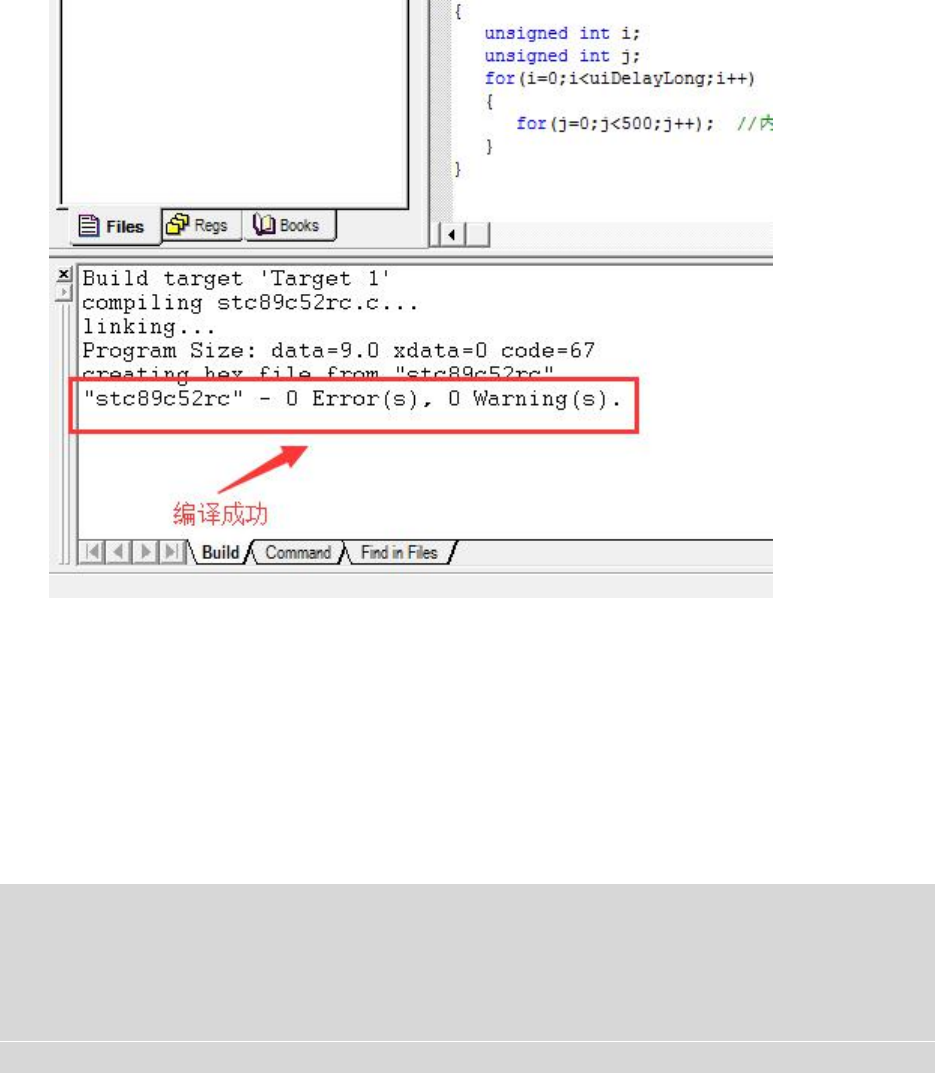
图 6.1.6.1 编译成功
第六步:在”Output Window”窗口下观察编译结果。
可以在最下方的”Output Window”窗口下观察到编译的过程提示。”Output Window”窗口默认出现在
源代码区的最下方,如果没有发现”Output Window”窗口,请把鼠标的光标移动到最下方的滑动条下边,
当它呈现移动光标的形状时,按住左键往上拖动就可以看到“Output Window”窗口了。当“Output Window”
窗口最后一行显示“"stc89c52rc" - 0 Error(s), 0 Warning(s).”等信息时,表示翻译工程结束了。其中
0 Error(s)代表编译成功,没有任何错误。0 Warning(s)代表没有任何警告。
补充说明:
(1)只要有一个错误 Error 产生,就说明编译不通过。如果没有任何错误 Error 产生,但是有几个警告
Warning 产生,在这种情况下很多时候都不影响程序的正常运行,只有少数情况下是会影响代码的正常运行
的,因此我本人建议哪怕是一个警告,大家也不要放过它,也要找到产生这个警告的原因。
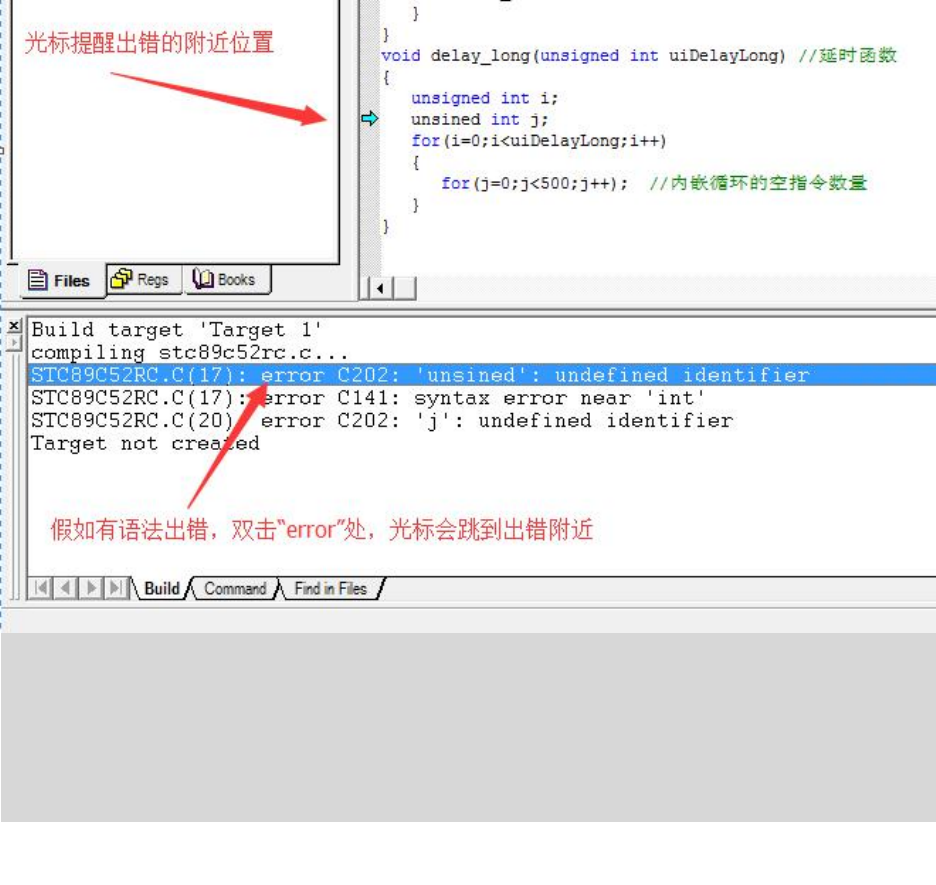
图 6.1.6.2 双击出错提示那行自动跳转到错误附近
(2)查找错误的时候,只需要双击错误提示 error 那行内容,光标就会自动跳到源代码错误的附近,方
便大家寻找语法错误。
(3)还有一种很实用的方法,就是直接把提醒出错那一整行英文复制粘贴到网上去搜索,往往能搜索到
所需的正确答案或者重要提示。
----------------------------------步骤之间的分割线----------------------------------------
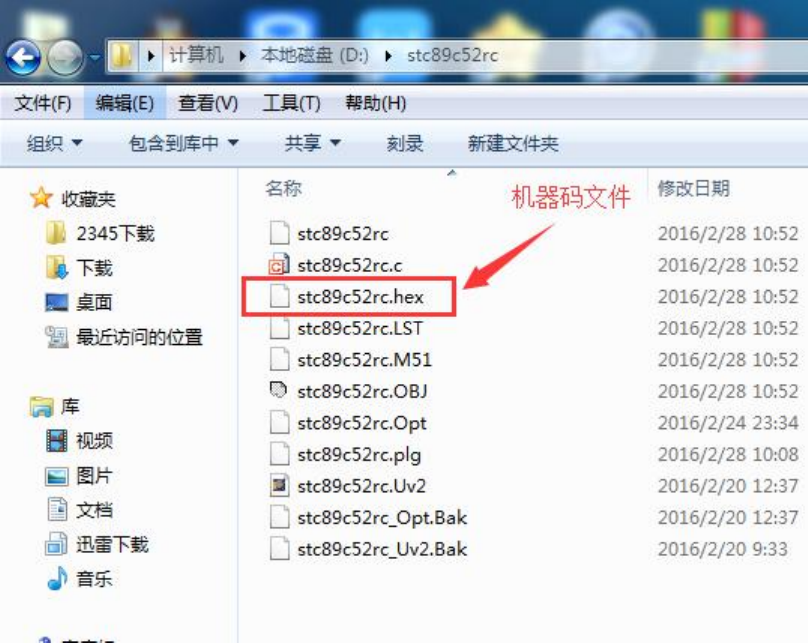
图 6.1.7.1 这个就是我们需要的 HEX 机器码烧录文件
第七步:编译后生成.hex 机器码文件的目录位置。
以上编译成功后,只要打开电脑 D 盘的 stc89c52rc 文件夹,就可以找到.hex 扩展名的机器码文件,这
个文件就是我们要下载到单片机的机器码文件。
【6.2 注意!最后,还有一个非常重要的 keil 编译环境需要设置。】
STC89C52 单片机与 AT89C52 单片机是兼容的,它们的 ROM 程序容量都是 8K 字节,而它们的 RAM 数据容
量是不一样的,STC89C52 的 RAM 是 512 字节,而 AT89C52 的 RAM 是 256 字节,尽管两者的 RAM 容量有一些小
差异,但是对于我们用作入门学习来说,这些都是无所谓的,所以本教程硬件平台虽然是用 STC89C52 单片
机,但是 keil 的编译环境其实是用 AT89C52 的芯片环境,因此本教程就以 AT89C52 为准。 刚才提到 AT89C52
的程序容量 ROM 是 8K 字节,数据容量 RAM 是 256 字节,那么问题来了,很多初学者经常遇到,有一些程序
代码 ROM 明明没有超过 8K,或者数据容量 RAM 明明还没超过 256 字节,编译器居然报错提醒容量不够!什么
原因?怎么解决?
什么原因?是单片机的内存分配模式问题引起的,具体原因暂时不深入讲解。
怎么解决?有一个非常重要的 keil 编译环境需要设置一下,设置步骤是: