从单片机基础到程序框架(全集 2019pdf版).pdf - 第15页
第五步:新 建一个.c 源文 件。 点击上面 ” Fi le”选项, 在弹出的下 拉菜单中选 择 “ New...” , 会看到弹出来 一个名字 为”Text1” 的文 件。 再一次 点击 上面” File” 选项 ,在弹 出的 下拉 菜单中 选择 “S ave” ,会弹出一 个保 存的 对话框 ,此 时还 是选择保存 在第一步新 建的文件夹 目录下,并且把 “Text1” 文件名 更改为“stc89c52rc.c” (注意后缀是. c…
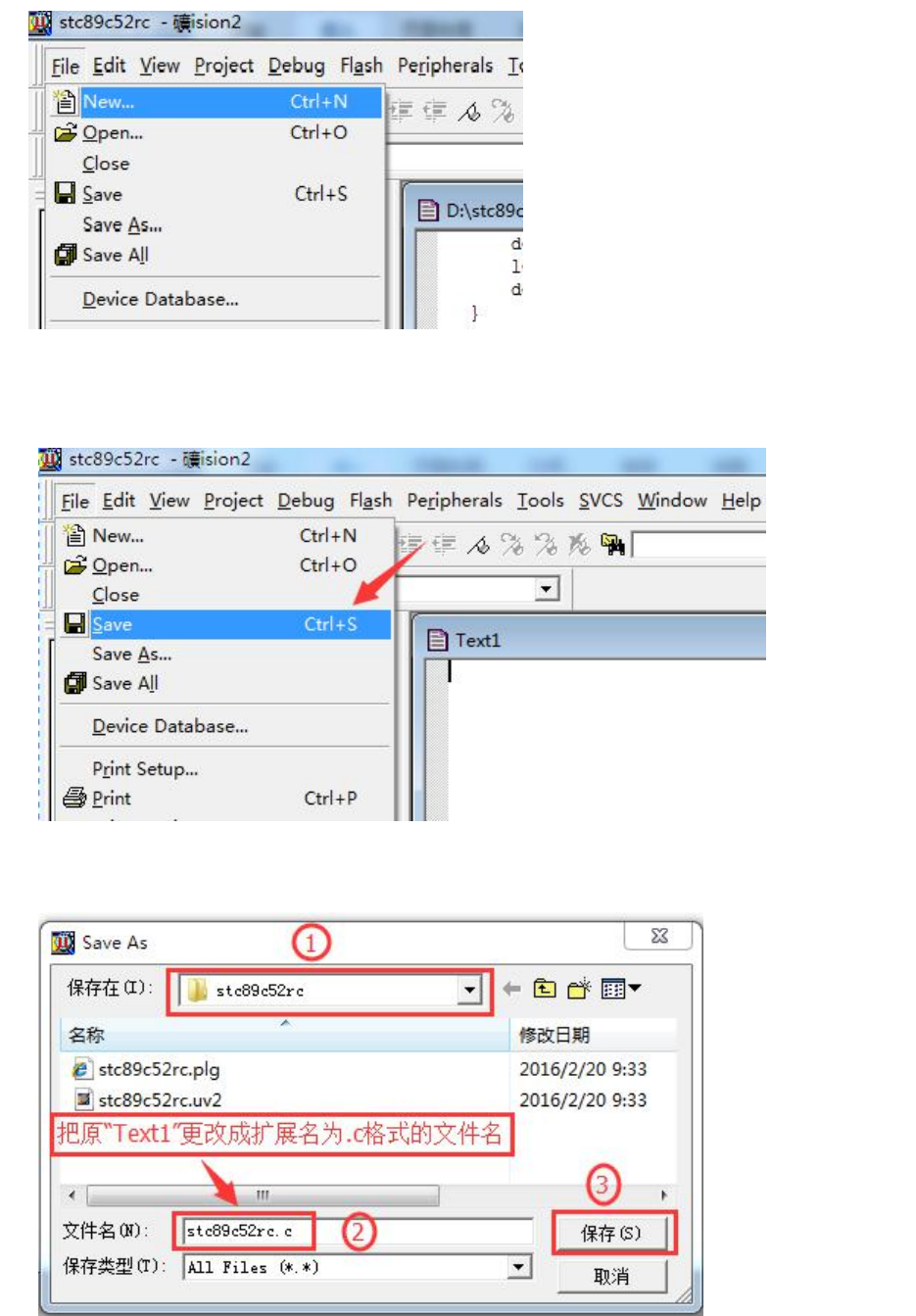
图 5.3.5.1 新建一个源文件
图 5.3.5.2 保存当前新建的源文件
图 5.3.5.3 把当前源文件保存在指定的位置
第五步:新建一个.c 源文件。
点击上面”File”选项,在弹出的下拉菜单中选择“New...”,会看到弹出来一个名字为”Text1”的文
件。再一次点击上面”File”选项,在弹出的下拉菜单中选择“Save”,会弹出一个保存的对话框,此时还
是选择保存在第一步新建的文件夹目录下,并且把“Text1”文件名更改为“stc89c52rc.c”(注意后缀是.c
扩展名),单击“保存”。
补充说明:
(1)此时你如果打开 D 目录下“stc89c52rc”的文件夹,你会发现此文件夹有一个“stc89c52rc.c”的
文件,这个文件就是在这一步被新建添加进来的,但是此文件“stc89c52rc.c”目前跟整个工程还没有关联,
还需要在接下来的第六步那里进行关联操作。
(2)上面新建添加的文件,它的文件名必须是带.c 这个扩展名,表示此文件是 C 文件格式,这一个很重
要不要搞错了。往后我们所写的 C 语言程序代码就是写在此 C 格式的文件里。此文件也俗称 C 源文件。
----------------------------------步骤之间的分割线----------------------------------------
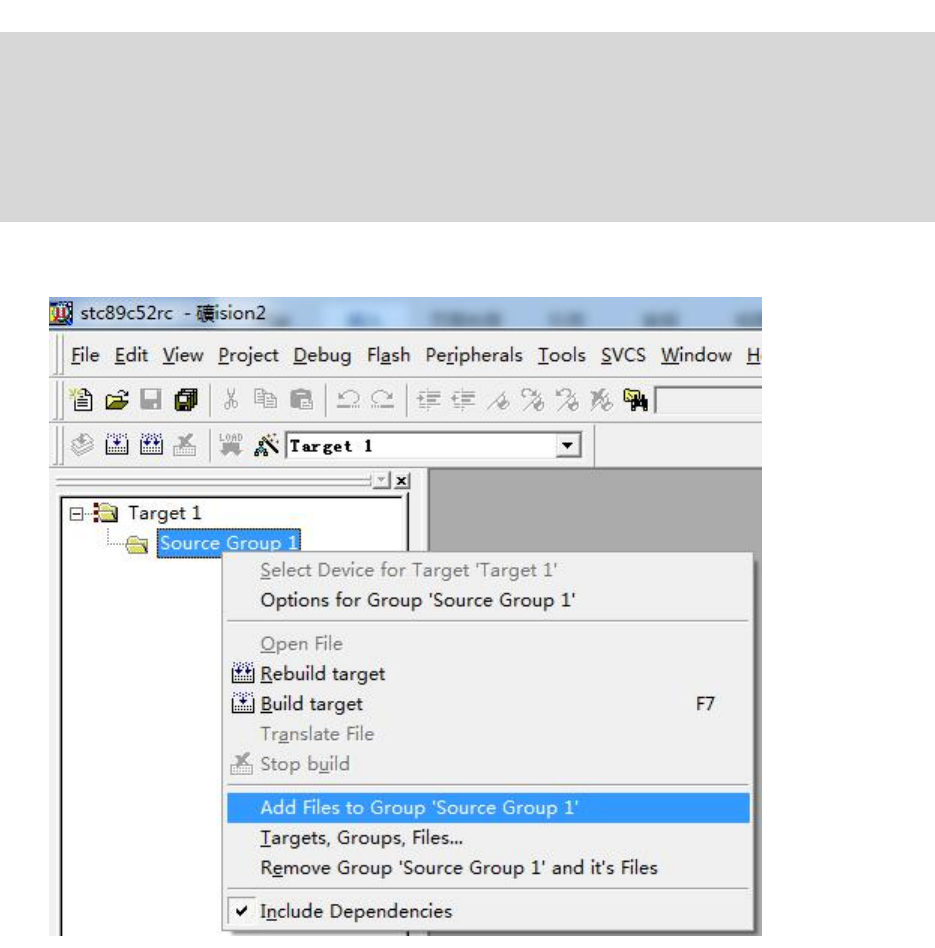
图 5.3.6.1 即将把源文件添加进工程里
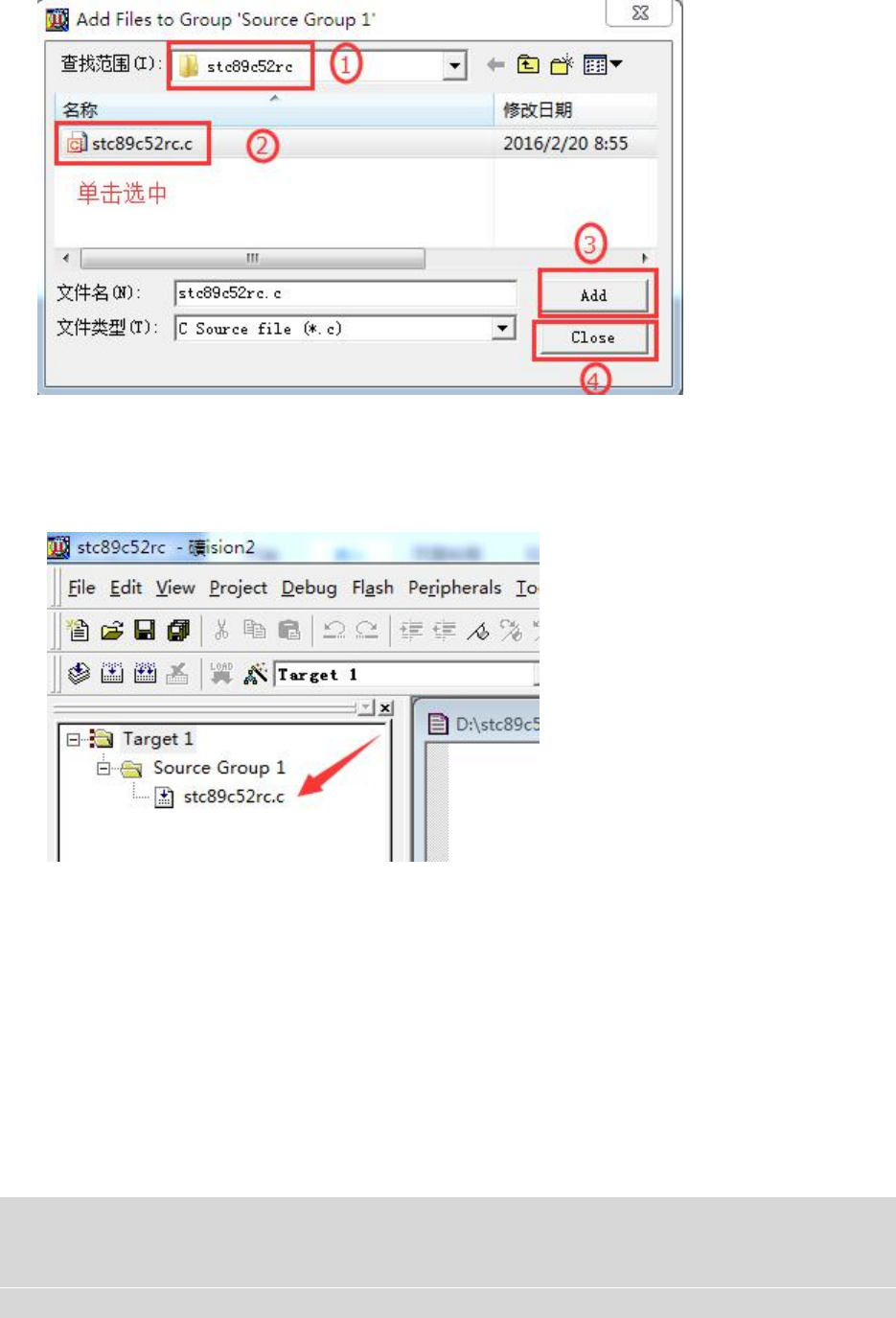
图 5.3.6.2 选择需要添加进工程里的源文件
图 5.3.6.3 源文件添加成功
第六步:把刚才新建的.c 源文件添加到工程里,跟当前工程关联起来。
点击左边竖着的选项框里面的”Target 1”前面的“+”号,在展开的下拉菜单下看到“Source Group
1”。右键单击“Source Group 1”选项,在下拉菜单中选择“Add Files to Group ‘Source Group 1’”
选项,弹出一个文件选择对话框,单击选中刚才新建的.c 源文件,然后单击一次“Add”按钮,此时虽然对
话框没有关闭,但是已经悄悄地把.c 源文件添加到工程里了(这个地方 keil 的用户体验设计得不够好,容
易让人误解还没有把文件添加进来),这时再点击一次“Close”按钮先把此对话框关闭,然后发现左边的
“Source Group 1”前面多了一个”+”号,单击此”+”号展开,发现下面的文件恰好是刚才新添加进去的.c
源文件“stc89c52rc.c”。
补充说明:
(1)在刚才的操作中,我本人觉得 keil 软件有一个地方的用户体验做得不够好,容易引起误解。就是
在弹出一个文件选择对话框时,先单击选中刚才新建的.c 源文件,此时单击一次“Add”按钮,已经相当于
把.c 文件添加进工程了,但是此时 keil 软件并没有自动关闭对话框,这样很容易让初学者误以为.c 源文件