从单片机基础到程序框架(全集 2019pdf版).pdf - 第51页
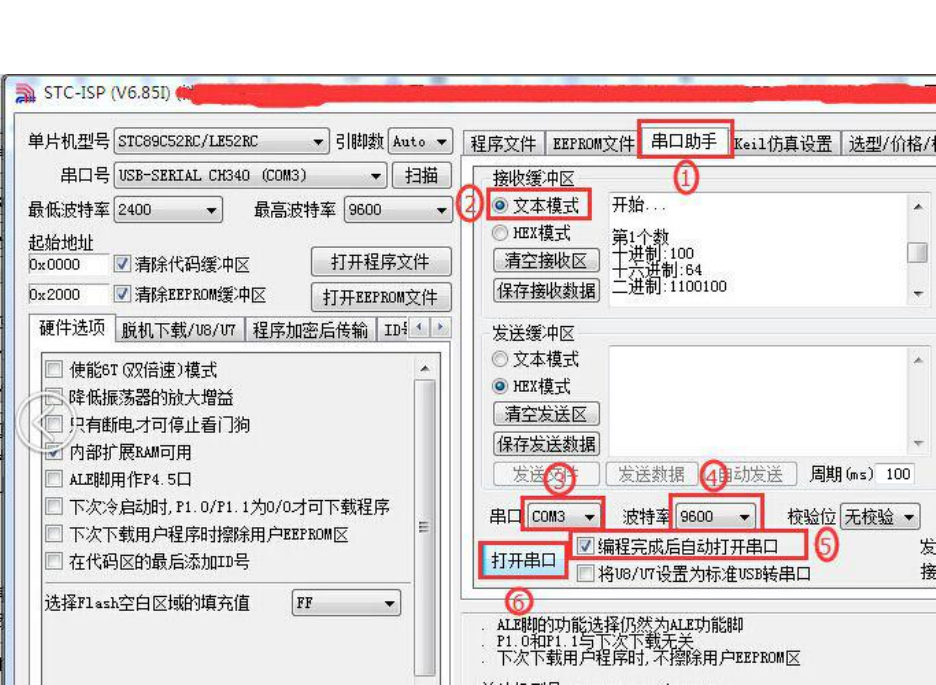
图 11.3.2 设置上位机 的串口 助手选项 第二步:设置 串口助手软件 的选项。 先点 击右上 方选 中“ 串口 助手” 选项 切换到 串口 助手 的窗口 ,接 收缓 冲区选 择“文 本模 式” ,串口 选择 匹配的 COM 号(跟烧录 软件一 致的 CO M 号) ,波特率必 须选择 9600,勾 选上“编程 完成后 自动打开串 口”选 项,最后点 击“打开串口” 按钮使之切 换到显 示“关闭串口” 的文字状态 ,至此串口助 手软…
句,跟”//”的作用一样,只不过“/*”是注释开始,“*/”是注释结束,它们的范围不局限于一行,而是
从“/*”到“*/”的范围,因此可以用于注释连着的多行文字或者字符。
接着 在 分析 上 述 代 码 中 最 重 要 的函 数 ,也 是 本节 最 核 心 最 重 要 的 函 数 View( 某 个变 量) 。比 如
“ View(a); ”这行代码,View(a)就是要把变量 a 的十进制,十六进制和二进制的数值都发送到串口,我
们通过 USB 转串口线让学习板连接上电脑,在电脑串口助手软件上就能看到被 View 函数调用的变量 a 的信
息。
【11.3 如何在电脑上使用串口助手软件查看被 View 函数调用的变量?】
前面章节在讲烧录程序时提到一个叫“stc-isp-15xx-v6.85I”的上位机软件,这个软件除了用来烧录
程 序 , 还 集 成 了 串 口 助 手 软 件 的 功 能 。 所 以 本 节 直 接 共 用 烧 录 程 序 时 的 USB 转 串 口 线 和
“stc-isp-15xx-v6.85I”软件就可以了,无需额外再购买新的 USB 转串口线和下载其它串口助手软件,但
是如何设置这个“stc-isp-15xx-v6.85I”上位机软件,还是有一些需要特别注意的地方的,现在把这个详
细的步骤介绍给大家。
第一步:设置烧录软件的选项。
按前面章节介绍烧录程序时所需的步骤,用 USB 转串口线连接 51 学习板和电脑,记录 COM 号,打开
“stc-isp-15xx-v6.85I”软件,选择单片机型号,选择对应的串口号(COM 号),设置最低波特率和最高波
特率,这部分的内容跟烧录程序时的配置步骤是一样的,唯一必须要特别注意的是最高波特率必须选择 9600!
最低波特率建议选择 2400。否则在烧录完程序后,当上位机集成软件自动切换到串口助手软件窗口时,接收
区域显示的一些汉字信息可能会出现乱码。
----------------------------------步骤之间的分割线----------------------------------------

图 11.3.2 设置上位机的串口助手选项
第二步:设置串口助手软件的选项。
先点击右上方选中“串口助手”选项切换到串口助手的窗口,接收缓冲区选择“文本模式”,串口选择
匹配的 COM 号(跟烧录软件一致的 COM 号),波特率必须选择 9600,勾选上“编程完成后自动打开串口”选
项,最后点击“打开串口”按钮使之切换到显示“关闭串口”的文字状态,至此串口助手软件的设置完毕。
接下来就是按烧录程序的流程,打开新的 HEX 程序文件,程序烧录完成后上位机软件会自动切换到串口助手
的串口,就可以观察到 View 函数从单片机上发送过来的某个变量的十进制,十六进制,二进制的信息了。
接收缓冲区的窗口比较小,如果收到的信息比较多,只要在上下方向拖动窗口右边的滑块就可以依次看到全
部的信息。如果想让单片机重新发送数据,只要让 51 学习板断电重启就可以重发一次数据,当串口助手的
接收区接收的信息太多影响观察时,大家可以点击“清空接收区”的按钮来清屏,然后断电重启让它再重发
一次数据。在电脑的串口助手软件里观察到的数据格式大概是什么样子的呢?比如编译完本章节上述完整的
模板源代码程序后,会在串口助手软件里看到 a,b,c 三个变量的信息如下:
开始...
第 1 个数
十进制:100
十六进制:64
二进制:1100100
第 2 个数
十进制:10000
十六进制:2710
二进制:10011100010000
第 3 个数
十进制:1000000000
十六进制:3B9ACA00
二进制:111011100110101100101000000000
多说一句,烧录程序后,当软件自动切换到串口助手软件选项的窗口时,串口助手窗口显示单片机返回
的信息,这时有可能第一行的文字“开始...”会丢失或者显示不出来,但是后面其它的关键信息不受影响,
我猜测可能是串口助手软件本身的某个环节存在的小 bug,跟我们没关系,我们不用深究原因,因为不会影
响我们的使用,此时也有一种解决办法,就是只要让单片机断电重启重发一次数据就可以正确地看到第一行
的文字“开始...”。
【11.4 如何利用现有的工程编辑编译新的源代码?】
本教程后面有很多章节的源代码,是不是每个章节都要重新建一个工程?其实不用。我们只要用一个工
程就可以编译编辑本教程所有章节的源代码。方法很简单,就是打开一个现有的工程,用快捷组合键“Ctrl+A”
把原工程里面的 C 源代码全部选中,再按“Backspace”清空原来的代码,然后再复制本教程相关章节的代
码粘贴到工程的 C 文档里,重新编译一次就可以得到对应的 Hex 格式的烧录文件。用这种方法的时候,建议
大家做好每个程序代码的备份。每完成一个项目的小进度,都要及时把源代码存储到电脑硬盘里,电脑硬盘
里每个项目对应一个项目文件夹,每个项目文件夹里包含很多不同版本编号的源代码文件,每个源代码文件
名都有流水编号,方便识别最新版本的程序,每天下班前都要把最新版本的源代码文件上传到自己的网盘里
备份,在互联网时代,把源代码存到自己的网盘,可以随时异地存取,即使遇到电脑故障损坏也不担心数据
永久丢失。
【11.5 编辑源代码的
5
个常用快捷键。】
介绍一下常用的快捷键,好好利用这 5 个快捷键,会让你在编辑源代码时效率明显提高。
(1)选中整篇所有的内容:组合键 Ctrl+A。
(2)把选中的内容复制到临时剪贴板:组合键 Ctrl+C。
(3)把临时剪贴板的内容粘贴到光标开始处:组合键 Ctrl+V。
(4)把选中的一行或者几行内容整体往右边移动:单键 Tab。每按一次就移动几个空格,很实用。
(5)把选中的一行或者几行内容整体往左边移动:组合键 Shift+Tab。每按一次就移动几个空格,很实用。