Xg系列操作手册.pdf - 第106页
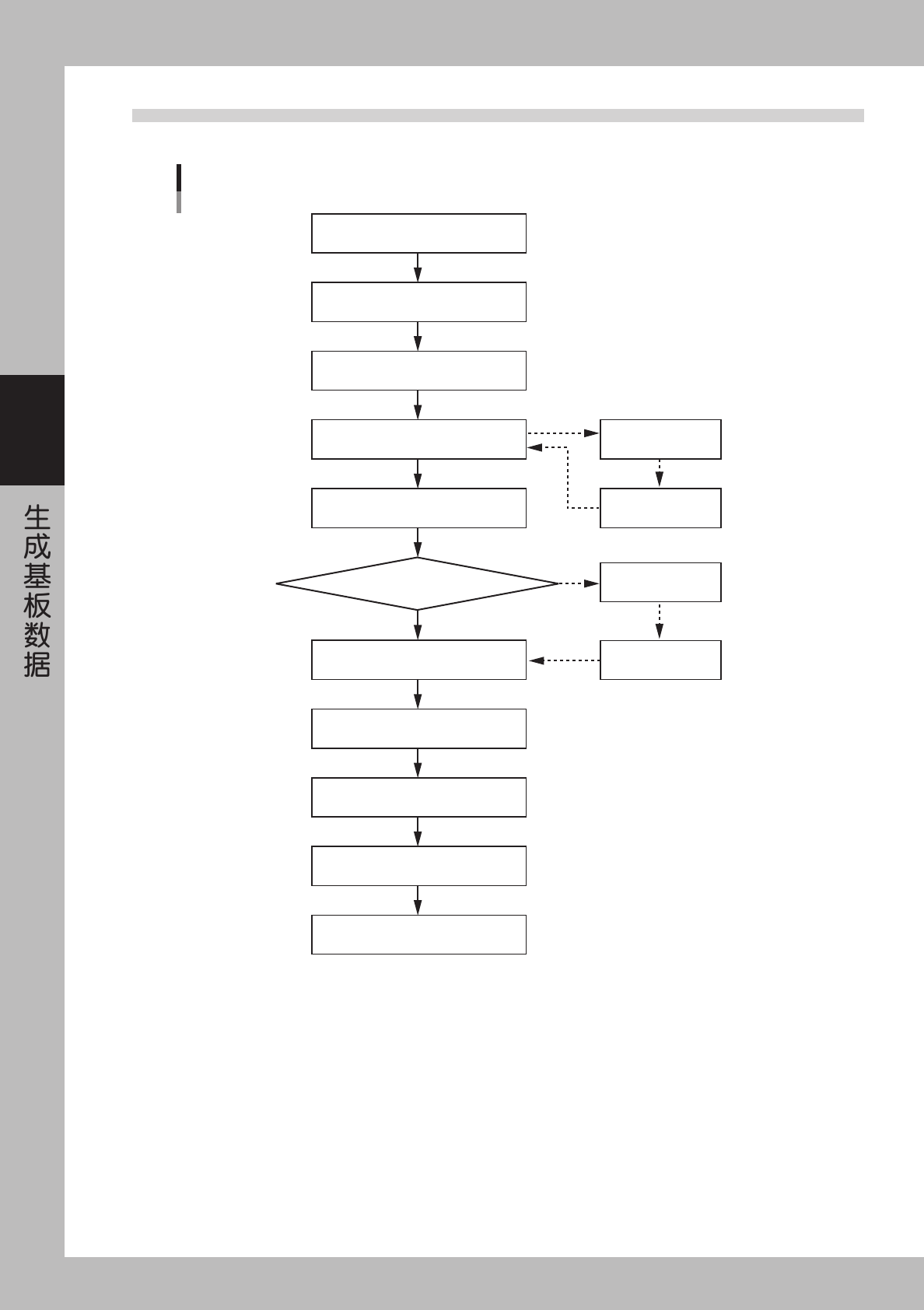
3-40 3 4 . 8 元 件 调 整 指 确 认 设 置 的 参 数 是 否 合 适 的 作 业 。 对 没 有 设 置 的 参 数 , 可 以 执 行 识 别 测 试 求 取 适 合 值 。 OK NG 将光标移至要执行元件 调整的数据行 打开元件调整的画面 输入送料器安装序号 吸附元件 对元件进行示教 执行元件识别测试 确认Head号码 和吸嘴类型 确认吸附·贴装真空 压的设置值 显示定义形状 执行适当值查找 再执行元件识别测试…
3-39
3
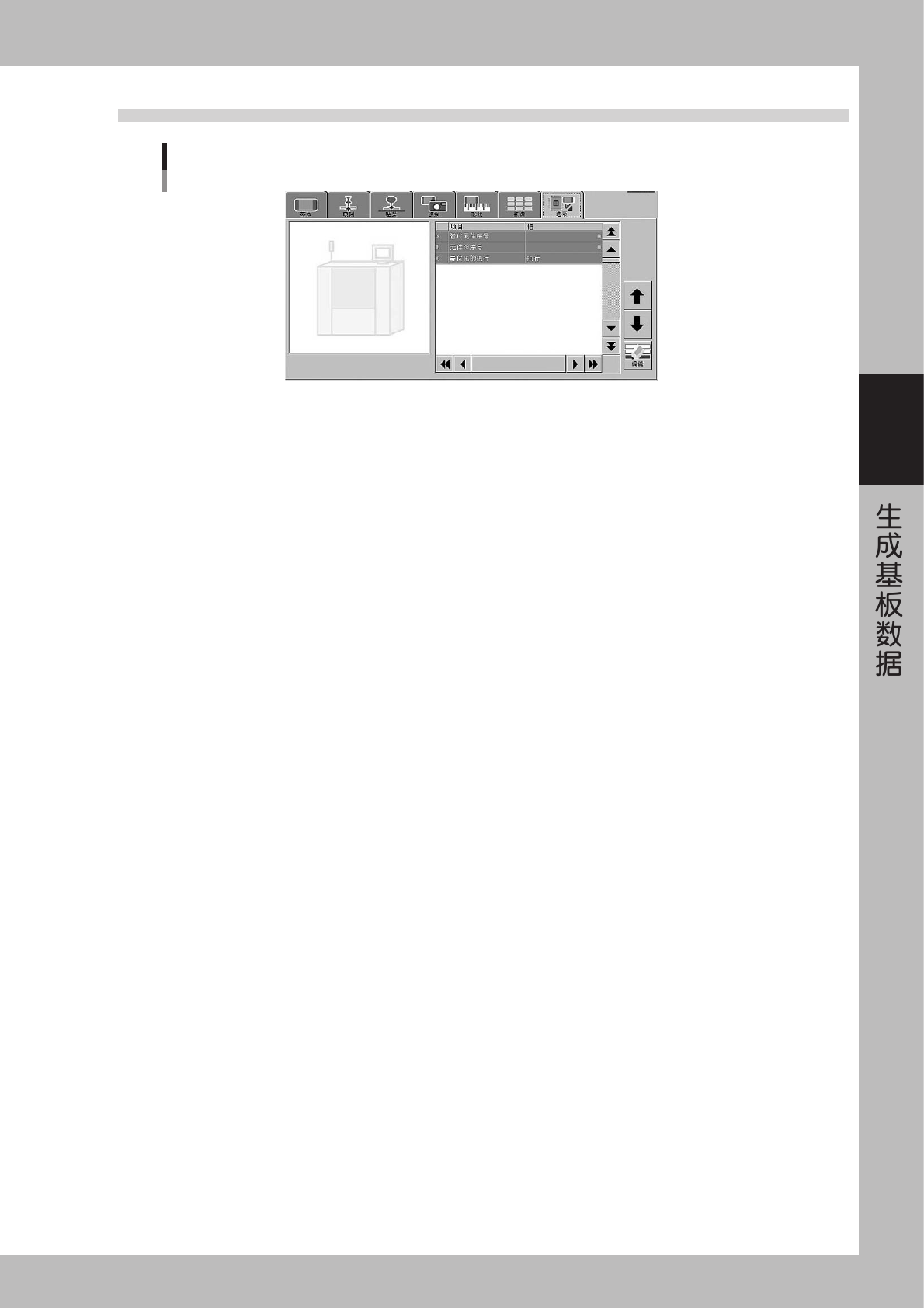
4.7 选项参数
选项参数
26321-E0-00
A: 替代元件号码
当元件用完时,请指定使用元件的号码。不要指定时,请设置为「0」。使用替代元件的详细内容,请参阅第 4 章「2.1 使用
替代元件功能」。
B: 元件组号码
贴装完高度较高的元件后再贴装高度较低的元件,会发生周围的吸嘴与高度高的元件互相碰撞的可能。为了避免该现象的发
生,请根据元件高度分组,指定贴装顺序 (0 〜 99)。不需要指定顺序时请设置为「0」。
C: 最优化的执行
根据送料器安装位置的最优化的执行,如果移动到目前「送料器安装位置号码」设置的号码以外的位置也没有关系的话,请
设置为「执行」。如果不能移动的话,请设置为「不执行」。( 关于最优化请参照第 5 章「3. 数据的最优化」。)
3-40
3
4.8 元件调整
指确认设置的参数是否合适的作业。对没有设置的参数,可以执行识别测试求取适合值。
OK
NG
将光标移至要执行元件
调整的数据行
打开元件调整的画面
输入送料器安装序号
吸附元件
对元件进行示教
执行元件识别测试
确认Head号码
和吸嘴类型
确认吸附·贴装真空
压的设置值
显示定义形状
执行适当值查找
再执行元件识别测试
识别OK
丢弃元件
完成
发生错误
元件调整的作业流程图
25322-E0-00
3-41
3
4.8.1 执行元件的调整
1
设计元件。
除了使用托盘供给装置的元件以外,请将该元件设计的送料器安装在送料器架上。在吸附参数的「送料器
安装位置」指定了送料器架 No. 时,请在指定 No. 送料器架上安装送料器。如果没有指定,可在元件调整
画面设置送料器的安装位置,请选择便于安装的位置。
因为使用托盘装置的元件都是手动安装吸嘴,所以请事先准备 1 个调整用的元件。
2
选择元件数据。
请在元件信息画面将光标移到要实施确认作业的数据行。
3
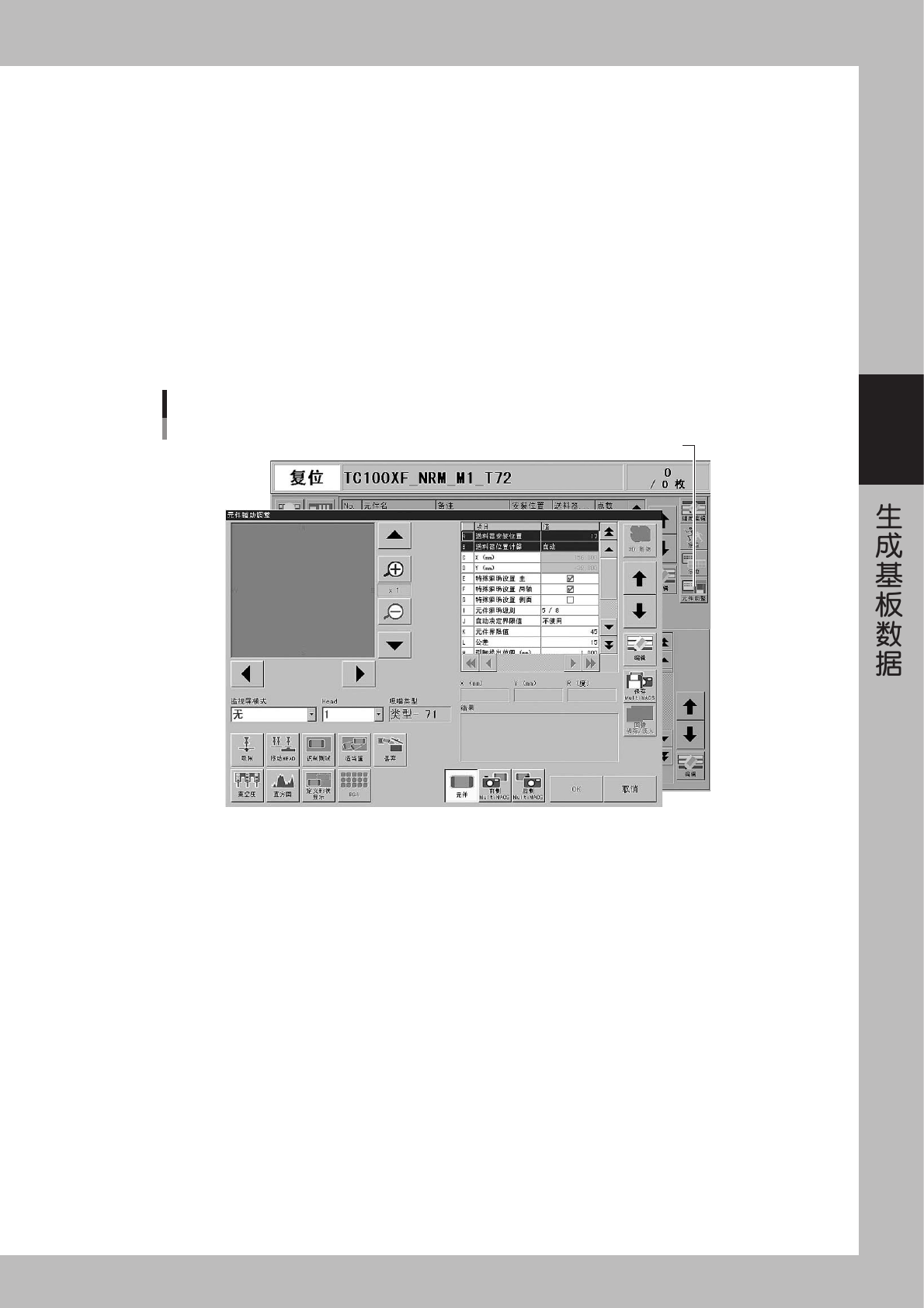
打开元件辅助调整画面。
请按 [ 元件调整 ] 按钮,打开「元件辅助调整」画面。
按[元件调整]按钮,打开[元件辅助调整]画面
元件辅助调整画面
26322-E0-00