Xg系列操作手册.pdf - 第171页
5-4 5 1 . 1 . 4 数 据 的 复 制 、 粘 贴 编 辑 器 可 以 复 制 、 粘 贴 以 行 为 单 位 的 数 据 。 1 选 择 要 复 制 的 数 据 行 。 1 . 单 击 要 复 制 行 的 数 据 行 首 的 “ □ ” , 整 行 被 抹 黑 。 2 . 按 s h i f t 键 单 击 要 复 制 的 数 据 行 的 最 后 行 。 2 行 之 间 的 行 被 全 选 并 抹 黑 。 2 从 「 E …
5-3
5
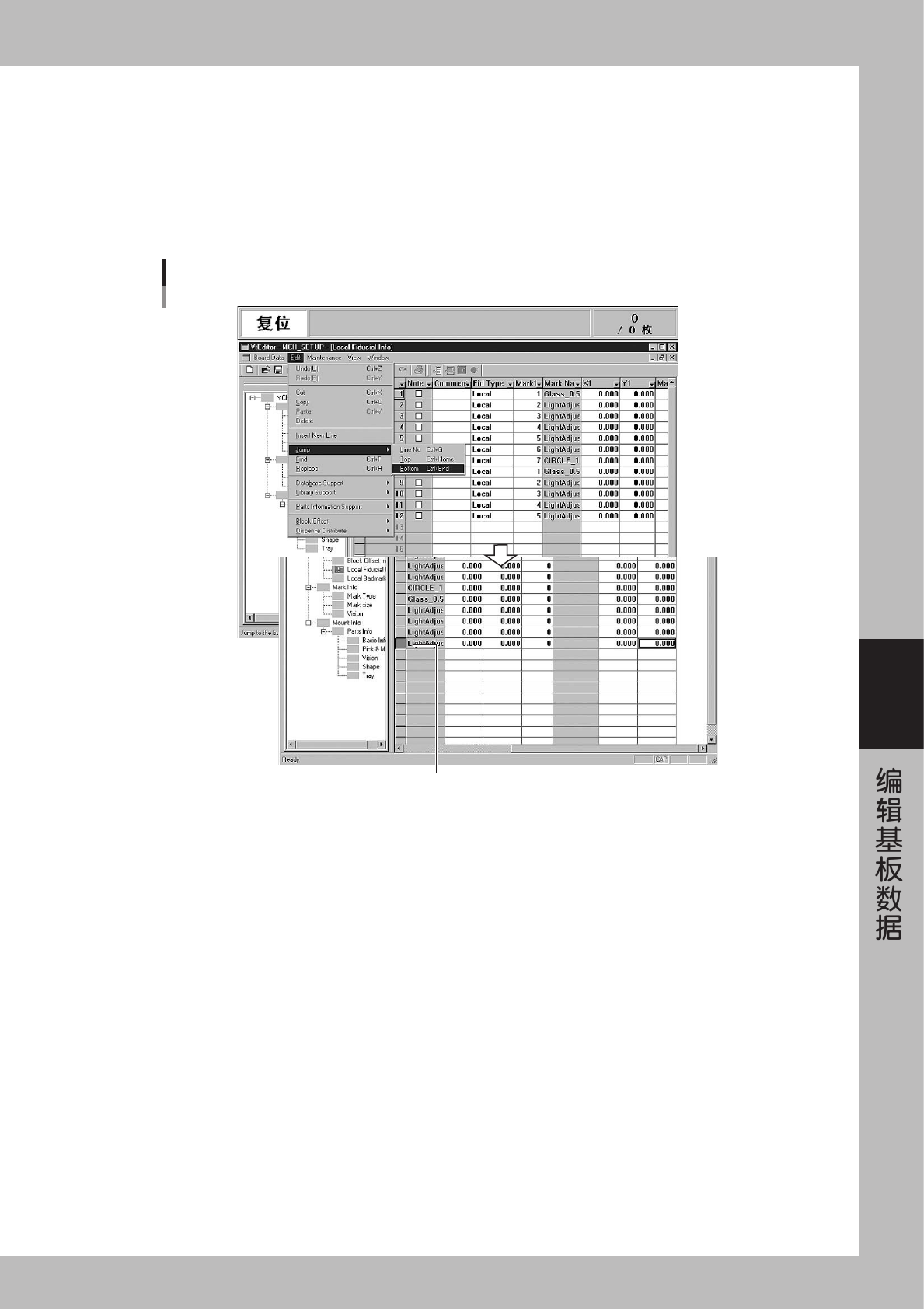
1.1.3 移至最后行
移至数据行的最后。
1
点击主画面的任意栏。
2
从「Edit」菜单的「Jump」中选择「Bottom」。
将光标移至数据的最后行。
定位
最后行
光标移
至
最后行
26503-E0-00
5-4
5
1.1.4 数据的复制、粘贴
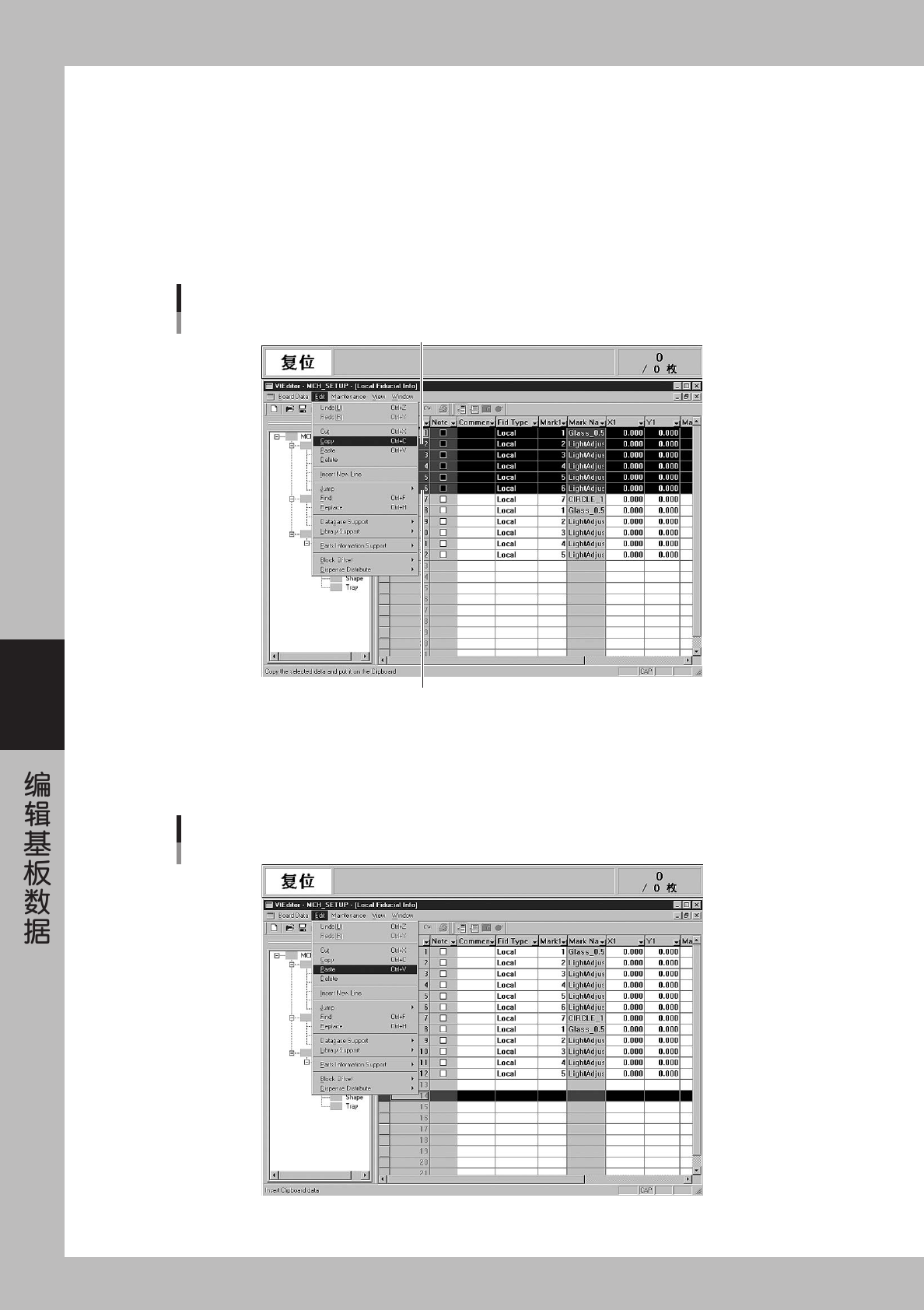
编辑器可以复制、粘贴以行为单位的数据。
1
选择要复制的数据行。
1. 单击要复制行的数据行首的“□”,整行被抹黑。
2. 按 shift 键单击要复制的数据行的最后行。2 行之间的行被全选并抹黑。
2
从「Edit」菜单中选择「Copy」。
复制选择
按shift键的同时单击该处
选择范围的首行
26504-E0-00
3
单击要粘贴复制数据的所在行。
4
从「Edit」菜单中选择「Paste」。
粘贴
26505-E0-00
5-5
5
5
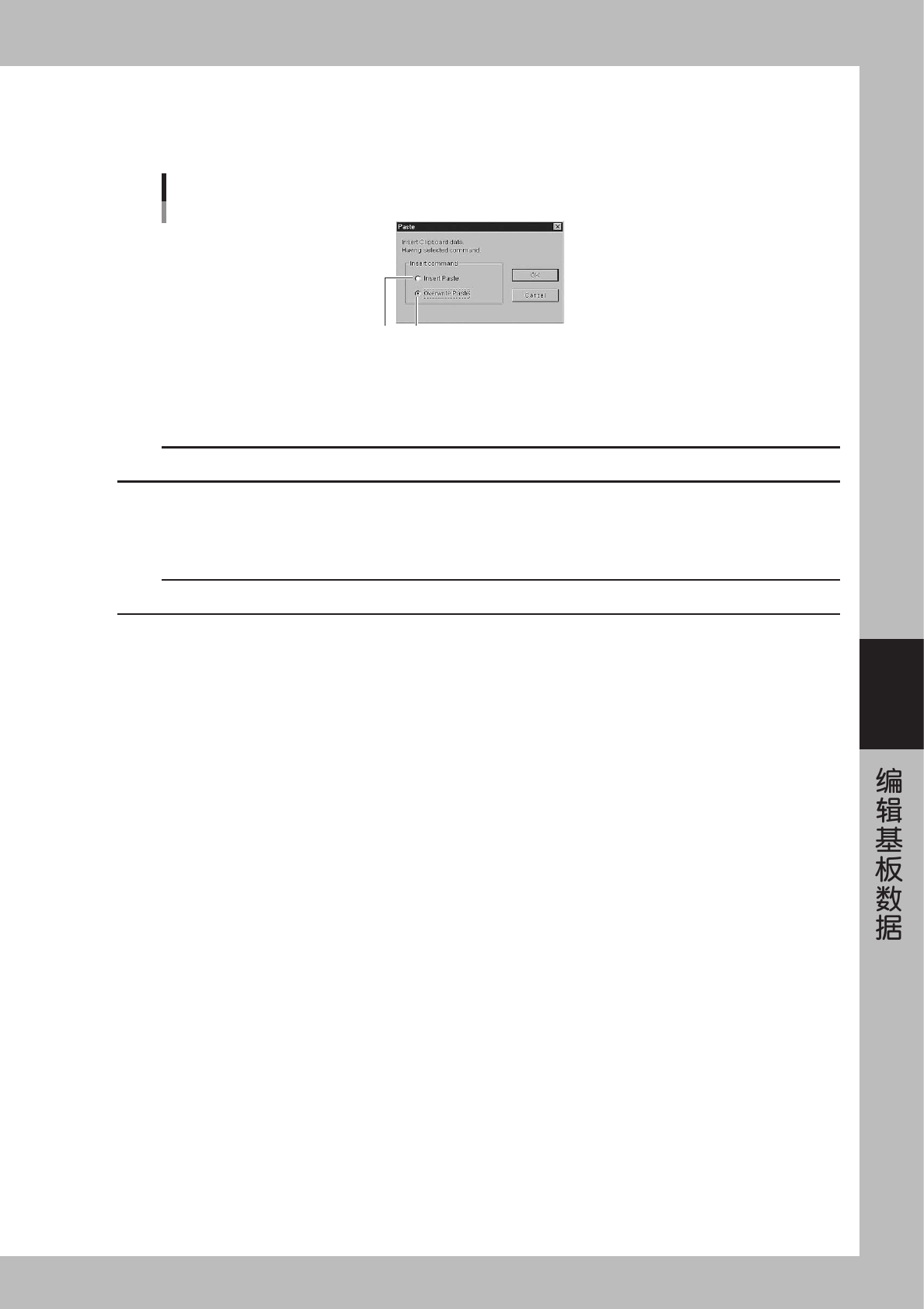
决定数据的粘贴的方法。
选择「Paste」后,显示确认粘贴方法的画面,从粘贴方法栏中选择「Insert Paste」或「Overwrite
Paste」,单击 [OK] 键开始粘贴。
粘贴方法的选择
1 2
26506-E0-00
1. 插入粘贴
插入位置以后的数据移到插入粘贴内容的后面。
c
注意
即有数据行的编号因插入而发生变化,其它参照行编号的项目的准确性会因此而受到影响,有引发错误的可能。
2. 覆盖粘贴
从插入位置到粘贴数据行,变为被覆盖粘贴的数据。因此,当时会有警告画面出现。如要继续执行粘贴,请单击「OK」键,
如要中止执行,请单击「Cancel」键。
c
注意
覆盖粘贴时,被覆盖范围内的原数据会丢失,请注意。