Xg系列操作手册.pdf - 第187页
5-20 5 3 . 数 据 的 最 优 化 由 于 执 行 了 数 据 的 最 优 化 作 业 , 生 产 基 板 数 据 能 够 被 自 动 改 换 为 更 加 有 效 率 的 数 据 。 本 节 就 「 送 料 器 安 装 位 置 」 、 「 H e a d 序 号 」 及 「 贴 装 顺 序 」 等 最 优 化 作 业 的 实 施 方 法 作 具 体 说 明 。 执 行 最 优 化 作 业 请 使 用 按 钮 区 域 的 [ 最…
5-19
5
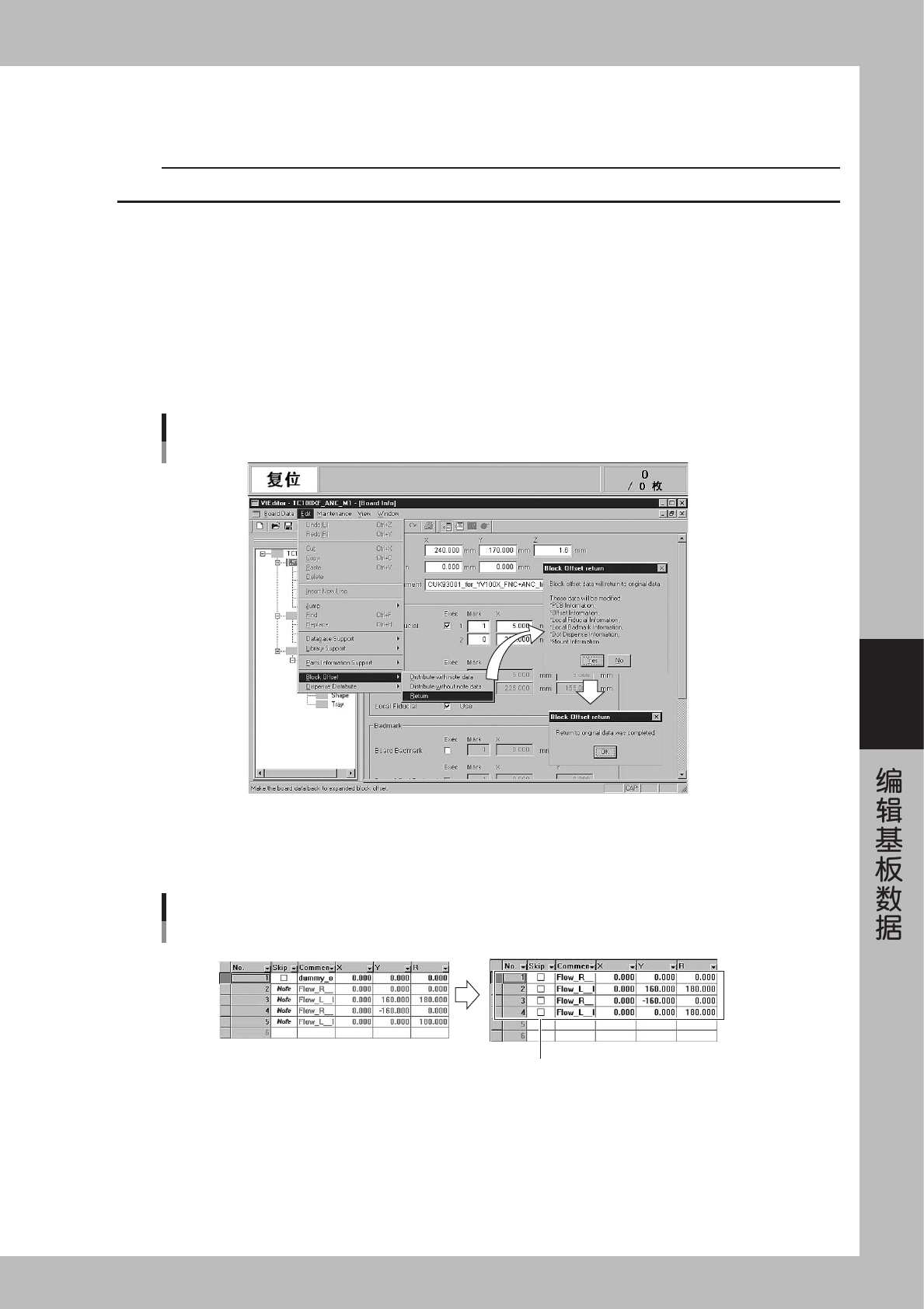
2.2.2 拼块位移的还原
将已经扩展的位移信息恢复原状。
c
注意
该作业只有在扩展拼块位移时,选择了「Distribute with note data」后才可以进行。
1
从「Block Offset」中选择「Return」。
请从「Edit」菜单的「Block Offset」中选择「Return」。
2
确认被变更的内容。
「Block Offset return」对话框被显示。请确认内容并点击 [Yes] 键。
3
按 [OK] 键。
完成拼块位移的还原作业后,对话框被显示,请按 [OK] 键。
拼块位移
还原
26523-E0-00
4
确认还原状态。
请确认作为「Note」( 参考 ) 保留的拼块位移扩展前的数据是否已被还原。
拼块位移的扩展
(还原)的示例
作为「Note」被保留
26524-E0-00
5
保存基板数据。
5-20
5
3. 数据的最优化
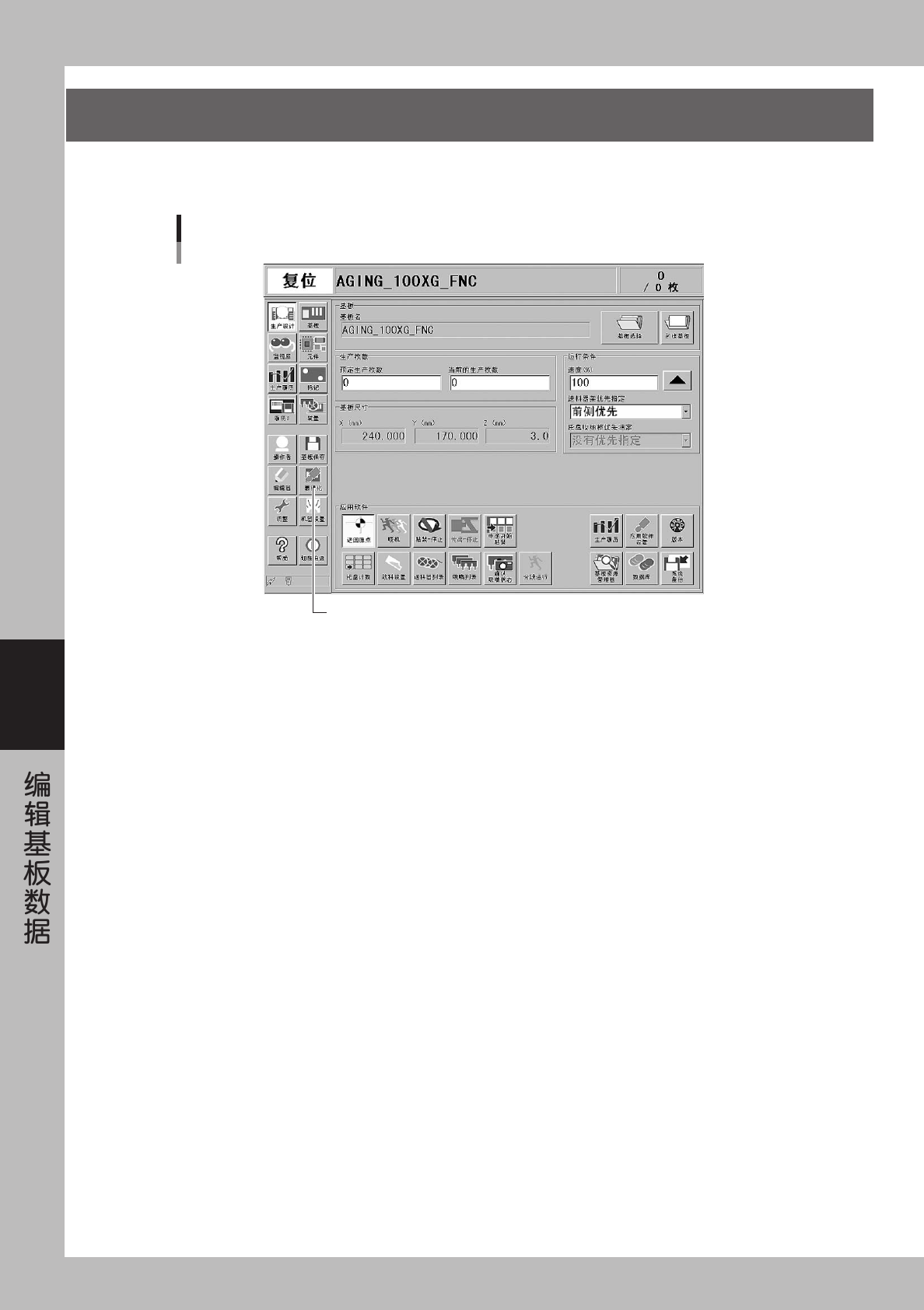
由于执行了数据的最优化作业,生产基板数据能够被自动改换为更加有效率的数据。本节就「送料器安装位置」、
「Head 序号」及「贴装顺序」等最优化作业的实施方法作具体说明。执行最优化作业请使用按钮区域的 [ 最优化 ] 按钮。
[
最
优
化
]
按
钮
[最优化]按钮
26525-E0-00
5-21
5
3.1 设置最优化的条件
以下说明设置基板数据最优化条件的方法。
1
按 [ 最优化 ] 按钮。
显示选择最优化的基板数据的画面。
2
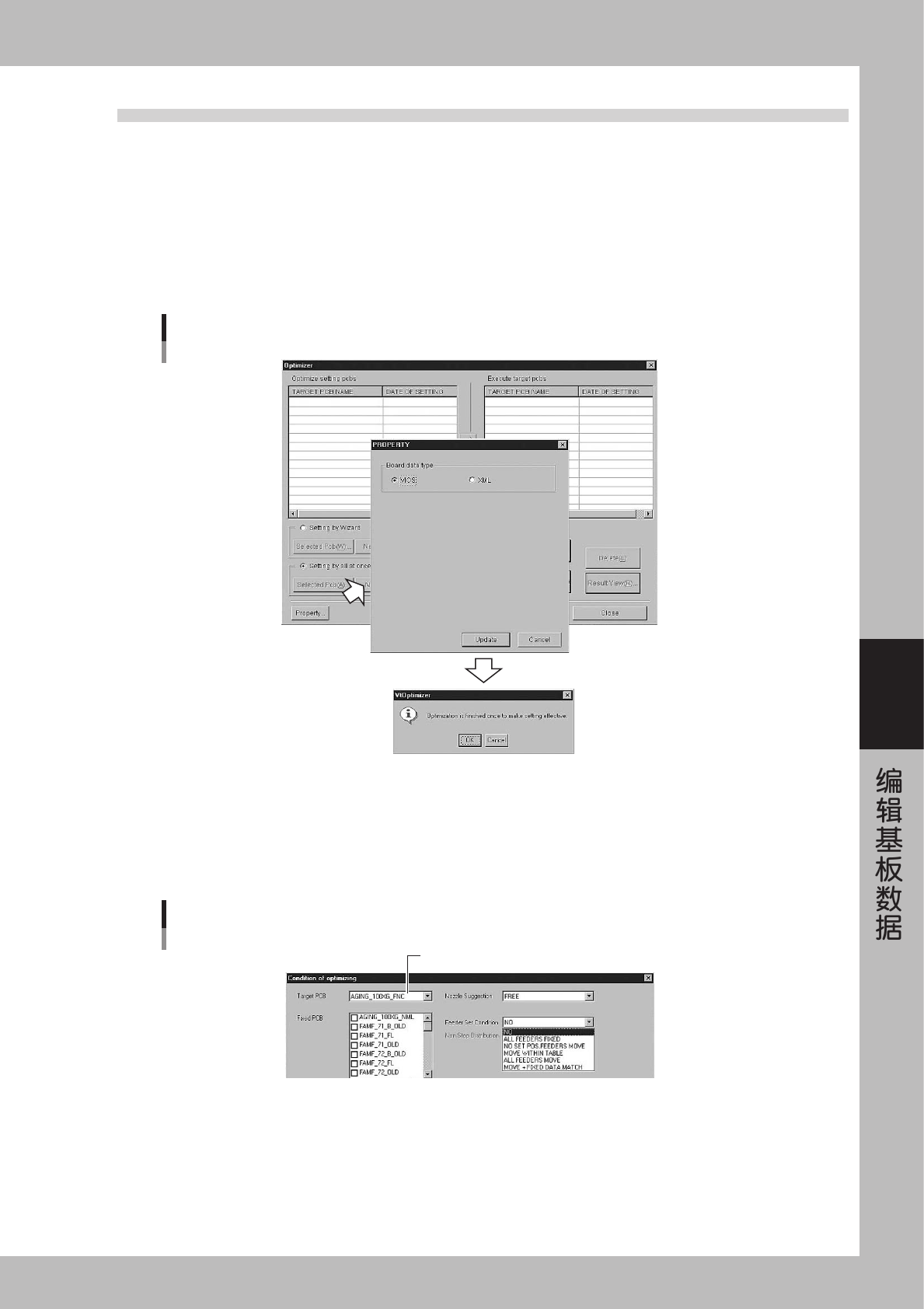
按「Property」按钮,选择基板数据类型。
选择「VIOS」或「XML」中的一个,按[Update]按钮。确认对话框被显示为有效地进行设置,一旦按[OK]
键,最优化就结束。请再次按[最优化]按钮。
最优化数据的选择
26526-E0-00
3
选择最优化的基板。
■ 选择 VIOS 形式
1. 按 [New Pcb(I)...] 按钮,显示「Condition of optimizing」画面。
2. 从「Target PCB」的下拉菜单中选择基板。
选择基板
VIOS的选择
26527-E0-00