Xg系列操作手册.pdf - 第156页
4-17 4 5 . 辅 助 编 辑 功 能 辅 助 编 辑 功 能 即 是 对 选 择 范 围 进 行 行 编 辑 、 查 找 · 置 换 的 功 能 。 5 . 1 切 换 至 辅 助 编 辑 画 面 按 画 面 右 上 方 的 [ 辅 助 编 辑 ] 按 钮 , 将 画 面 切 换 到 编 辑 画 面 , 显 示 查 找 · 元 件 置 换 等 图 标 。 返 回 普 通 画 面 后 请 再 次 按 [ 辅 助 编 辑 ] 按 钮…
4-16
4
4.1.1 被保存数据的读入
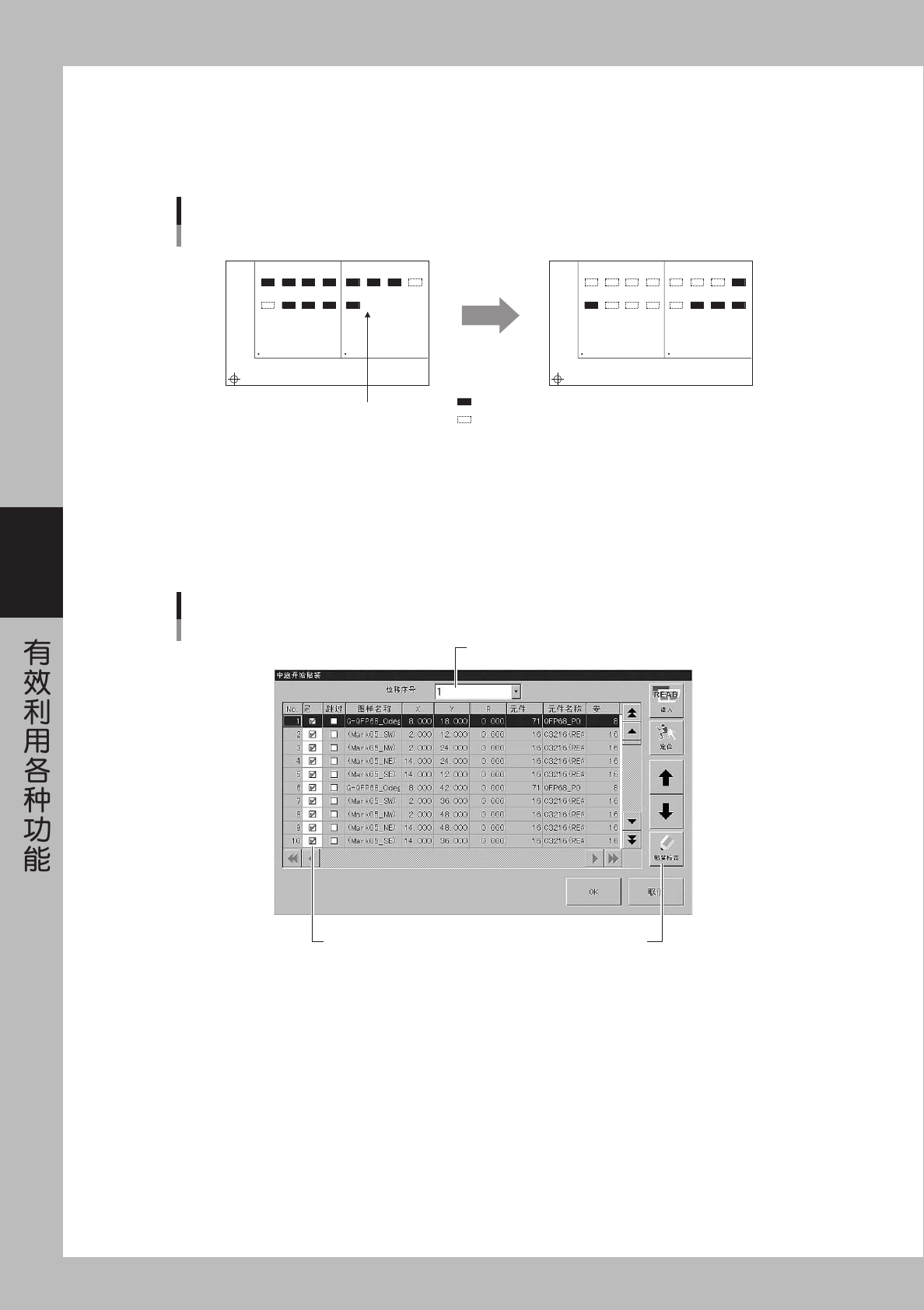
如中途复位自动运行,复位时的即时状态便被自动保存。按「中途开始贴装」对话框的 [ 读入 ] 按钮,中断作业时
的信息被读入。如重新开始自动运行,可以从被停时的状态开始继续元件的贴装。此外,因为相关的错误信息也
被保存,所以因某种原因未被贴装数据的贴装也可以进行。
读入被保存的数据后重新开始自动运行
1
5
拼块No.1
贴装重新开始
拼块No.2 拼块No.1 拼块No.2
2
6
3
7
4
8
1
5
2
6
3
7
4
8
1
5
2
6
3
7
4
8
1
5
2
6
3
7
4
8
:贴装
:不贴装
复位
25408-E0-00
4.1.2 贴装标志的编辑
由于指定了贴装序号,可以只对特定的贴装点执行贴装。如果在贴装途中执行了停止、复位操作,可以在按 [ 读入 ]
按钮读入数据后,用 [ 贴装标志 ] 按钮修改各贴装点的「完成贴装」。如果使用了拼块基板用的位移功能 ( 请参照
第 3 章「3.3 位移参数」),通过选择「位移序号」就可以对各拼块的贴装数据进行编辑,但是该功能只对第 1 枚
基板有效,从第 2 枚基板开始进行普通的贴装作业。
[贴装标志]按钮
贴装标志的编辑
「位移序号」选择框
完成贴装的标志
26410-E0-00
4-17
4
5. 辅助编辑功能
辅助编辑功能即是对选择范围进行行编辑、查找 · 置换的功能。
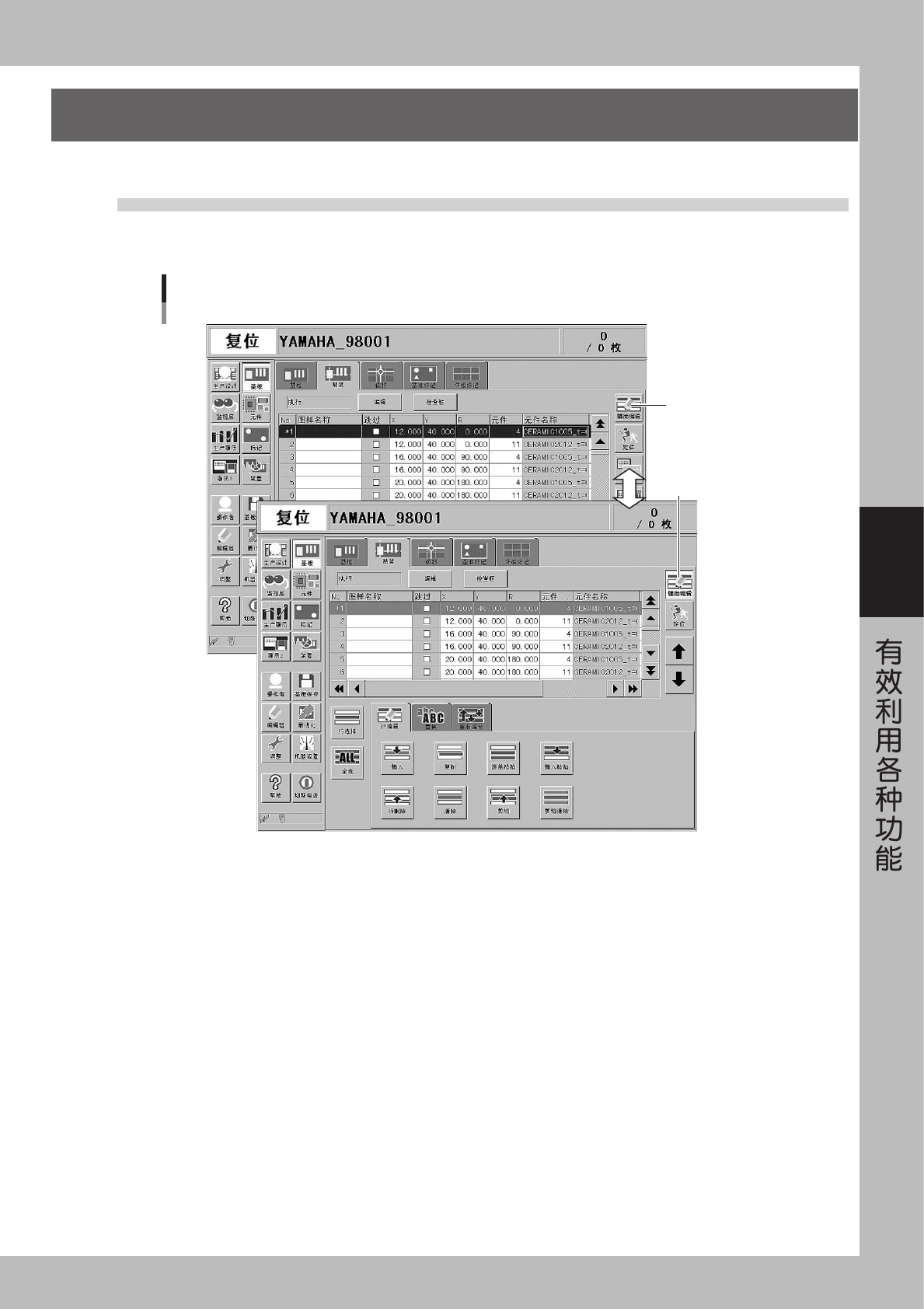
5.1 切换至辅助编辑画面
按画面右上方的 [ 辅助编辑 ] 按钮,将画面切换到编辑画面,显示查找 · 元件置换等图标。返回普通画面后请再
次按 [ 辅助编辑 ] 按钮。
[辅助编辑]按钮
选中按钮
「辅助编辑」画面的切换
26411-E0-00
4-18
4
5.2 选择范围的指定
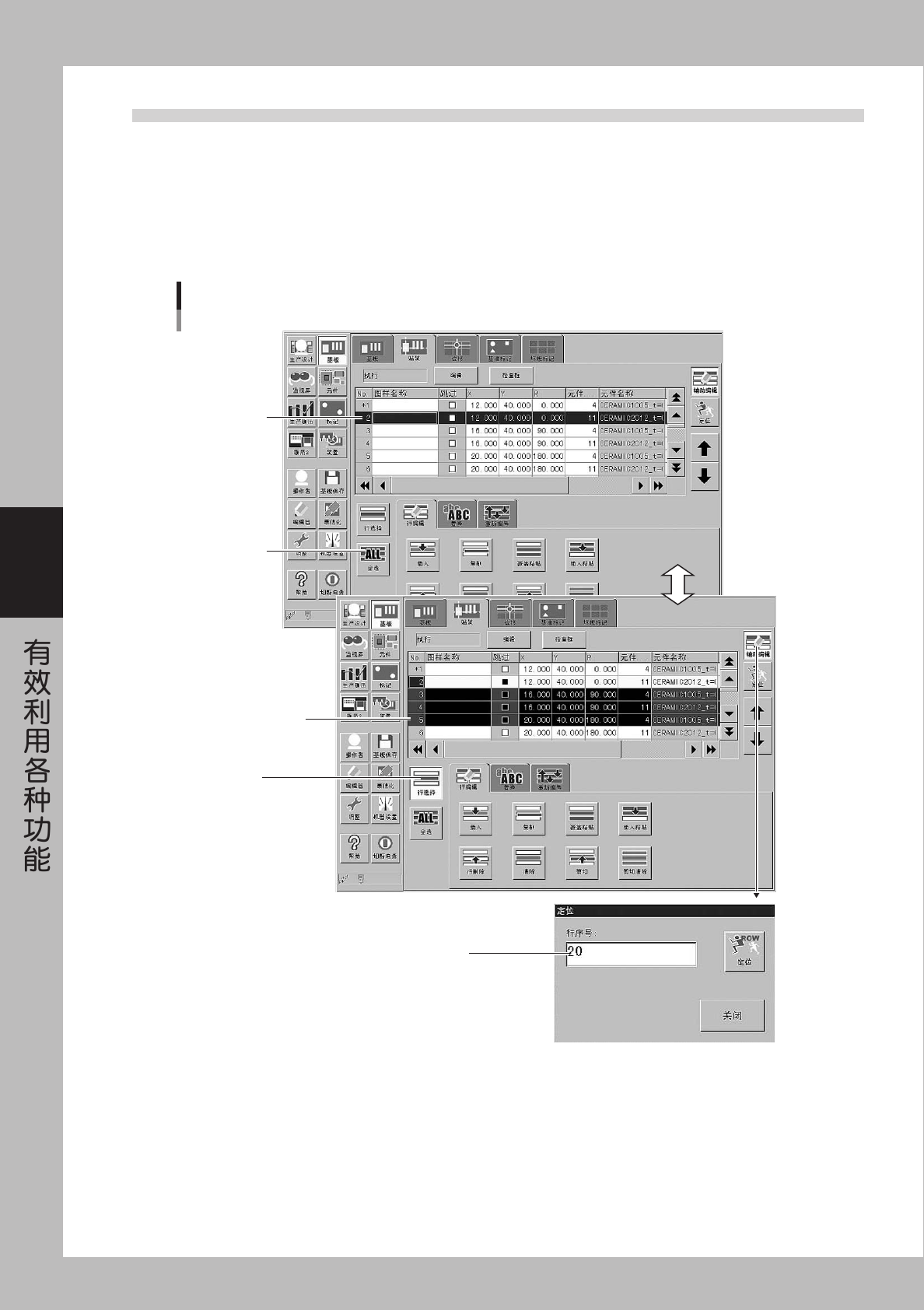
在表格中以行为单位指定选择范围时,请使用「行选择」按钮和「全选」按钮。选择的行被抹黑并显示在画面上。
■ 行选择
· 范围选择的开始位置请在按钮没有下沉状态下选择。
· 接着请按「行选择」按钮后点击选择范围的最终行编号,或按键盘的光标,再用上下方向键变更选择范围。
· 其他,还可以点击「定位」键,使用显示的「定位」对话框,将特定行作为选择范围的最终位置。
· 点击下沉状态的按钮后,退出行选择,选择范围被解除。
没有下沉
下沉状态
范围选择的
开始位置
点击指定范围的
最终位置
输入指定范围的
最终位置
范围选择的方法
26412-E0-00
■ 全选
将表格的所有行都选择为选择范围。按该按钮后,开始自动进行行编辑。