Xg系列操作手册.pdf - 第153页
4-14 4 3 . 1 . 2 图 样 匹 配 的 使 用 方 法 图 样 匹 配 可 以 与 基 准 标 记 同 样 使 用 。 这 时 , 请 在 [ 基 板 ] - 「 基 准 标 记 」 的 「 标 记 1 」 和 「 标 记 2 」 中 输 入 已 登 录 图 样 的 标 记 N o . 。 ( 下 图 举 例 说 明 将 图 样 匹 配 作 为 基 板 基 准 标 记 使 用 的 情 况 ) 设置为「执行」 在「标记1」和…
4-13
4
w
执行识别测试。
请按 [ 识别测试 ] 按钮,确认是否能够正确识别图样。重复识别测试作业,直至没有错误发生。
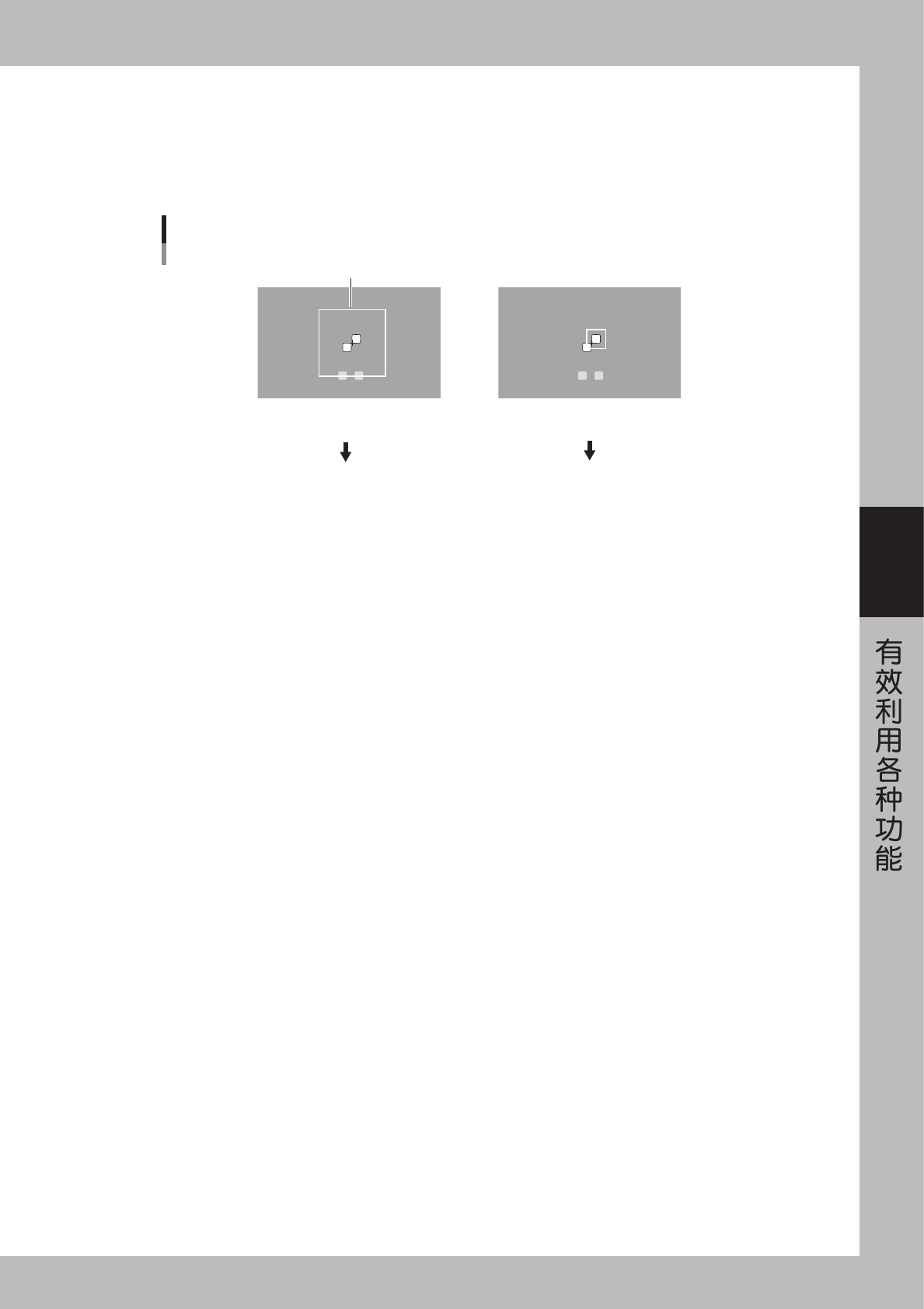
如果发生了识别错误,请确认识别参数的「标记检出范围」是否合适。如下图所示,左面因标记的检出范
围过大,其他标记也进入了检出范围,这时需缩小检出范围。相反,右面因标记的检出范围过小,标记越
出了识别范围,这时需扩大检出范围。
标记检出范围
标记检出范围的调整
标记检出范围过大,
其他的标记也进入了识别范围
标记检出范围过小,
图样越出了识别范围
缩小标记检出范围
扩大标记检出范围
25407-E0-00
e
关闭标记辅助调整画面。
请按 [OK] 按钮。
r
保存数据。
请按按钮区域的 [ 基板保存 ] 按钮,保存数据。
4-14
4
3.1.2 图样匹配的使用方法
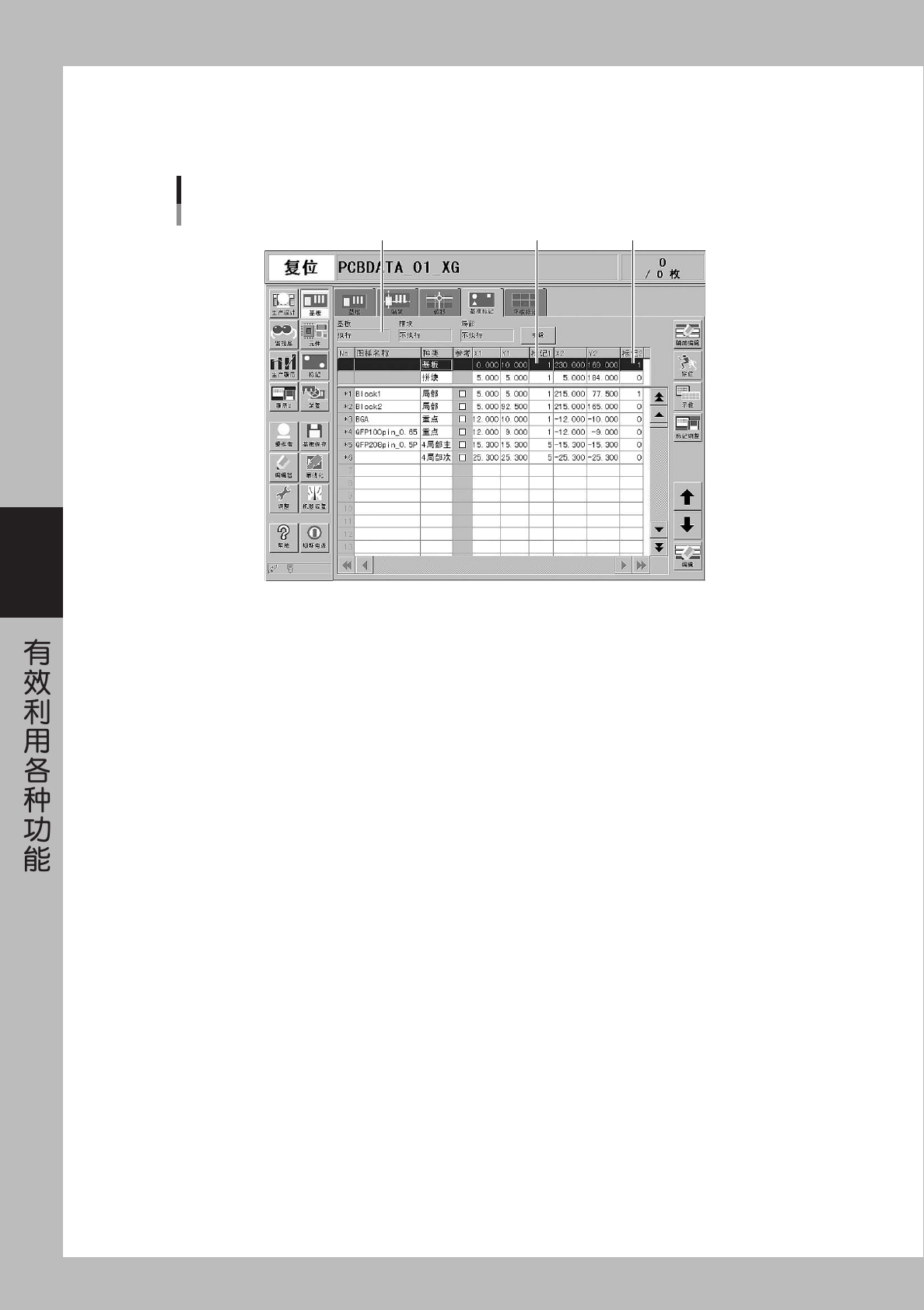
图样匹配可以与基准标记同样使用。这时,请在[基板]-「基准标记」的「标记 1」和「标记 2」中输入已登录
图样的标记 No.。( 下图举例说明将图样匹配作为基板基准标记使用的情况 )
设置为「执行」 在「标记1」和「标记2」 设置图样登录后的标记No.
图样微调的使用方法
26408-E0-00
4-15
4
4. 设计参数
4.1 中途开始贴装
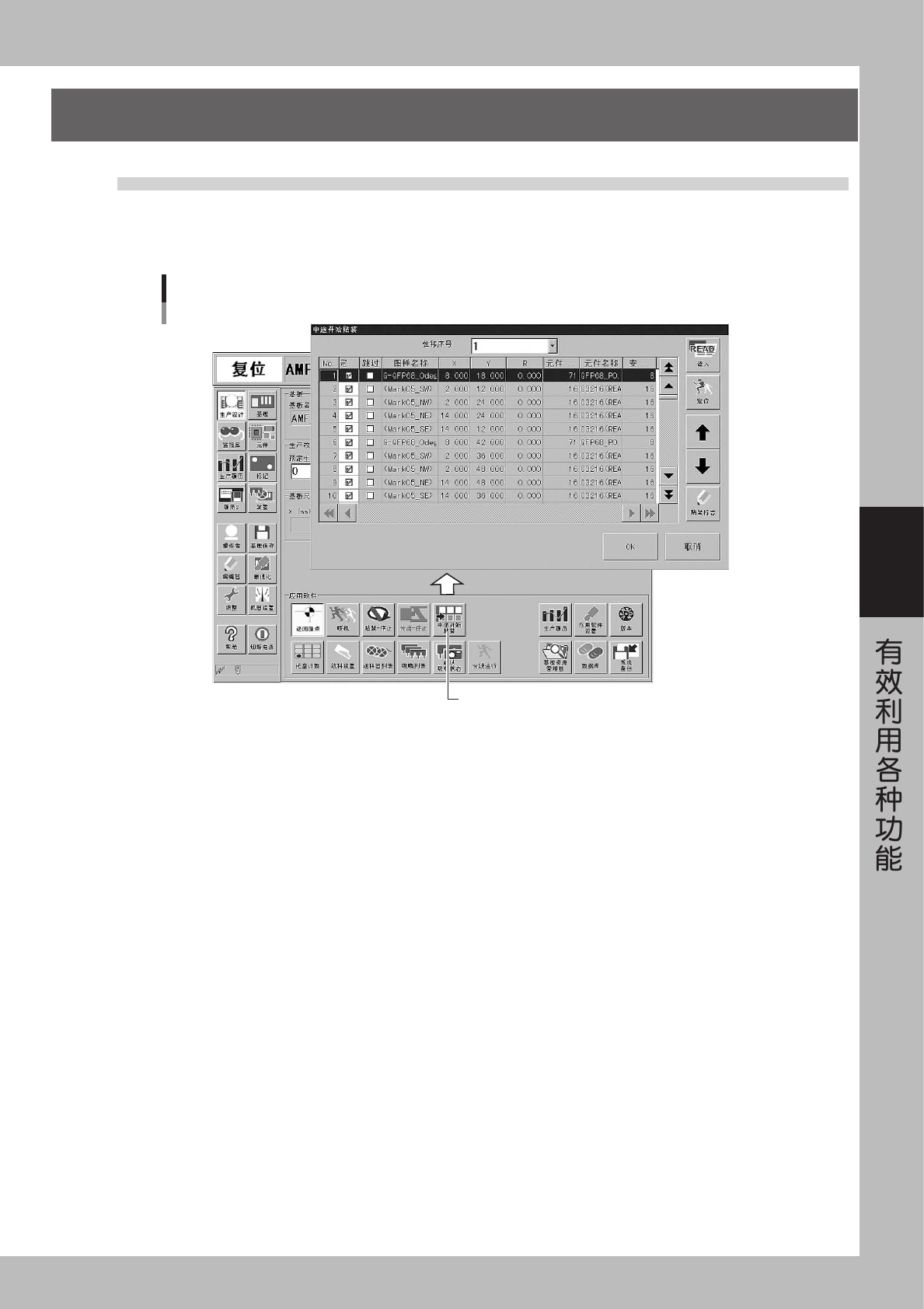
请按「生产设计」画面的 [ 中途开始贴装 ] 按钮,打开「中途开始贴装」的对话框。基板生产过程中,中途开始贴
装只有在继续执行复位后的数据的贴装、特定拼块或特定贴装点的贴装时才可使用。该功能只对第 1 枚基板有效,
从第 2 枚基板开始进行普通的贴装作业。
「中途开始贴装」按钮
「中途开始贴装」画面
26409-E0-00