Xg系列操作手册.pdf - 第165页
4-26 4 3 打 开 设 置 对 话 框 。 请 按 生 产 设 计 画 面 的 [ 应 用 软 件 设 置 ] 按 钮 , 打 开 设 置 对 话 框 。 4 打 开 固 定 基 板 匹 配 画 面 。 请 按 设 置 对 话 框 中 基 本 图 标 的 [ 固 定 基 板 匹 配 ] 按 钮 。 请按该按钮 [应用软件设置]按 钮 [固定基板匹配]按钮 26 4 20 - E0 -0 0 5 登 录 要 登 录 的 基 板 名 …
4-25
4
7.1 固定基板匹配功能的设置方法
1
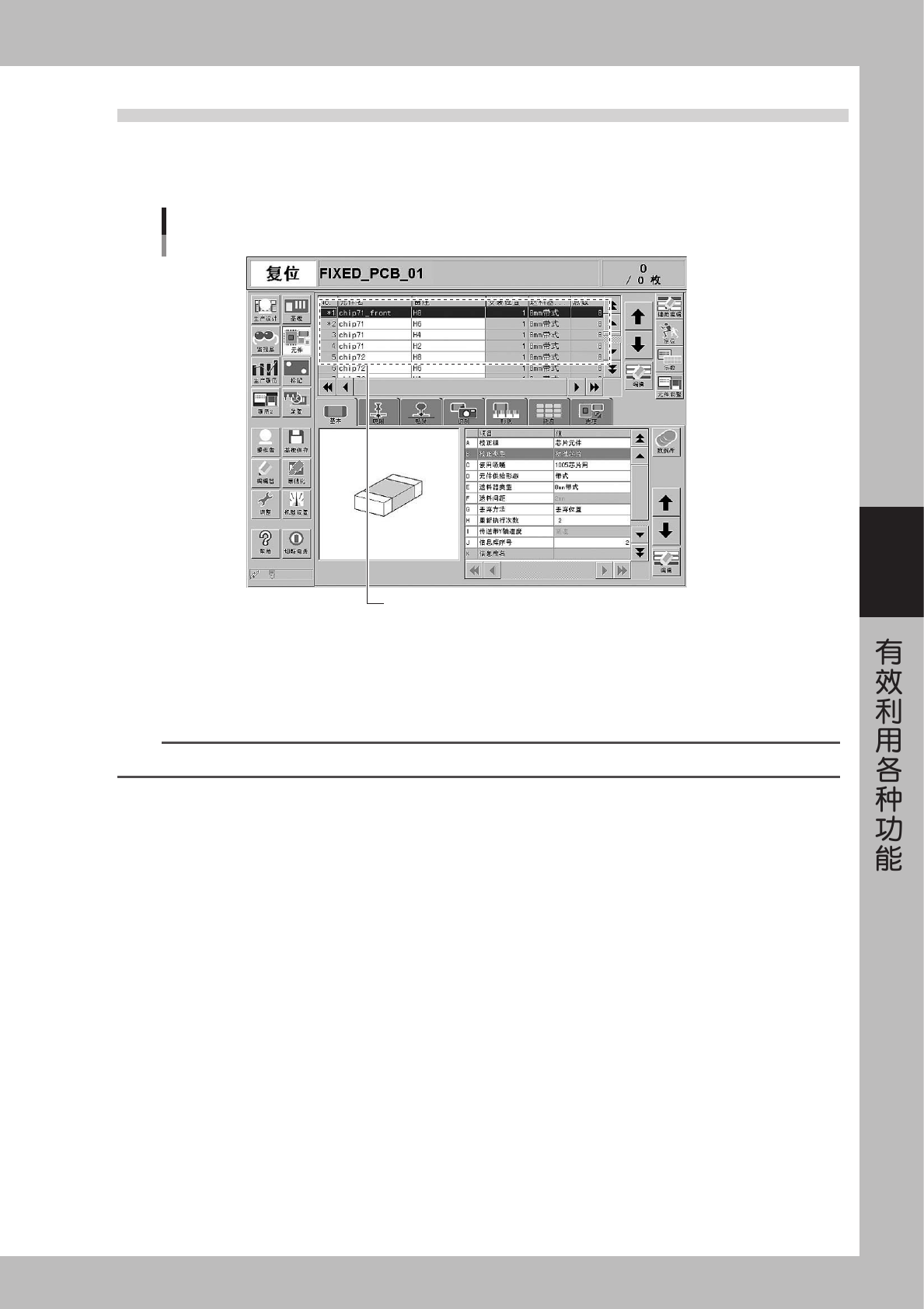
准备登录的基板数据。
请事先准备作为固定基板登录的基板数据。如前所述。最多可以登录 5 种类的基板数据。
成为对象的元件
固定基板匹配登录基板
26419-E0-00
2
在指定位置保存固定基板数据。
在 Step1 中设置的固定基板数据必须保存在如下图所示的作为保存位置的文件夹中。
因此,一般将固定基板数据保存在「D:\Machine\No.1」中。
n
要点
通过网络对基板数据进行一元化管理的客户,请在主机服务器内的指定位置保存固定基板。
4-26
4
3
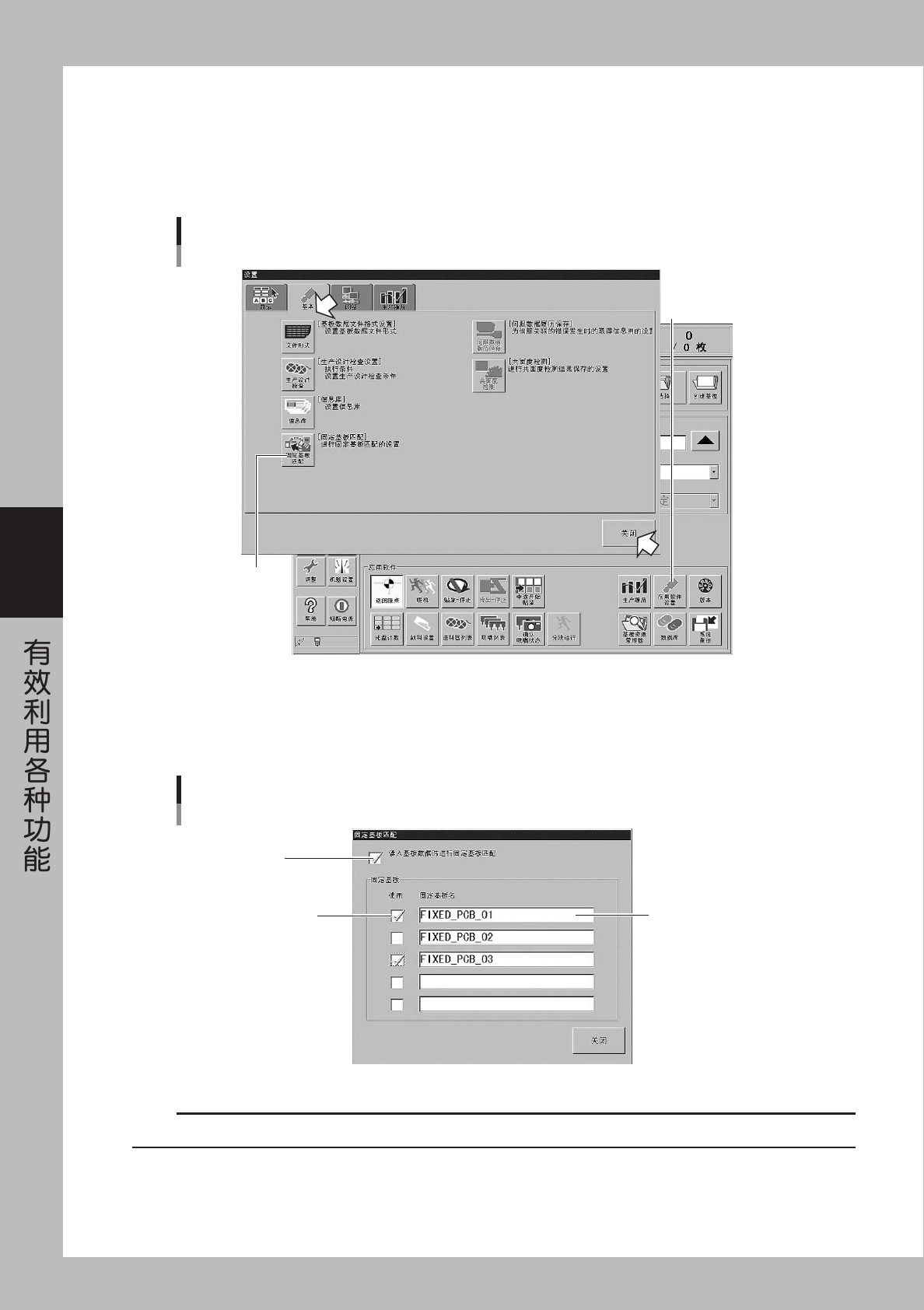
打开设置对话框。
请按生产设计画面的 [ 应用软件设置 ] 按钮,打开设置对话框。
4
打开固定基板匹配画面。
请按设置对话框中基本图标的 [ 固定基板匹配 ] 按钮。
请按该按钮
[应用软件设置]按
钮
[固定基板匹配]按钮
26420-E0-00
5
登录要登录的基板名称。
请在固定基板名称栏中登录要使用的基板数据的名称。名称使用全角还是半角文字都没有关系。请选中使
用基板的单选框。
选中单选框
选中要使用的基板
登录基板数据
用于固定基板匹配数据的登录
26421-E0-00
c
注意
如果没有选中「读入基板数据时进行固定基板匹配」的单选框,本功能无效。
6
退出设置。
完成设置后,请按关闭按钮,退出设置。
4-27
4
7
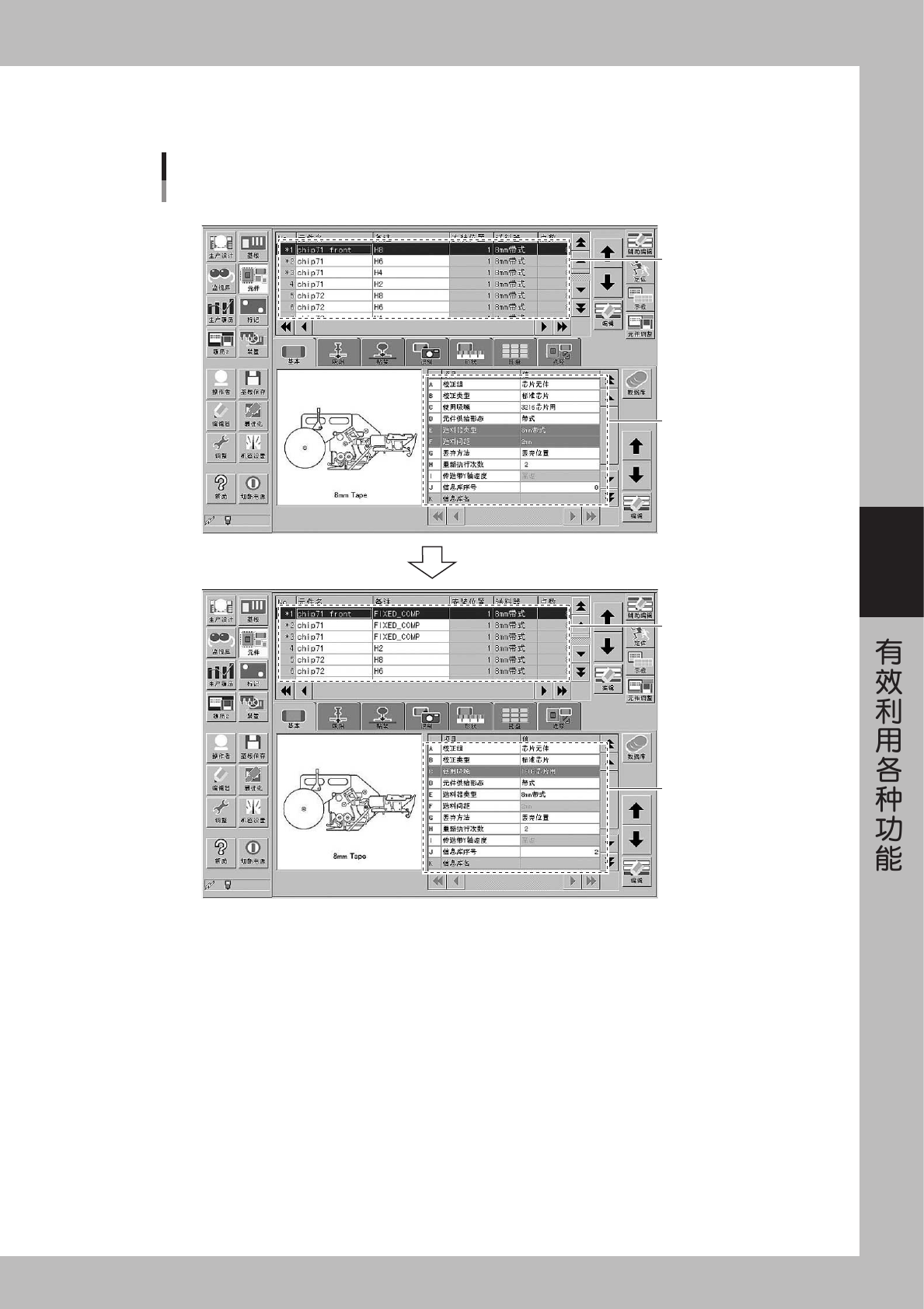
确认动作。
请读入任意的基板数据,确认固定基板的数据是否已被复制。
只要输入元件名称
和送料器类型
默认值
固定基板的数据
已被复制
固定基板匹配功能的确认
复制后的数值
读入数据前
读入数据后
读入基板数据后
26422-E0-00