Xg系列操作手册.pdf - 第168页
5-1 5 1 . 由 编 辑 器 编 辑 1 . 1 行 的 移 动 ( 定 位 功 能 ) 在 主 画 面 , 可 以 将 光 标 位 置 移 到 首 行 、 最 后 行 或 指 定 号 码 行 。 在 贴 装 信 息 、 元 件 信 息 、 标 记 信 息 、 拼 块 循 环 、 局 部 基 准 标 记 、 局 部 坏 板 标 记 的 主 画 面 也 可 以 使 用 。 1 . 1 . 1 使 用 行 的 号 码 移 动 使 用 …

第 5 章 编辑基板数据
目录
1. 由编辑器编辑 5-1
1.1 行的移动(定位功能) 5-1
1.1.1 使用行的号码移动 5-1
1.1.2 移至首行 5-2
1.1.3 移至最后行 5-3
1.1.4 数据的复制、粘贴 5-4
1.2 筛选动作 5-6
1.2.1 启动筛选器 5-6
1.2.2 解除筛选器 5-7
1.3 查找、置换 5-8
1.3.1 实施查找 5-8
1.3.2 实施置换 5-10
1.4 数据的排序 5-12
1.5 分割元件 5-1
3
2. 拼块位移 5-14
2.1 生成拼块位移数据 5-14
2.2 拼块位移的扩展 · 还原 5-1
7
2.2.1 拼块位移的扩展 5-17
2.2.2 拼块位移的还原 5-19
3. 数据的最优化 5-20
3.1 设置最优化的条件 5-21
3.2 执行最优化 5-2
4
4. 操作基板文件 5-25
4.1 将 VIOS 保存为 XML 5-25
4.2 将 XML 保存到 VIOS 5-2
7
5-1
5
1. 由编辑器编辑
1.1 行的移动(定位功能)
在主画面,可以将光标位置移到首行、最后行或指定号码行。在贴装信息、元件信息、标记信息、拼块循环、局
部基准标记、局部坏板标记的主画面也可以使用。
1.1.1 使用行的号码移动
使用行的号码,可以指定光标移动的目标位置。
1
点击主画面的任意栏。
2
指定行的号码并移动。
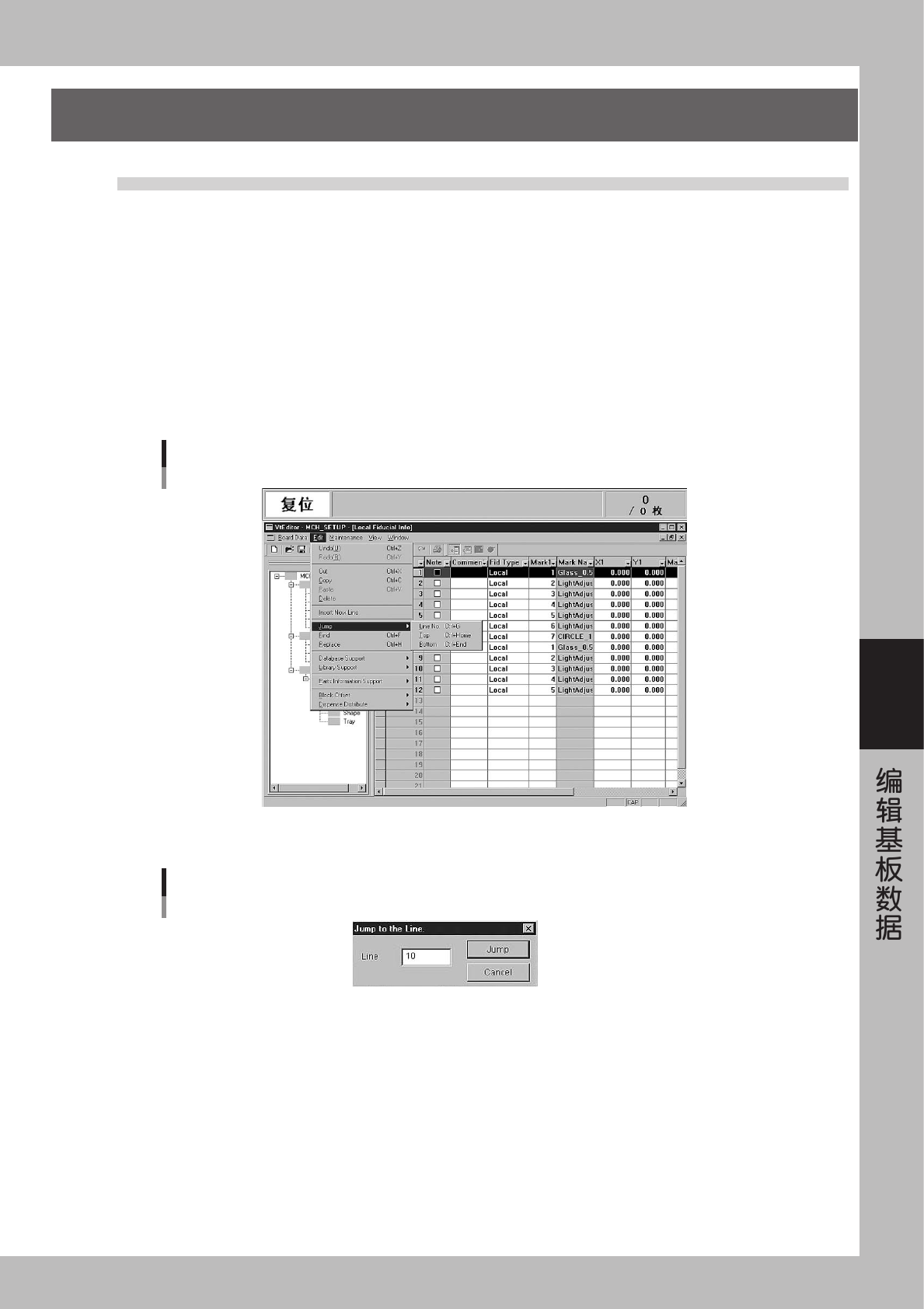
1. 请从「Edit」菜单的「Jump」中选择「Line No.」。
移动菜单
定位
26500-E0-00
2. 「Jump to the Line」画面显示。设置行的号码并按 [Jump] 按钮。光标移动到指定行号码的行。
在指定行定位
26501-E0-00
5-2
5
1.1.2 移至首行
移至首行。
1
点击主画面的任意栏。
2
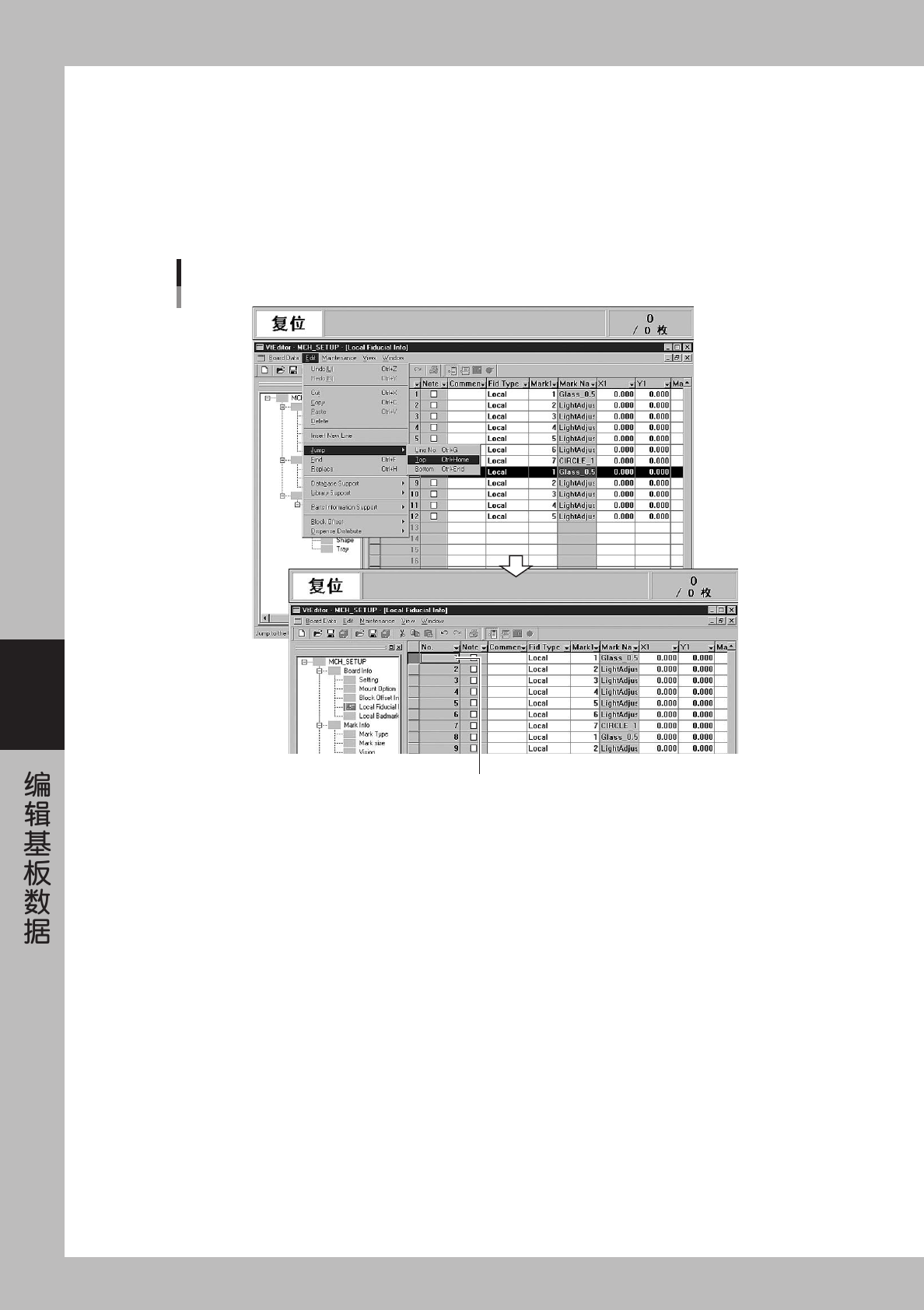
从「Edit」菜单的「Jump」中选择「Top」。
将光标移至首行。
定位
首行
光标移
至
首行
26502-E0-00