Xg系列操作手册.pdf - 第33页
2-2 2 2 . 操 作 画 面 和 各 种 按 钮 操 作 机 器 以 前 , 必 须 充 分 了 解 软 件 系 统 画 面 的 基 本 构 成 和 操 作 方 法 。 2 . 1 操 作 画 面 的 基 本 构 成 X g 系 列 的 操 作 画 面 由 「 属 性 区 域 」 、 「按 钮 区 域 」 、 「 自 由 区 域 」 构 成 。 按钮区域1 按钮区域2 按钮区域3 属性区域 画面构成示例 生产设计画面 自由区域 2…
2-1
2
1. 操作前须知事项
操作机器前必须了解解除机器紧急停机状态的方法和消除错误警告的方法。
1.1 紧急停机的解除方法
请按照下列步骤解除机器的紧急停机状态。
1
将紧急停机按钮旋至原位。
紧急停机按钮被按下时,请向右旋转便可解除紧急停机状态。
2
确认安全事项。
解除紧急停机后,请在检查运行状态的同时,确认周围的安全状态。
3
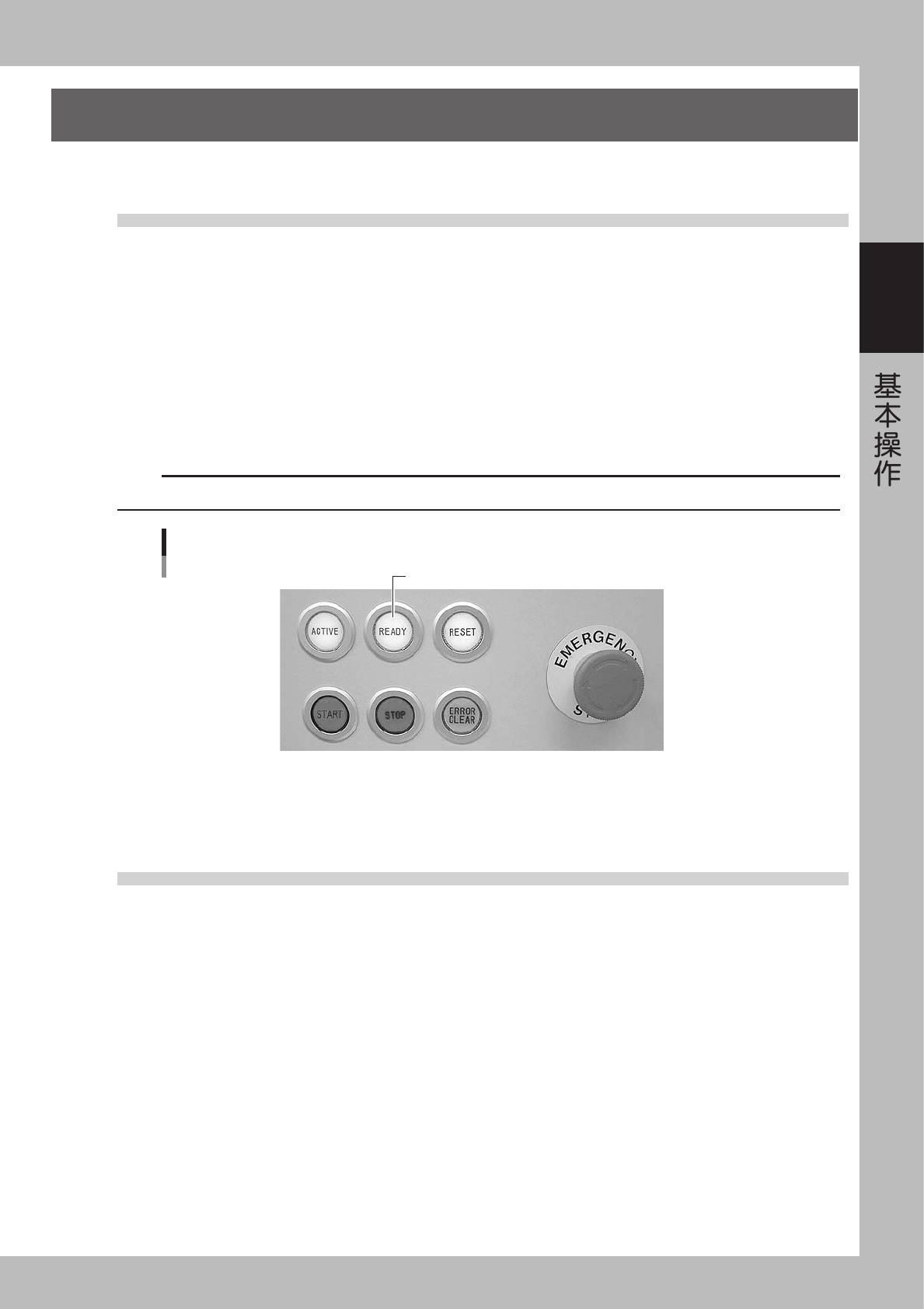
按 [READY] 按钮。
请按 [READY] 按钮,使伺服呈 ON 状态。
c
注意
使用 [READY] 按钮时,如果左边的 [ACTIVE] 按钮不在 ON 状态,那么 [READY] 按钮无效。
READY按钮
按该按钮,使伺服呈ON状态。
25200-E0-00
4
确认显示内容。
请确认指示灯中的红灯已经熄灭,操作画面的左上方 ( 属性区域 ) 紧急停机的指示灯已经熄灭。
1.2 清除错误警告的方法
如果发生错误,蜂鸣器就会报警,警告画面就会显示。请按以下步骤清除错误警告。
1
关闭蜂鸣器。
按 1 次 [ERROR CLEAR] 按钮,关闭蜂鸣器。
2
确认错误内容。
错误警告画面的下方显示了错误内容,请记录内容并作检查。
3
清除错误警告画面。
再按 1 次 [ERROR CLEAR] 按钮,清除错误警告画面。
4
确认显示内容。
确认指示灯中的黄灯已经熄灭,操作画面中属性区域左上方的错误警告的显示字样已经消失。
2-2
2
2. 操作画面和各种按钮
操作机器以前,必须充分了解软件系统画面的基本构成和操作方法。
2.1 操作画面的基本构成
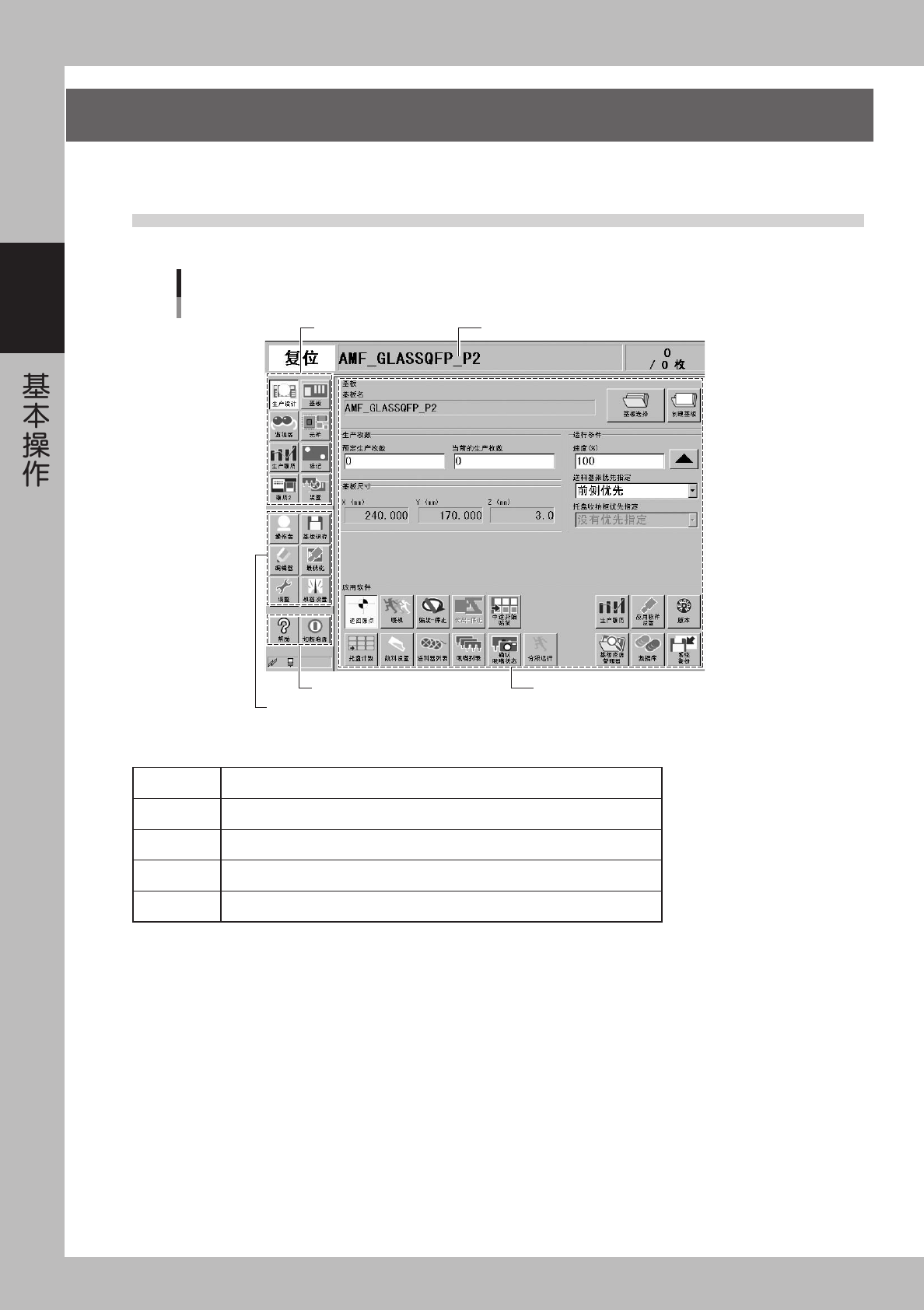
Xg 系列的操作画面由「属性区域」、「按钮区域」、「自由区域」构成。
按钮区域1
按钮区域2
按钮区域3
属性区域
画面构成示例
生产设计画面
自由区域
26200-E0-00
■ 画面上的各区域
属性区域 左端显示目前的机器状态 ; 中央显示被选基板的名称 ; 右端显示基板的生产数量。
按钮区域 1 可选择主要的操作菜单。根据选择的按钮,可以切换「自由区域」的画面内容。
按钮区域 2 调用辅助功能的按钮。
按钮区域 3 有帮助画面的 [ 帮助 ] 按钮和关闭机器电源的 [ 电源 OFF] 按钮。
自由区域 显示由菜单按钮选择的操作画面。
2-3
2
2.2 各种按钮和输入框
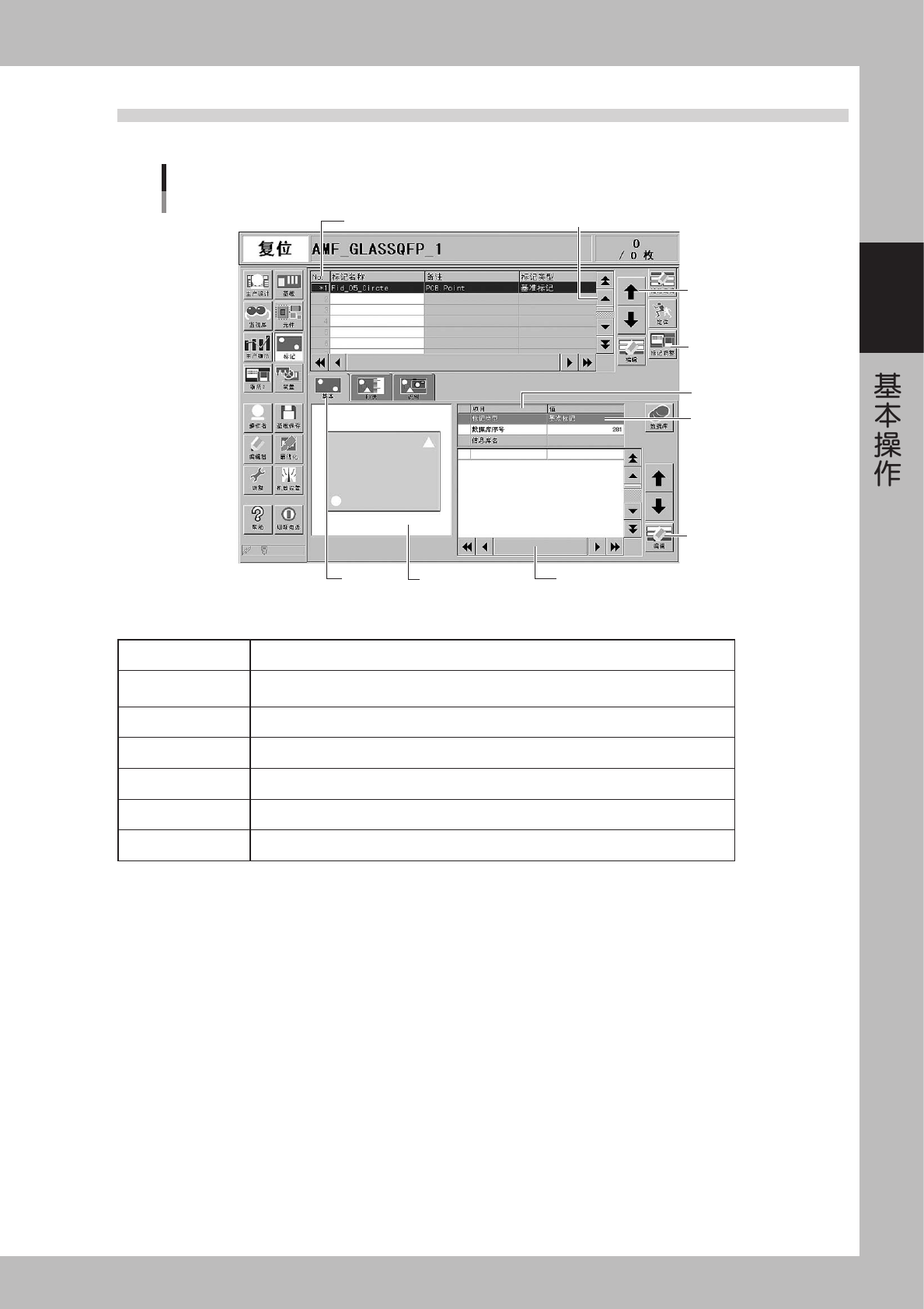
操作画面上有各种按钮、选择图标、输入框等可供使用。
行移动按钮
纵向滚动条和按钮
操作画面示例
标记画面
操作按钮
编辑按钮
横向滚动条和按钮
辅助画面
选择图标
参数一览
表
参数输入框
数据No.一览表
26201-E0-00
■ 画面上的按钮及其他
选择图标 选择该图标,可以切换到参数的输入画面。
参数输入框 在此可选择参数和输入参数。用键盘操作时,双击即可编辑。用触摸式面板操作时,请按画
面右下方的 [ 编辑 ] 按钮,击活编辑栏后输入。
滚动条 & 按钮 查阅数据 No. 一览表、参数一览表等多页内容时使用。
行移动按钮 查阅数据 No. 一览表、参数一览表时,逐行上下移动光标时使用。
操作按钮 根据目的,打开次项操作画面和输入栏时使用。
编辑按钮 显示被选项目、参数的编辑对话框。
辅助画面 用插图显示对参数的输入有用的信息。 该画面与参数一览表以及辅助画面内的字母表对应。