Xg系列操作手册.pdf - 第69页
3-3 3 2 在 「 创 建 基 板 」 图 标 画 面 的 文 件 名 称 栏 中 , 输 入 基 板 名 称 。 请 选 择 文 件 保 存 形 式 , 用 键 盘 输 入 半 角 英 数 20 文 字 以 内 的 基 板 名 称 。 n 要点 输入基板名称时,不能使用空格键。可用下划线代替空格键。 输入基板名称后,再按[OK]键 基板名称的输入 26 3 01 - E0 -0 0 c 注意 输入基板名称后, 如果与之同名的基板已…
3-2
3
2. 基板名称的登录和选择
2.1 登录基板名称
要创建基板数据,首先必须登录基板名称。基板名称的登录方法有以下几种。
1. 登录新基板名
如果没有可作参照的基础数据,请登录创建基板,再输入必要的信息。
2. 利用已登录基板的数据
复制已登录的基板数据,根据用途变更其内容。
3. 变换 CAD 数据和其他公司贴片机的数据
变换 CAD 数据和其他公司贴片机的数据后,请读取元件的坐标数据,生成本机器可以使用的数据。
■ 以下,就「1. 登录新基板名」的方法作具体说明。
1
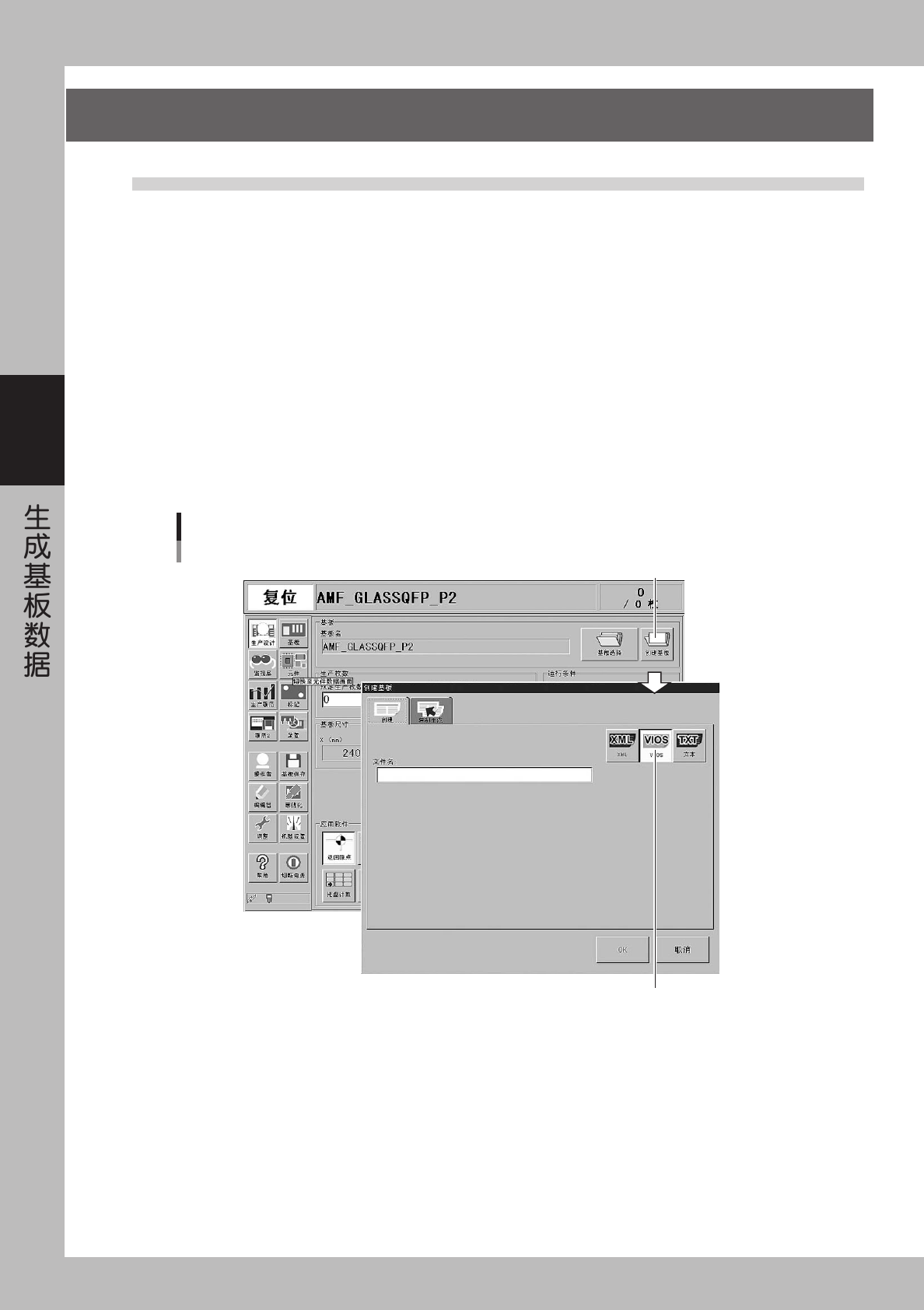
按生产设计画面的 [ 创建基板 ] 按钮。
打开「创建基板」对话框。
「创建基板」按钮
选择保存形式
「创建基板」按钮
26300-E0-00
3-3
3
2
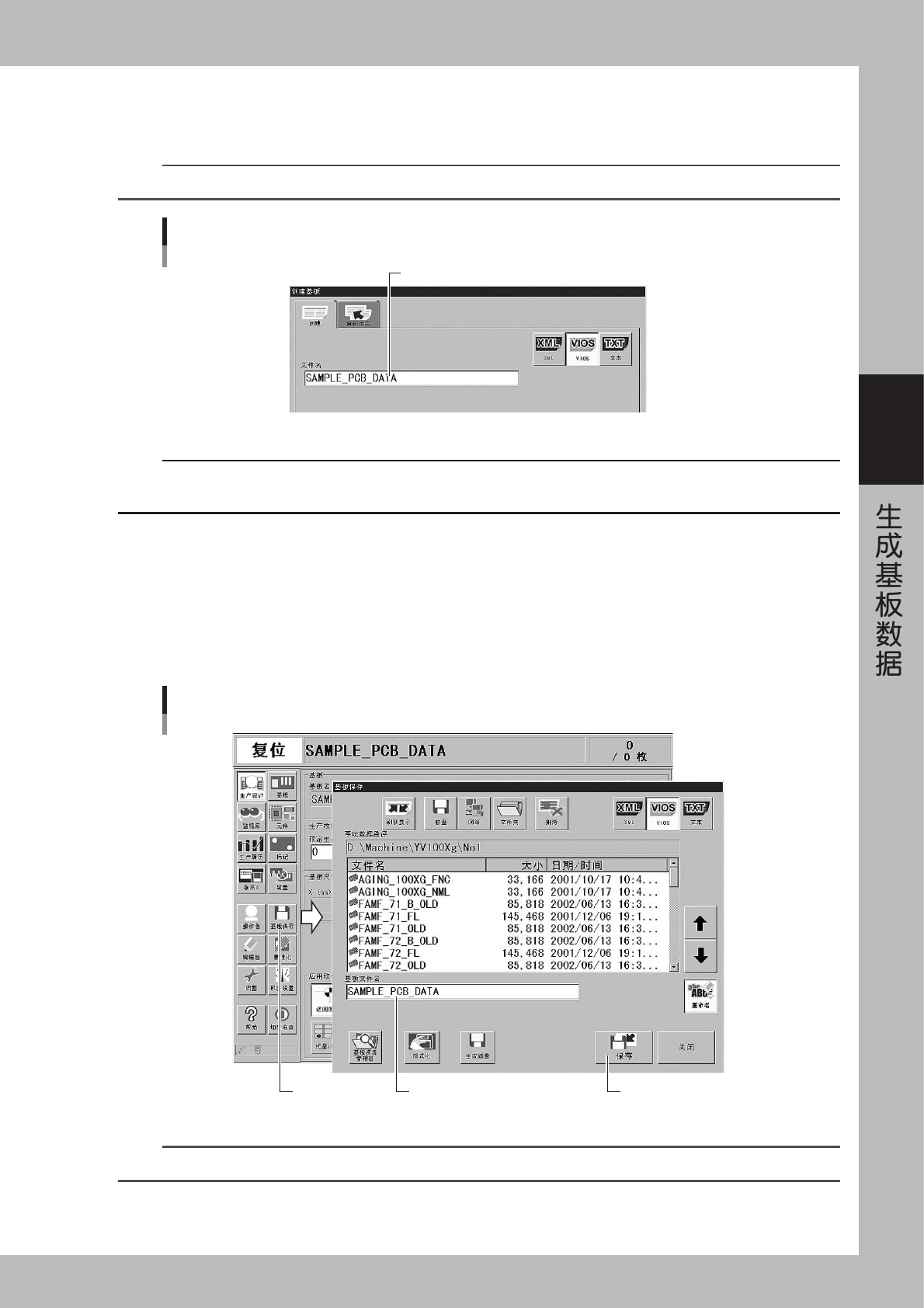
在「创建基板」图标画面的文件名称栏中,输入基板名称。
请选择文件保存形式,用键盘输入半角英数 20 文字以内的基板名称。
n
要点
输入基板名称时,不能使用空格键。可用下划线代替空格键。
输入基板名称后,再按[OK]键
基板名称的输入
26301-E0-00
c
注意
输入基板名称后,如果与之同名的基板已经存在,就会出现警告提示。这时,请用其他名称重新登录。如果按警告提示画面上的 [OK]
键,那么同名文件就被覆盖保存。
3
按 [OK] 键。
请按 [OK] 键,返回「生产设计」画面。
4
保存新建基板数据。
1. 按按钮区域的 [ 基板保存 ] 按钮,显示「基板保存」的对话框。
2. 确认保存的磁盘、文件夹、文件形式后,请按 [ 保存 ] 按钮。
[基板保存]按钮
基板保存
[保存]按钮保存的基板名称被显示
26302-E0-00
n
要点
一般将「VIOS」文件保存在 No.1 中,将「XML」文件保存在 My Programs 文件夹中。
3-4
3
2.2 选择基板数据
以下具体说明对已经登录的基板数据的选择。
1
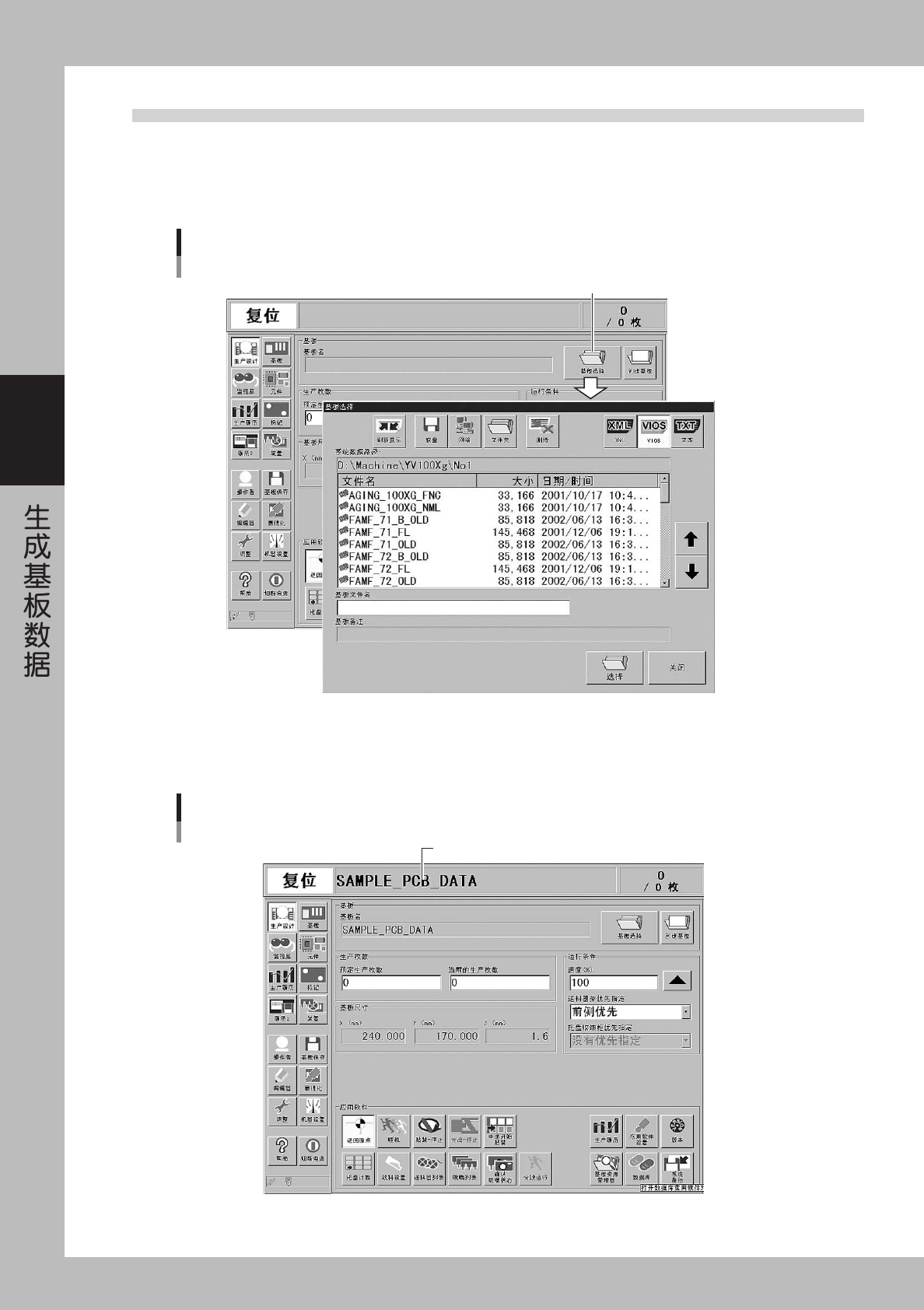
按生产设计画面的 [ 基板选择 ] 按钮。
打开「基板选择」对话框。
[基板选择]按钮
[基板选择]按钮
26303-E0-00
2
选择基板名称。
将光标移至要选择的基板名称,按 [OK] 按钮。该基板数据被读入,并在画面的属性区域显示基板的名称。
被选择的基板名称
被选择的基板名称
26304-E0-00