Xg系列操作手册.pdf - 第110页
3-44 3 ■ 如 果 发 生 1 次 或 1 次 以 上 的 错 误 , 必 须 进 行 下 列 作 业 。 n 要点 确定由多视觉相机识别的元件定义形状时,请以元件在多视觉相机的上方从左向右通过时的识别图像为基准。 e 1 . 认 真 确 认 画 面 上 的 元 件 姿 态 , 请 按 [ 定 义 形 状 显 示 ] 按 钮 。 画 面 中 , 由 元 件 信 息 定 义 的 元 件 形 状 被 显 示 , 请 确 认 与 识 别…
3-43
3
7
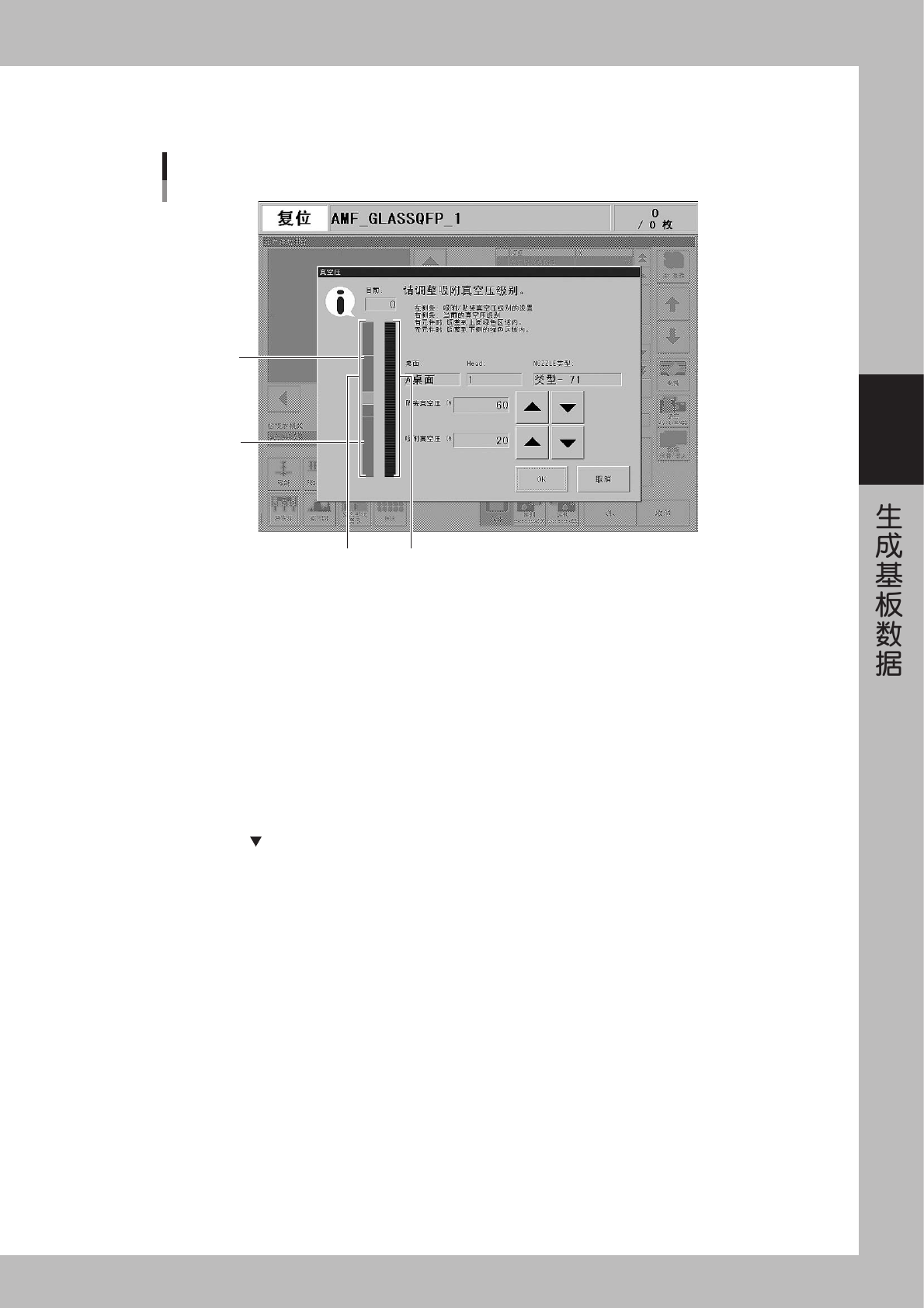
确认 · 调整吸附真空压和贴装真空压的设置。
1. 按 [ 真空压 ] 按钮,显示真空压级别。
C
D
BA
A:数据栏
显示吸附·贴装真空压的设置状态
B:级别栏
显示目前的真空压级别
C:上侧绿色带
数据栏上侧的绿色带表示吸附着元件时的设置状态。
D:下侧绿色带
数据栏下侧的绿
色
带表示没有吸附元件时的设置状态
。
真空级别调整画面
26324-E0-00
2. 确认贴装真空压力的数值。如果级别栏达到数据栏上侧绿色部分就表示数值正常。如果没有达到,请
按贴装真空压的 [ ▲ ] 按钮调整,直至进入上侧绿色部分。
e
3. 确认吸附真空压的数值。请边按紧急停机按钮,边用手取出吸附着的元件。在该状态下如果级别栏在
数据栏的下侧绿色部分,表示数值正常。如果超过了下侧绿色部分,进入了中央的粉红色部分,请按
吸附的 [ ] 按钮调整,直至进入下侧绿色部分。确认、调整作业完成后,请解除紧急停机按钮,再按
[READY] 按钮。
4. 确认、调整作业完成后,请再次执行「元件吸附」动作,吸附元件。
8
按[贴装头移动]按钮。(仅限独立识别相机识别)
示教画面显示,请将贴装头移至独立识别相机上。元件被显示在画面上。
9
进行元件识别测试。
请按 [ 识别测试 ] 按钮执行识别测试。多次执行该操作,如果没有发生 1 次错误,表示被设置的数值正常,
可以进入下一步作业。
3-44
3
■ 如果发生 1 次或 1 次以上的错误,必须进行下列作业。
n
要点
确定由多视觉相机识别的元件定义形状时,请以元件在多视觉相机的上方从左向右通过时的识别图像为基准。
e
1. 认真确认画面上的元件姿态,请按 [ 定义形状显示 ] 按钮。画面中,由元件信息定义的元件形状被显示,请确认与识别测
试时的图像是否一致。如果角度不一致,请先停止元件调整作业,在变更「吸附」参数的「吸附角度」。
9632 Z00
OK NG
实际的元件形状
定义形状
定义形状显示画面
25323-E0-00
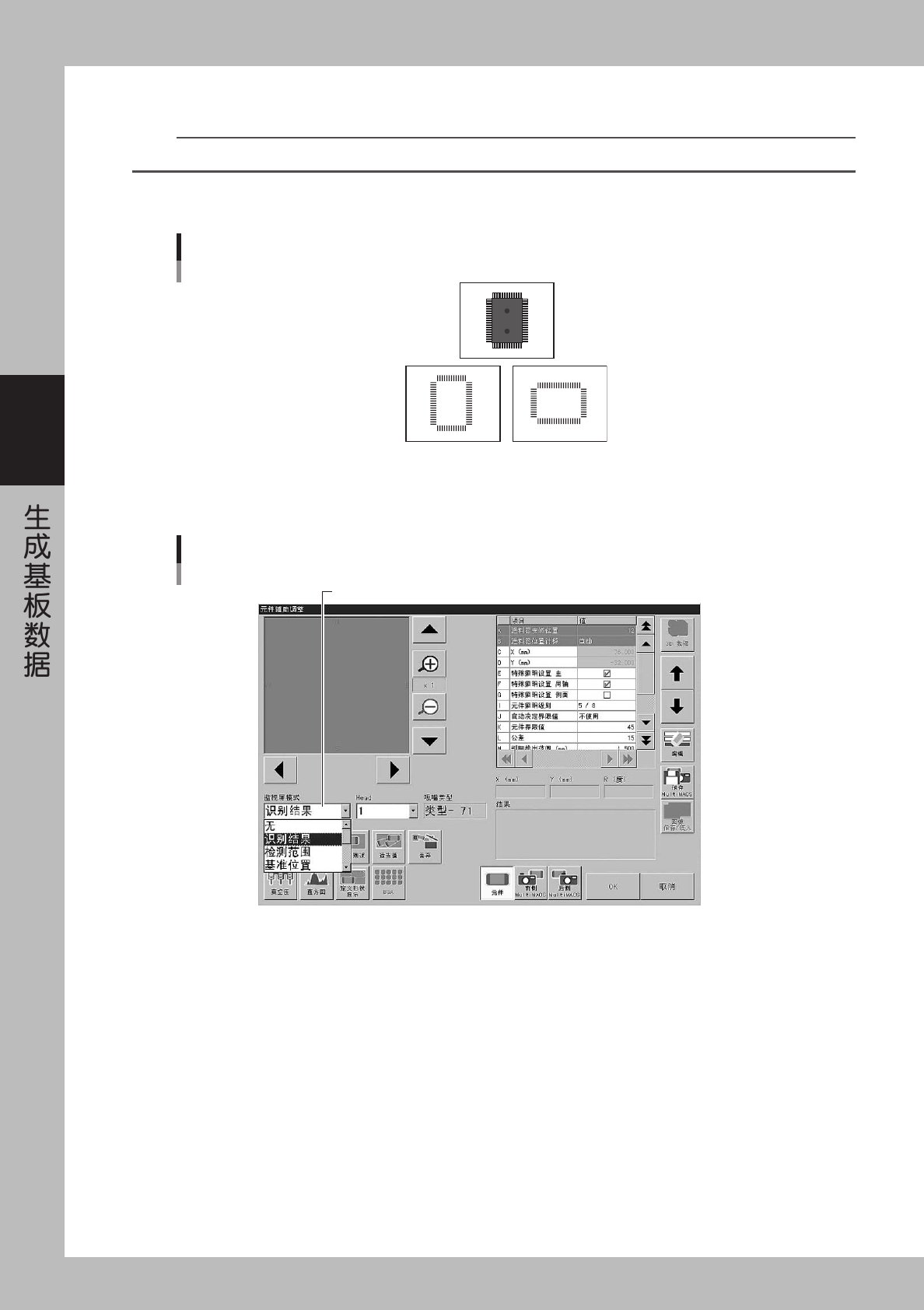
2. 请确认元件的大小、引脚的数量等参数是否正确。将元件调整项目的「监视屏模式」设置为「识别结果」后,请再次执行「元
件识别测试」。因为结果会被显示,请将识别后得到的数值输入形状信息。
将「监视屏模式」设置为「识别结果」
监视屏模式变更画面
26325-E0-00
3. 返回元件调整画面,按 [ 适当值 ] 按钮执行元件参数的最优化作业。最优化完成后,自动在参数中输入适当值。
4. 请再次执行「元件识别测试」。多次实施后,如果没有发生错误就可终止。请将元件调整项目「监视屏模式」的设置恢复
为「无」。
0
丢弃元件。
请按 [ 丢弃 ] 按钮将吸附着的元件在丢弃位置丢弃。如果不要自动执行丢弃作业,请按下列顺序取出元件。
e
1. 请按 [ 吸附 ] 按钮。
2. 如果贴装头在吸附元件的位置停下,请按紧急停机按钮,用手取出元件。
3. 请按 [ 丢弃 ] 按钮,停止贴装头的负压。
q
退出。
请按 [OK] 键,退出元件调整作业。
3-45
3
4.8.2 执行 BGA 球引角元件的信息编辑
使用元件辅助调整设置 BGA 球位置信息。由于识别元件时使用该信息,使 CSP 等的微型 BGA 型元件的识别成为
可能。进行该球引角元件的编辑,必需将基本参数的「校正类型」设置为「BGA」。
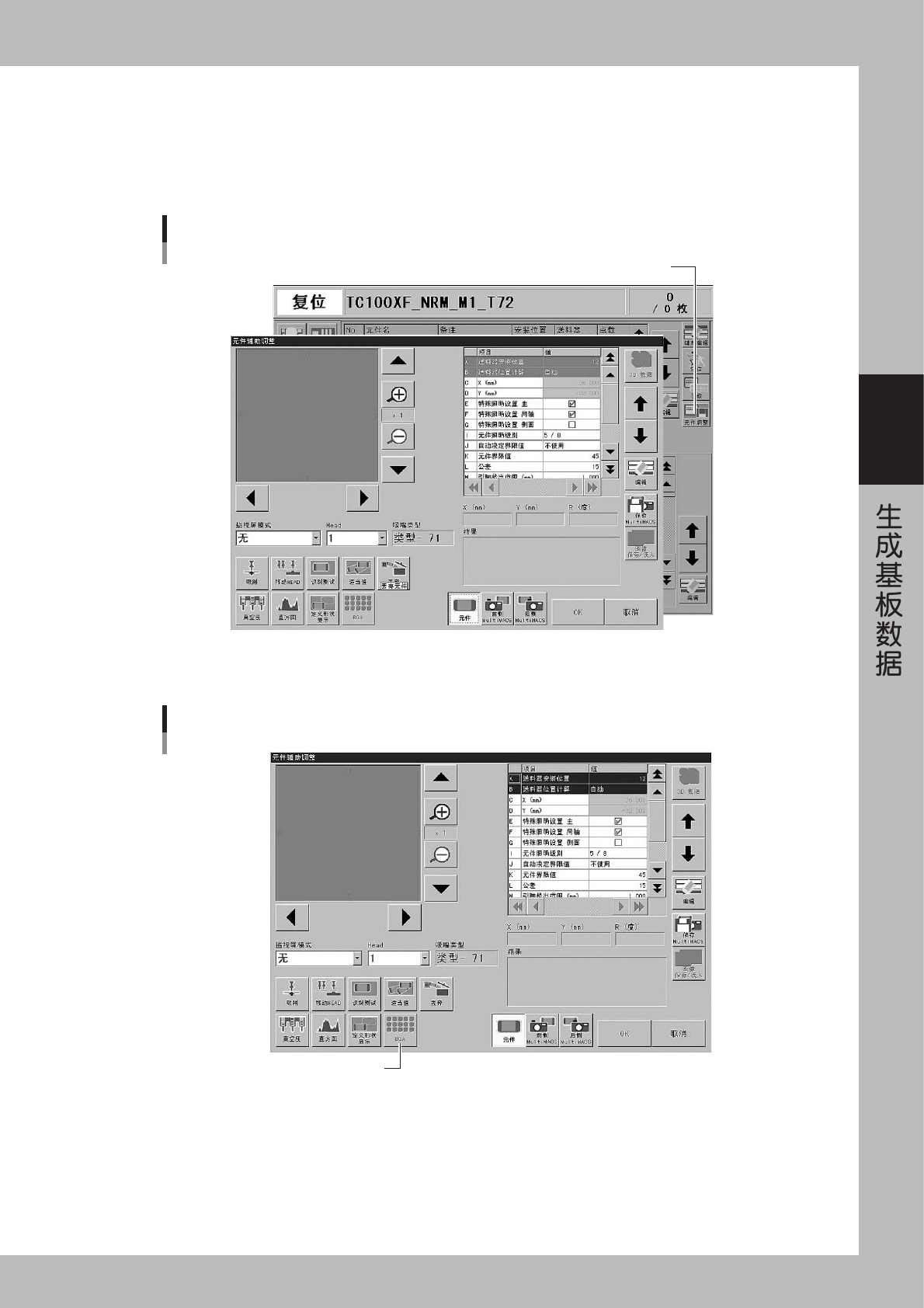
1
按 [ 元件调整 ] 按钮,打开球引脚元件的辅助调整画面。
按「元件调整」按钮,打开元件辅助调整画面
元件辅助调整画面(元件)
26326-E0-00
2
按 [BGA] 按钮打开 BGA 编辑画面。
按「
BGA
」按钮,打开
BGA
编辑画面
BGA按钮
26327-E0-00