Xg系列操作手册.pdf - 第117页
3-51 3 ■ 关 于 「 送 料 器 位 置 计 算 」 . . . 「 送 料 器 位 置 计 算 」 指 求 取 吸 附 元 件 位 置 坐 标 的 方 法 而 设 置 的 参 数 。 自 动 自 动 算 出 送 料 器 架 的 基 准 位 置 到 吸 附 位 置 的 数 值 。 在 「 送 料 器 安 装 位 置 」 中 输 入 任 意 数 便 可 决 定 吸 附 位 置 。 如 果 与 带 状 送 料 器 一 样 , 吸 附…
3-50
3
4
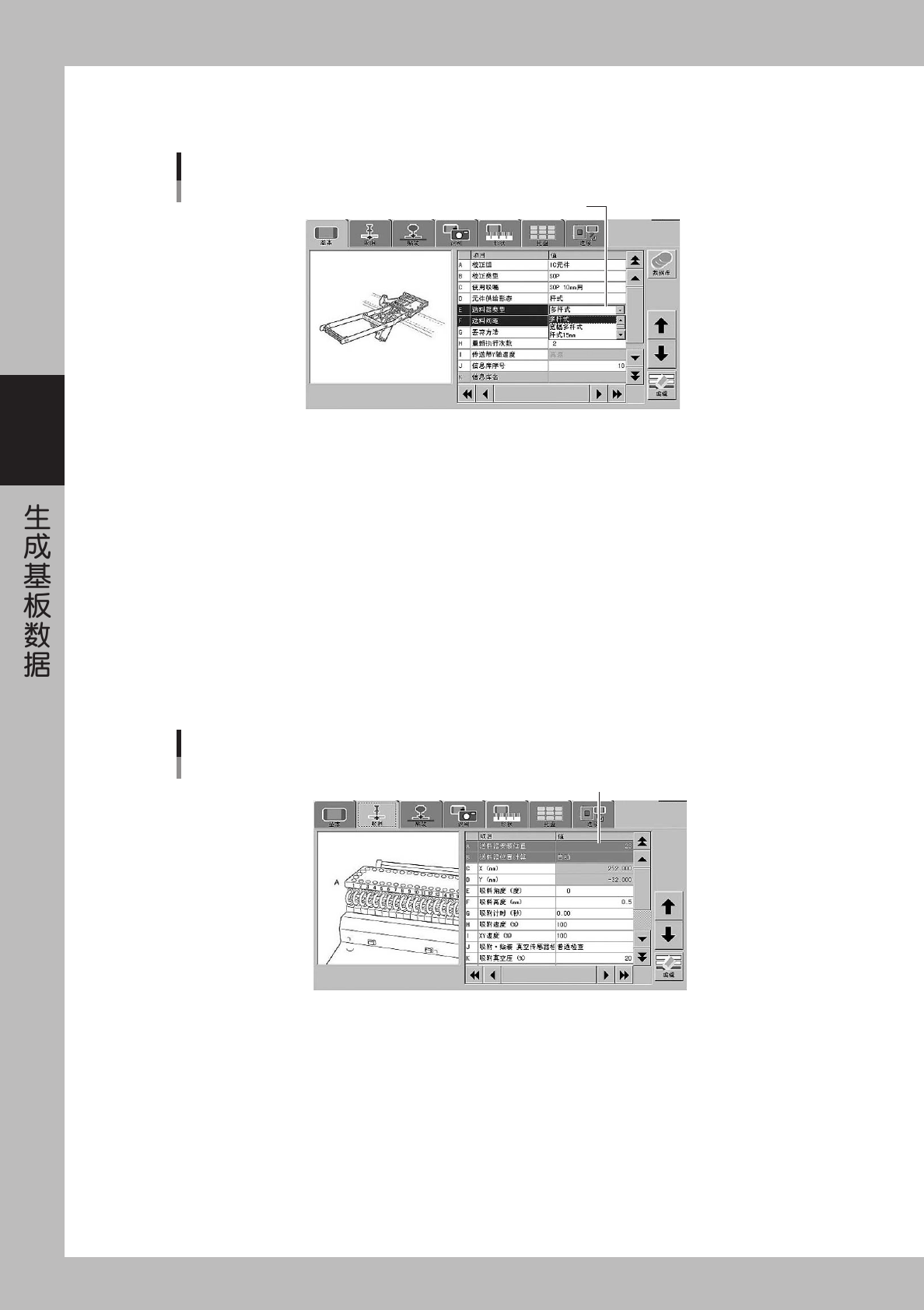
设置基本参数的「送料器类型」。
请根据使用的杆状送料器的类型从下表中选择。
选择送料器类型
送料器类型的选择
26332-E0-00
多杆送料器
普通的多杆送料器的设置为「多杆式」、多宽杆送料器的设置为「宽幅多杆式」。
根据料杆的宽度,请从「杆式 15mm」、「杆式 20mm」、「杆式 25mm」、「杆式 30mm」、「杆式 35mm」中选择。除这些以外的宽
度,请从「料杆类型 A」〜「料杆类型 G」中选择。
高速杆状送料器
根据元件长度请从「高速杆式 L06」、「高速杆式 L09」、「高速杆式 L13」、「高速杆式 L16」、「高速杆式 L20」、「高速杆式
L26」中选择。(「L06」表示元件长度为 6mm。) 除这些以外的长度请从「高速杆式 A」〜「高速杆式 D」中选择。
多层杆状送料器
根据元件长度还可以从「多层杆式 L06」、「多层杆式 L09」、「多层杆式 L13」、「多层杆式 L16」、「多层杆式 L20」、「多层杆式
L26」中选择。(「L06」表示元件长度为 6mm。) 除这些以外的长度请从「多层杆式 A」〜「多层杆式 D」中选择。
5
设置吸附参数的「送料器安装位置」。
请输入固定送料器用定位销插入位置的送料器安装号码。
输入送料器安装位置号码
送料器安装位置号码的输入
26333-E0-00
6
设置吸附参数的「送料器位置计算」。
请将宽幅多杆式送料器以外的杆状送料器设置为「自动」后进入 Step9。如是宽幅多杆式送料器,请直接
进入下面的 Step7。
3-51
3
■ 关于「送料器位置计算」...
「送料器位置计算」指求取吸附元件位置坐标的方法而设置的参数。
自动
自动算出送料器架的基准位置到吸附位置的数值。在「送料器安装位置」中输入任意数便可决定吸附位置。如果与带状送料
器一样,吸附位置不受元件尺寸制约,取决于送料器安装位置设置为「自动」。
示教
如果与多杆送料器一样,不受送料器安装位置制约而由供给元件决定吸附位置的变化时设置。这时,吸附位置坐标使用机械
原点开始的数值,必须用示教输入。
此外,如果选择了「示教」,送料器安装位置也就固定,所以就被排除在「数据生成」的送料器安装位置的最优化的对象外。
相对示教
与多杆式送料器一样,根据供给元件变更吸附位置时设置。这时,吸附位置的坐标是 8mm 送料器的基准吸附位置开始的移动
量,也就是固定送料器用定位销的中心到吸附位置的数值。与「示教」不同成为「数据生成」的送料器安装位置的最优化对象,
还可以进行下线状态的输入。
c
注意
在下线状态下设置数据时,请正确测量从固定送料器定位销到吸附位置的移动量,并输入到「吸附位置」。
7
跟踪「送料器安装位置」。
示教多杆状送料器的吸附位置前,请使用跟踪功能将示教装置移到吸附位置附近。
1. 请将「送料器位置计算」设置为「自动」。在 Step5 设置的「送料器安装位置」坐标被自动输入「吸附
位置 X」和「吸附位置 Y」中。
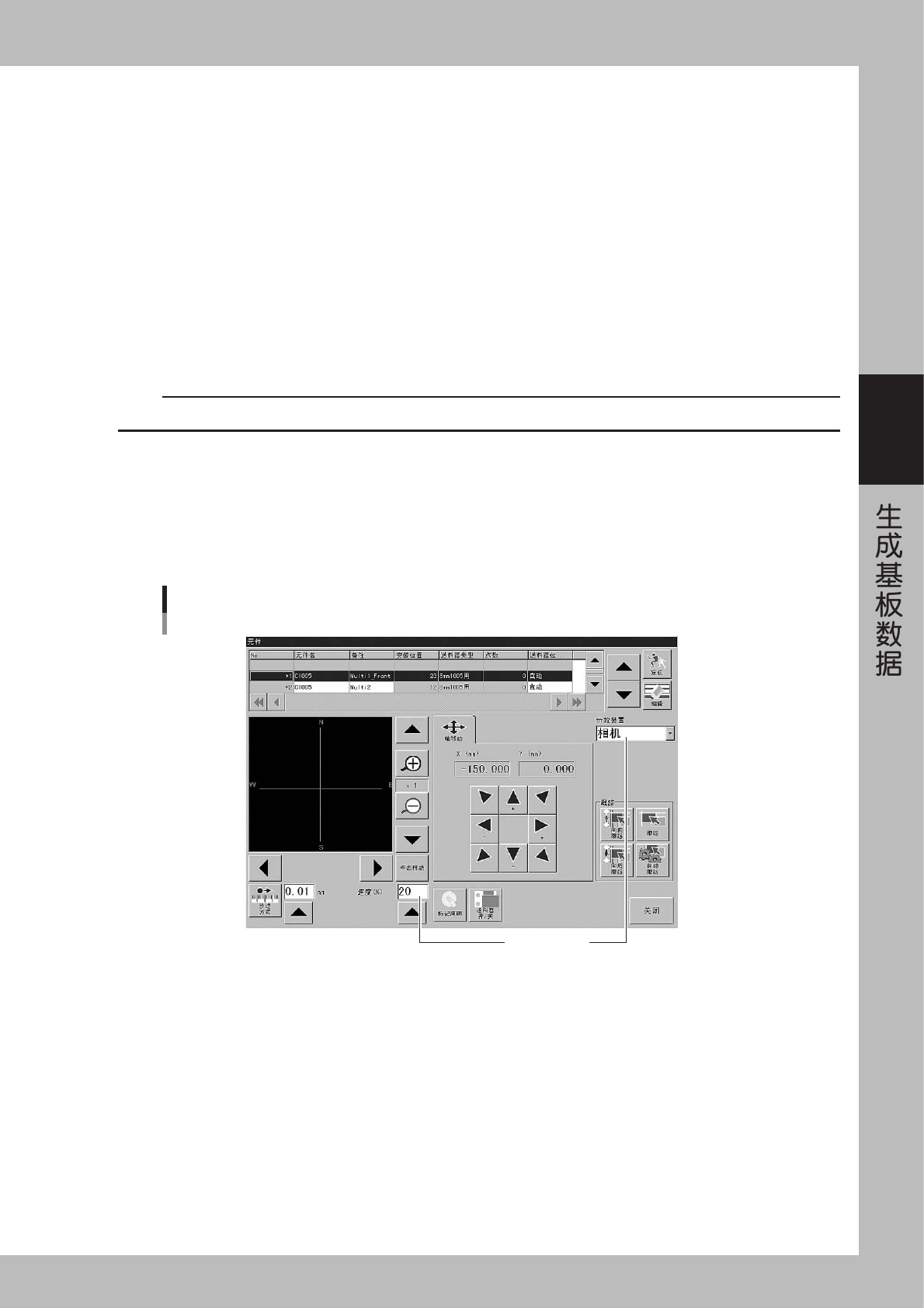
2. 请按「示教」按钮,打开打开示教 ( 跟踪 ) 画面。
设置条件
示教/跟踪画面
26334-E0-00
3. 请确认跟踪的条件 ( 示教装置为「相机」,速度为「20 〜 40」)。
4. 请按「跟踪」按钮执行跟踪作业。示教装置向设置在「吸附位置 X」「吸附位置 Y」中的坐标位置移动。
3-52
3
8
示教吸附位置。
请按下列步骤示教吸附位置。
1. 将「送料器位置计算」从「自动」变更为「相对示教」。但是,基板数据生成后,不需将送料器安装位
置最优化 ( 要固定送料器安装位置 ) 时,请设置为「示教」。
2. 按「示教」按钮,打开示教画面。
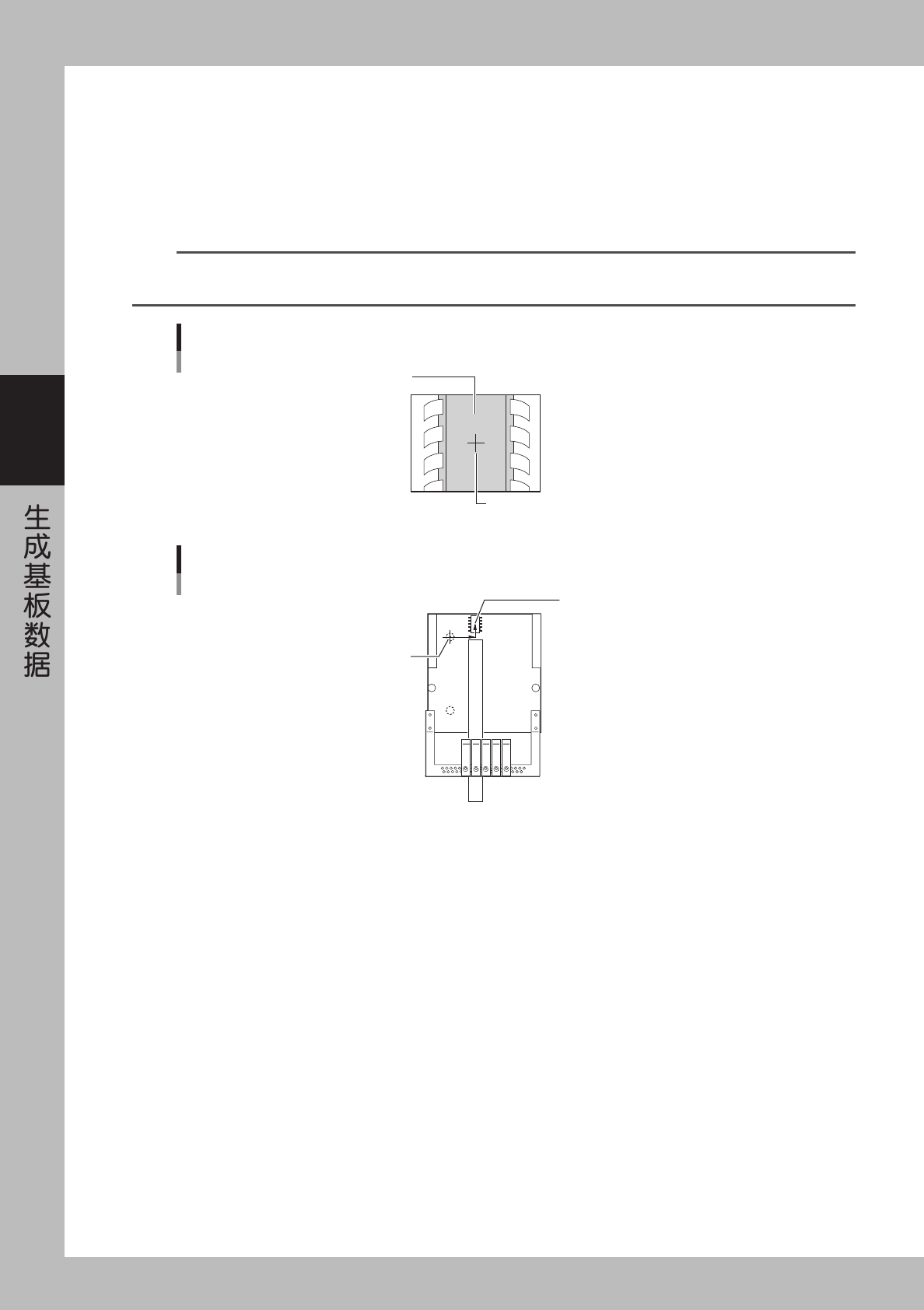
3. 操作 [ 方向键 ],移动贴装头将画面的十字光标移到吸附位置的中心。
参考
十字光标无法与元件中心一致时,请使用 [ 点击移动 ] 按钮。按 [ 点击移动 ] 按钮,鼠标控制的光标在画面内移动时光标变为 [+] 形
状,将 [+] 光标对准元件中心并点击鼠标后,贴装头自动移到点击的位置 ( 元件的中心 )。
元件
十字光标
示教位置
25324-E0-00
X
Y
元件的吸附位置
(元件中心)
固定送料器用
定位销
相对示教
25325-E0-00