Xg系列操作手册.pdf - 第175页
5-8 5 1 . 3 查 找 、 置 换 从 主 画 面 显 示 项 目 可 以 查 找 、 置 换 相 应 的 项 目 。 查 找 、 置 换 可 以 在 贴 装 信 息 、 位 移 信 息 、 基 准 标 记 、 坏 标 记 、 元 件 信 息 、 标 记 信 息 的 主 画 面 使 用 。 1 . 3 . 1 实 施 查 找 从 主 画 面 的 显 示 项 目 查 找 相 应 的 项 目 。 1 显 示 主 画 面 中 要 查 …
5-7
5
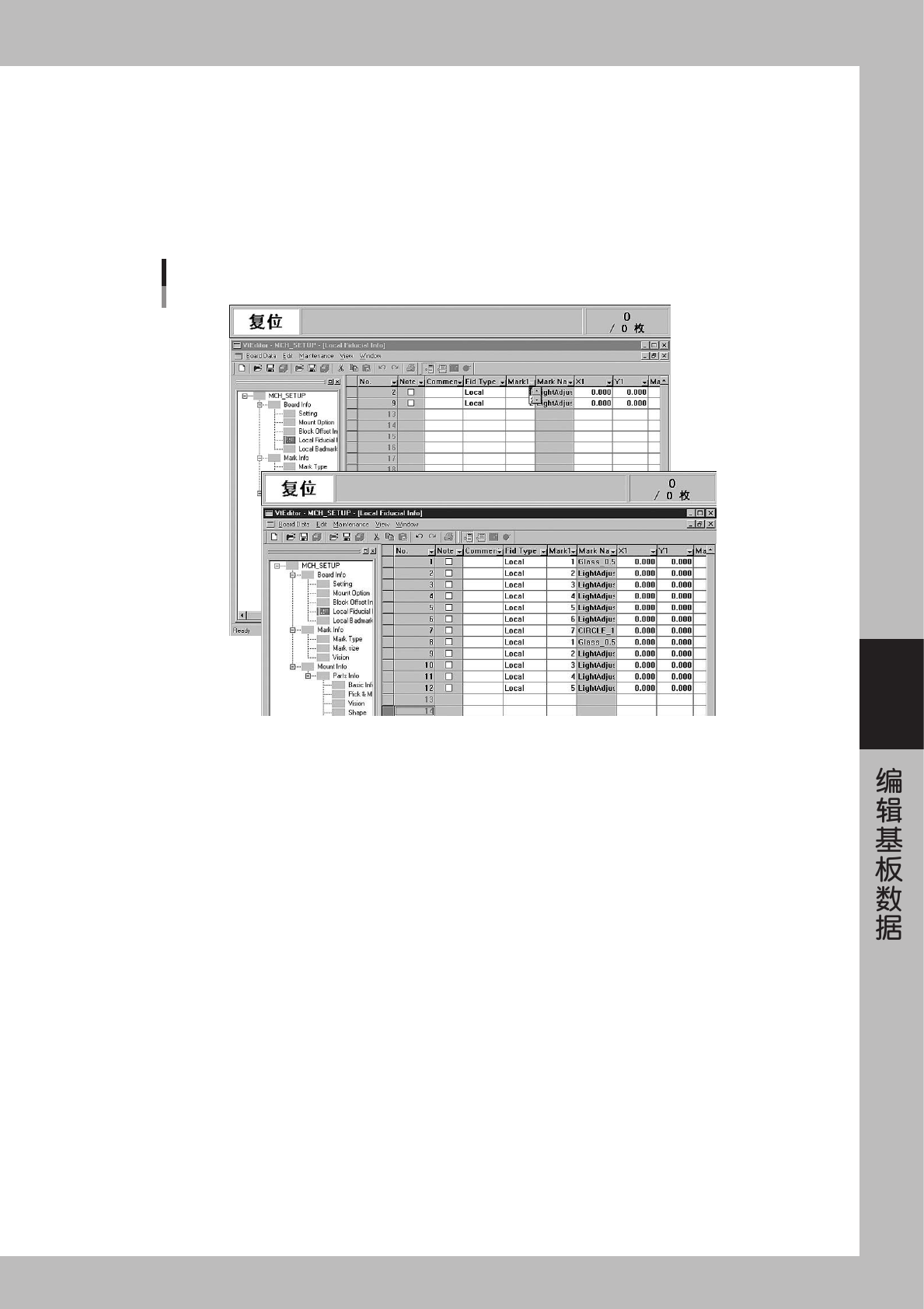
1.2.2 解除筛选器
本节说明解除筛选的方法。
1
单击项目栏的筛选下拉式滚条键。
2
从菜单中选择「ALL」。
筛选被解除,显示所有的内容。
解除筛选
26509-E0-00
5-8
5
1.3 查找、置换
从主画面显示项目可以查找、置换相应的项目。查找、置换可以在贴装信息、位移信息、基准标记、坏标记、元
件信息、标记信息的主画面使用。
1.3.1 实施查找
从主画面的显示项目查找相应的项目。
1
显示主画面中要查找的数据。
2
点击主画面的任意栏。
3
实施查找。
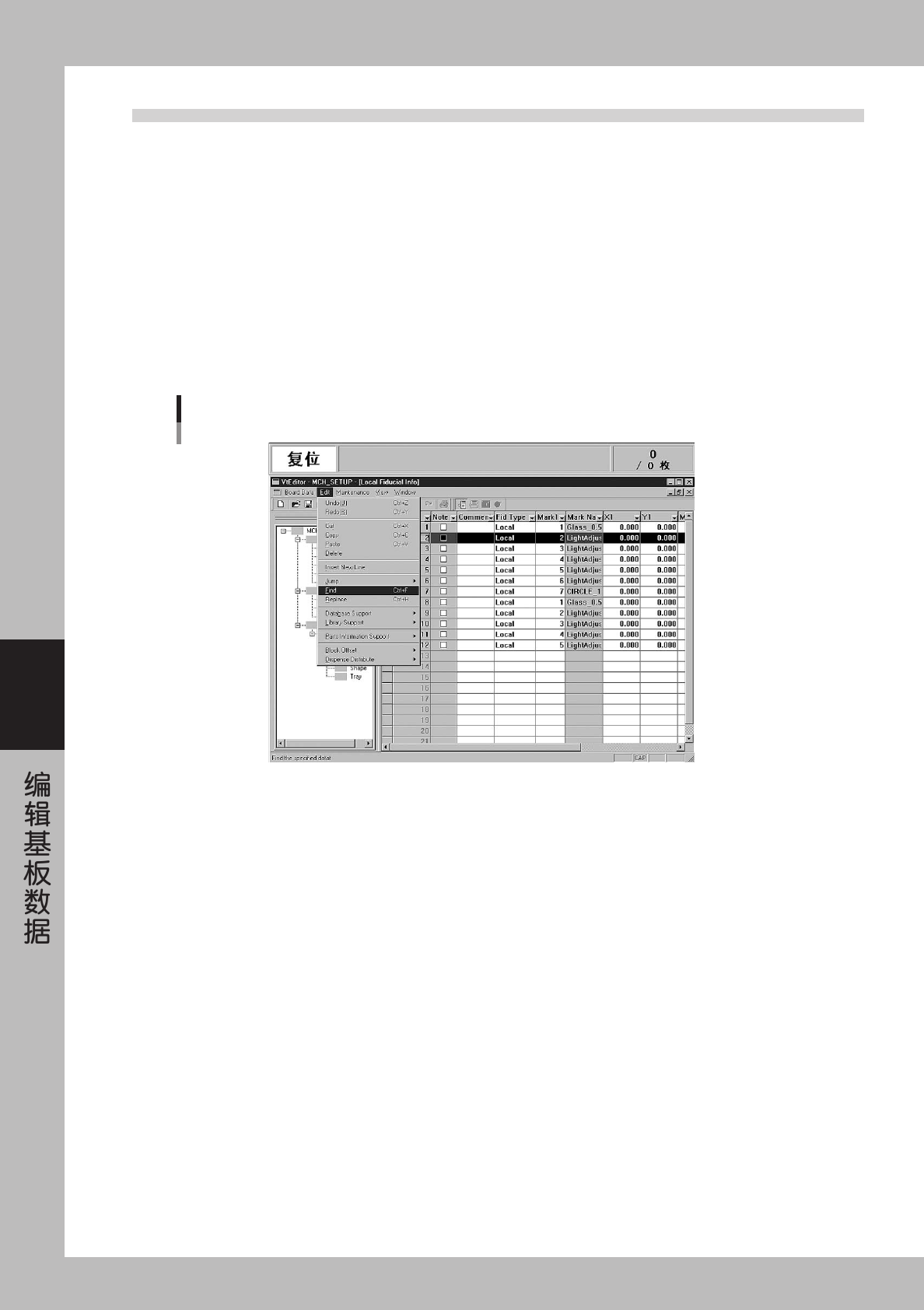
1. 从「Edit」菜单选择「Find」。「Find」设置画面被显示。
查找指令选择
26510-E0-00
5-9
5
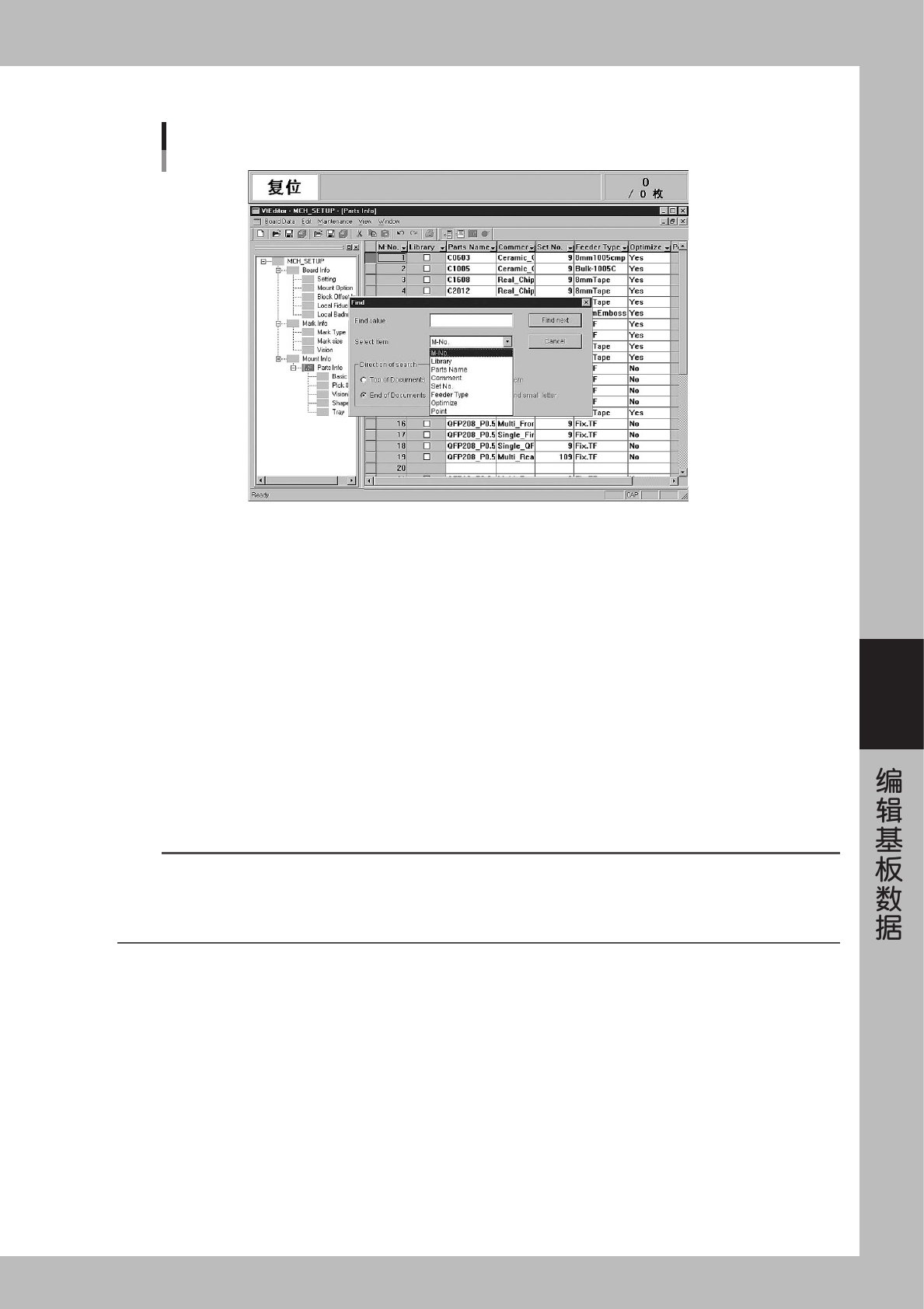
2. 从「Select Item」的下拉滚条栏中选择要查找的项目。
查找项目选择
26511-E0-00
3. 请在「Find value」栏中输入要查找的字符串、数值等。
4. 需区别要查找的字符串的全角或半角字符,请点击「Distinguish capital and small letter」的确认框。
附单选标志。
5. 设置查找方向。
要查找 Step2 中点击栏以上的栏时,请单击「Top of Documents」单选按钮,要查找「Step2」中点击
栏以下的栏时,请单击「End of Documents」单选按钮。
6. 单击 [Find next] 按钮,开始查找。
找到要查的项目后,该栏显示为选择状态。如果需查找同样条件的其他项目,请单击 [Find next] 按钮,
继续查找。
如果没有要查的项目,提示对话框被显示。单击 [OK] 键,提示对话框消失。请在「Find」设置画面,
变更查找条件。
4
关闭「Find」设置画面。
请按 [Cancel] 按钮。关闭「Find」设置画面。
参考
·「Find value」设置画面中,根据选择项目,画面的显示内容随之变化。
· 在「Select Item」栏,选择「Set No.」、「M-No.」等指定数值的内容,即成「Find value」。
· 在「Select Item」栏,一旦选择「Comment Parts」、「Name」等指定文字的内容,即呈「Find string」。
· 在「Select Item」栏,一旦选择如「Skip」那样需要设置确定有无的项目时,即呈「Find Data」,栏也成为下拉式滚条。