Xg系列操作手册.pdf - 第188页
5-21 5 3 . 1 设 置 最 优 化 的 条 件 以 下 说 明 设 置 基 板 数 据 最 优 化 条 件 的 方 法 。 1 按 [ 最 优 化 ] 按 钮 。 显 示 选 择 最 优 化 的 基 板 数 据 的 画 面 。 2 按 「 P r o p e r t y 」 按 钮 , 选 择 基 板 数 据 类 型 。 选 择 「 V I O S 」 或 「 X M L 」 中 的 一 个 , 按 [ U p d a t e…
5-20
5
3. 数据的最优化
由于执行了数据的最优化作业,生产基板数据能够被自动改换为更加有效率的数据。本节就「送料器安装位置」、
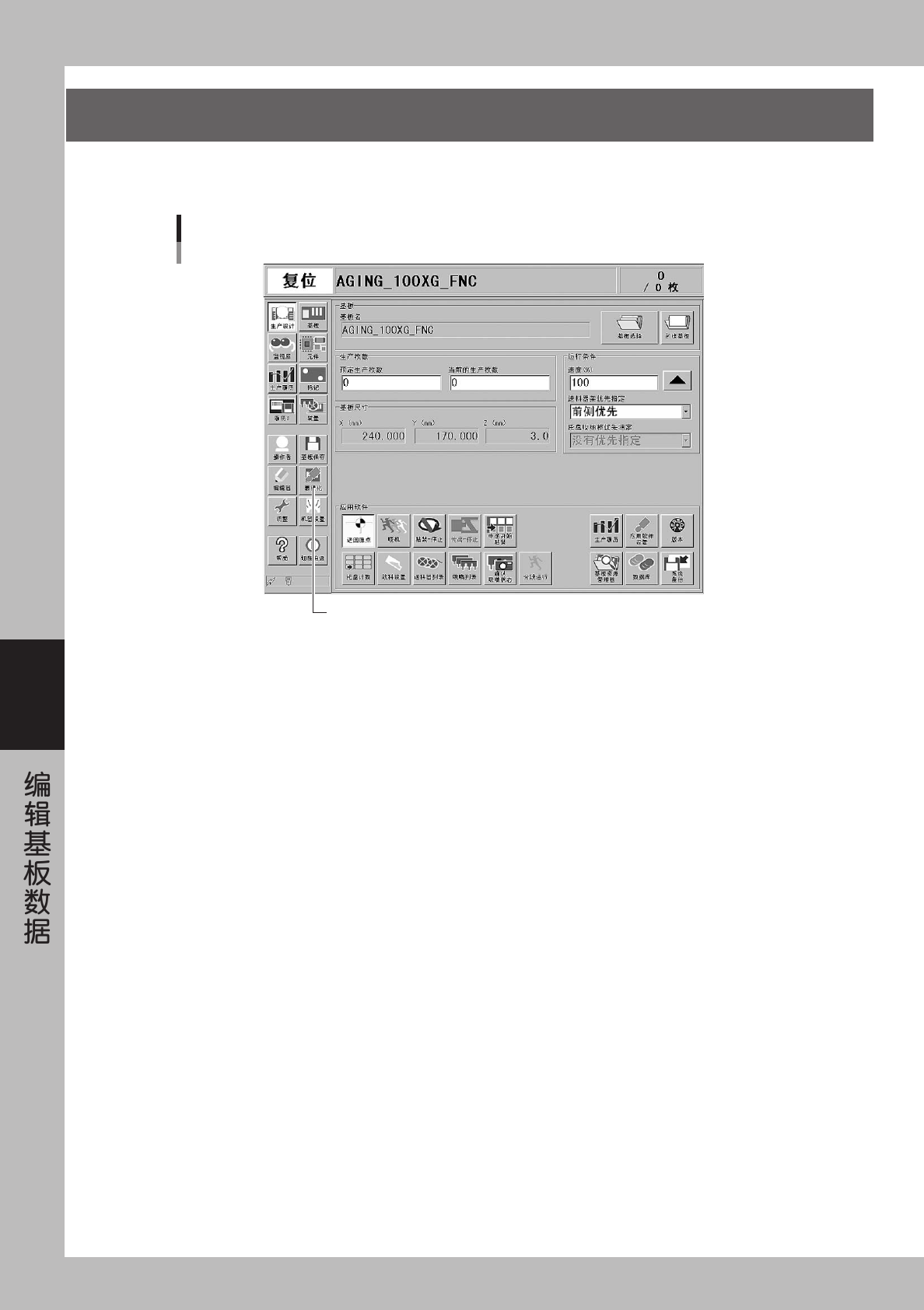
「Head 序号」及「贴装顺序」等最优化作业的实施方法作具体说明。执行最优化作业请使用按钮区域的 [ 最优化 ] 按钮。
[
最
优
化
]
按
钮
[最优化]按钮
26525-E0-00
5-21
5
3.1 设置最优化的条件
以下说明设置基板数据最优化条件的方法。
1
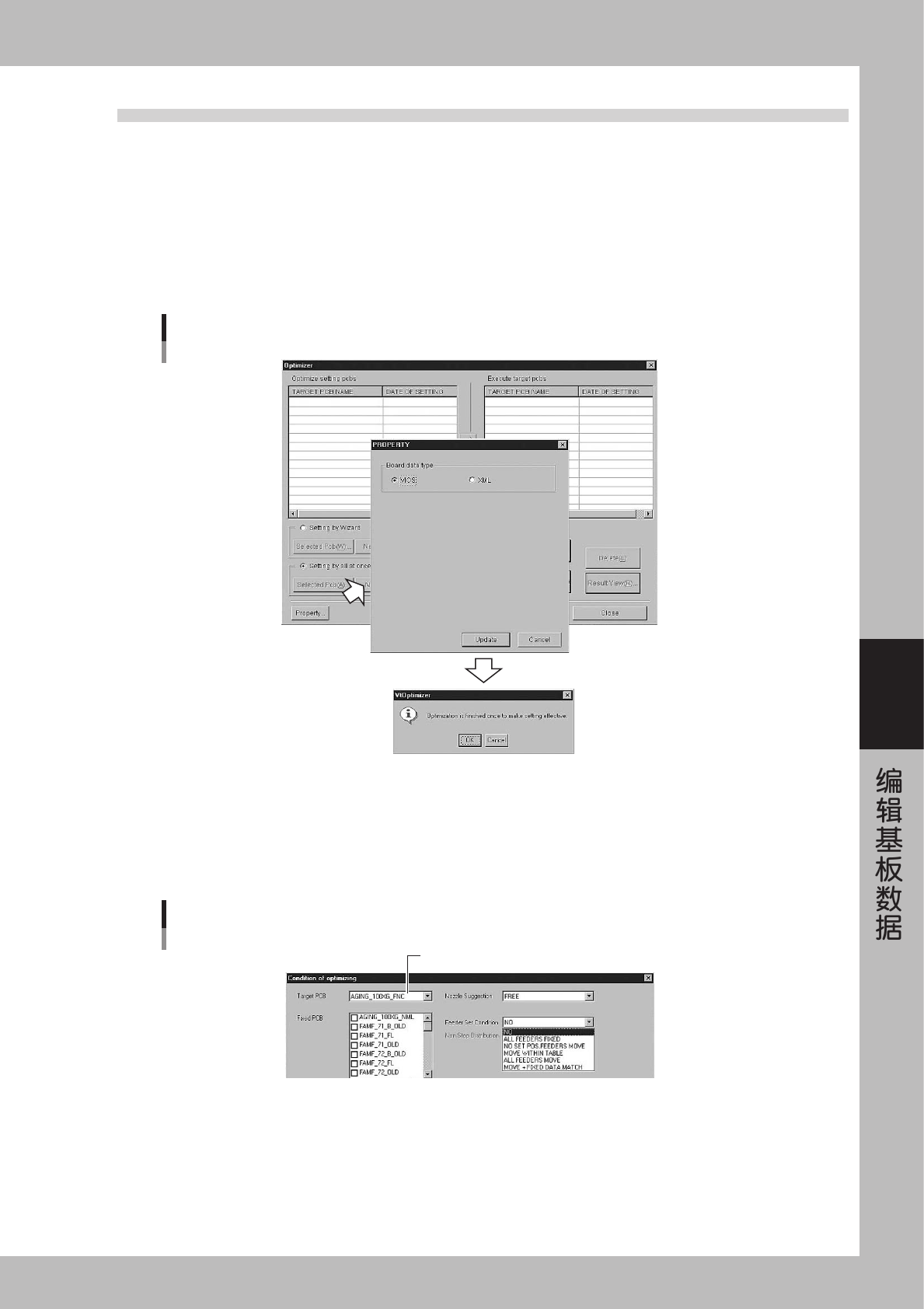
按 [ 最优化 ] 按钮。
显示选择最优化的基板数据的画面。
2
按「Property」按钮,选择基板数据类型。
选择「VIOS」或「XML」中的一个,按[Update]按钮。确认对话框被显示为有效地进行设置,一旦按[OK]
键,最优化就结束。请再次按[最优化]按钮。
最优化数据的选择
26526-E0-00
3
选择最优化的基板。
■ 选择 VIOS 形式
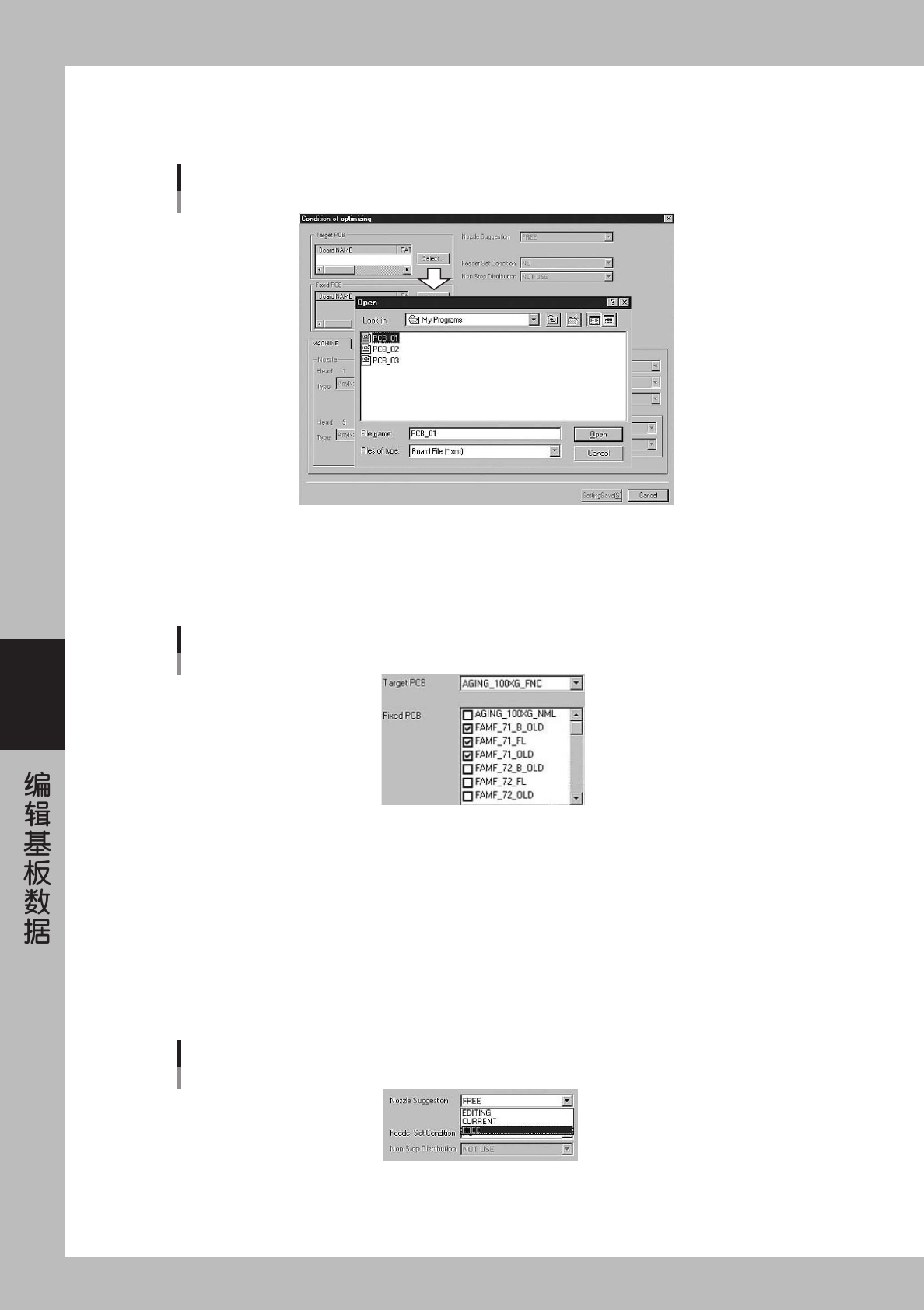
1. 按 [New Pcb(I)...] 按钮,显示「Condition of optimizing」画面。
2. 从「Target PCB」的下拉菜单中选择基板。
选择基板
VIOS的选择
26527-E0-00
5-22
5
■ 选择 XML 形式
1. 按 [New Pcb(I)...] 按钮,显示「Condition of optimizing」画面。
2. 按 [Select] 按钮,从文件夹中选择最优化基板。
XML基板的选择
26528-E0-00
4
选择固定基板。
固定基板指由送料器安装位置决定无需用最优化变更该位置的基板数据。这里选择的基板数据的设计在不
变更条件的前提下进行最优化作业。
固定基板的选择
VIOS的情况
26529-E0-00
5
选择「Nozzle Suggestion」。
· FREE
为使周期最短,吸嘴被自动设置。
· CURRENT
选择了该项目后,便可以在左下方的「Non Stop Distribution」栏输入,各贴装头使用的吸嘴可以用手
动方式设置。
· EDITING
直接使用数据最优化执行前的设置。
吸嘴决定方法
26530-E0-00