Xg系列操作手册.pdf - 第80页
3-14 3 4 请 确 认 扩 展 内 容 。 被 拼 块 位 移 扩 展 的 数 据 已 经 显 示 , 请 确 认 扩 展 后 所 有 拼 块 的 位 移 都 有 效 。 所 以 如 果 有 不 要 扩 展 的 拼 块 , 请 按 [ 检 查 框 ] 按 钮 , 选 中 单 选 符 号 。 间距扩展后的数据 被扩展间 距 的数据 单选框 26 3 11 - E0 -0 0
3-13
3
3.3.1 间距扩展功能
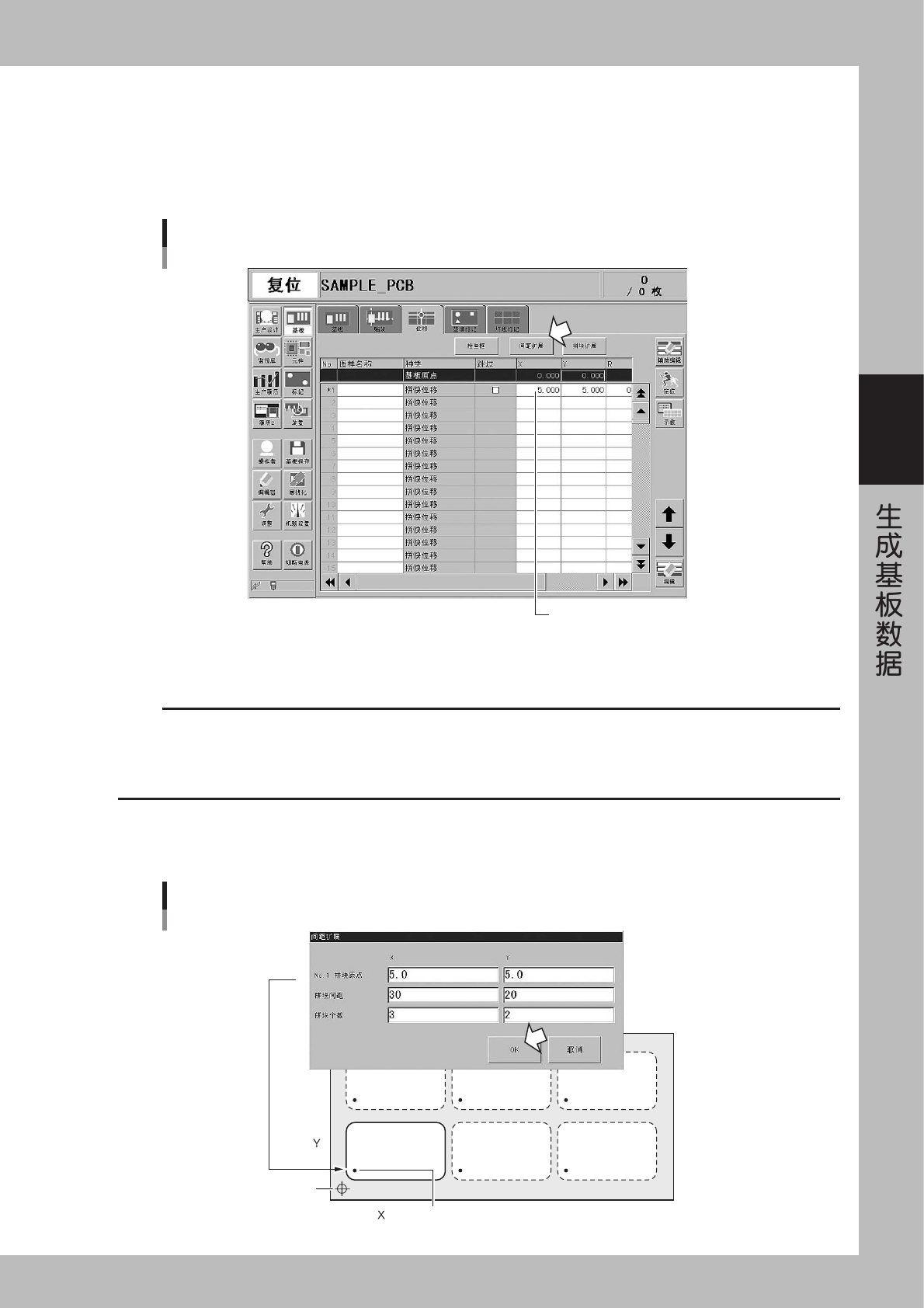
输入拼块间距及拼块个数便可以进行间距扩展作业。
1
请输入 No.1 拼块位移值。
请输入初始的坐标值。如果数值与基板原点相同则无需输入。
间距扩展按钮
No.1位移数据
26309-E0-00
2
请按间距扩展按钮。
c
注意
如果无法清除下列条件,就不能进行间距扩展作业。
· No.1 以外的拼块中已输入位移数据。
· 间距扩展后,存在坐标值在 -999.999 〜 999.999 的范围之外的拼块。
· 间距扩展后,拼块数超过了 512。
3
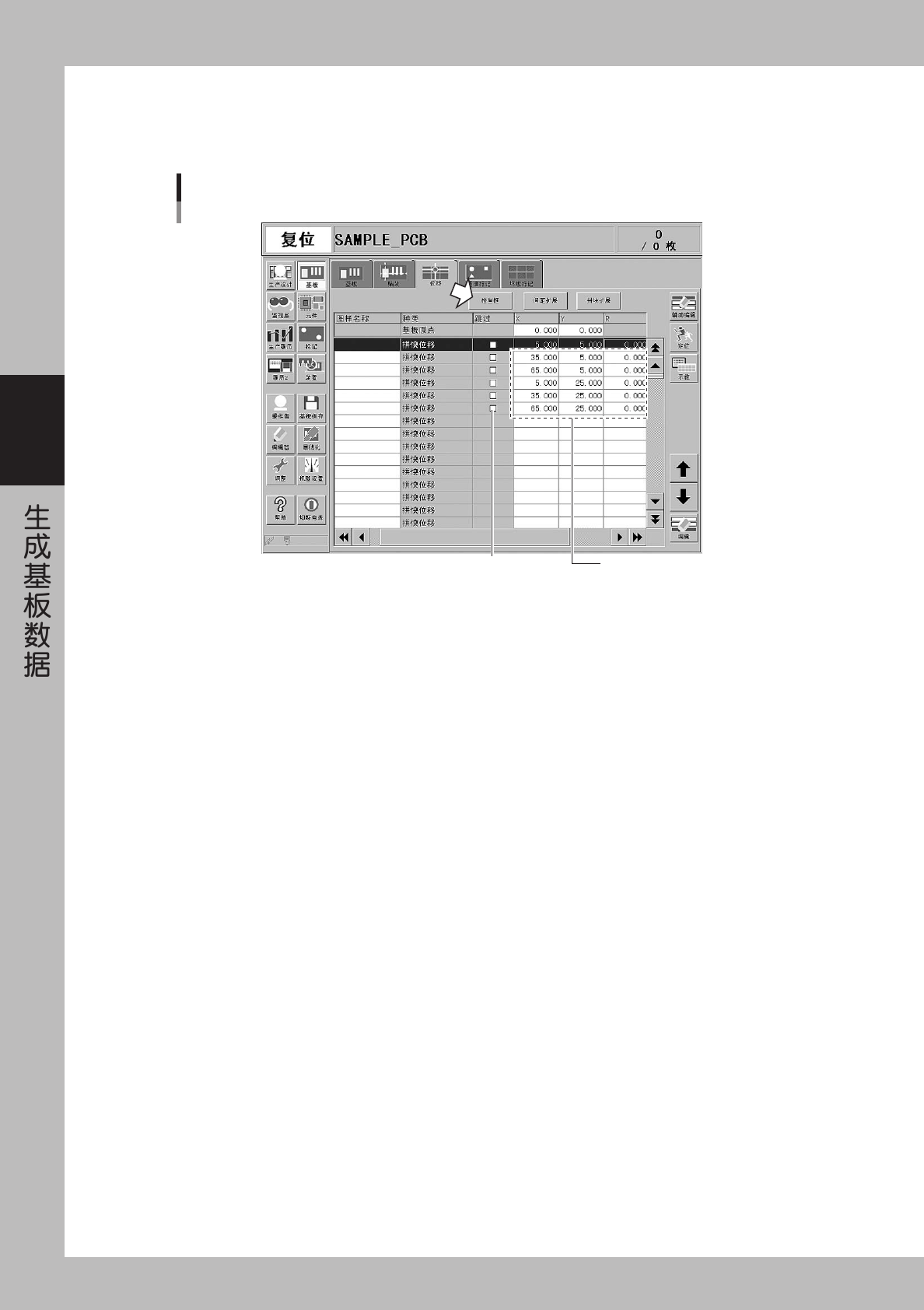
请输入拼块间距及个数。
请输入要扩展拼块的 XY 间距和 XY 个数,再按 [OK] 按钮。
位移No.1的坐标
间距扩展
基板原点
26310-E0-00
3-14
3
4
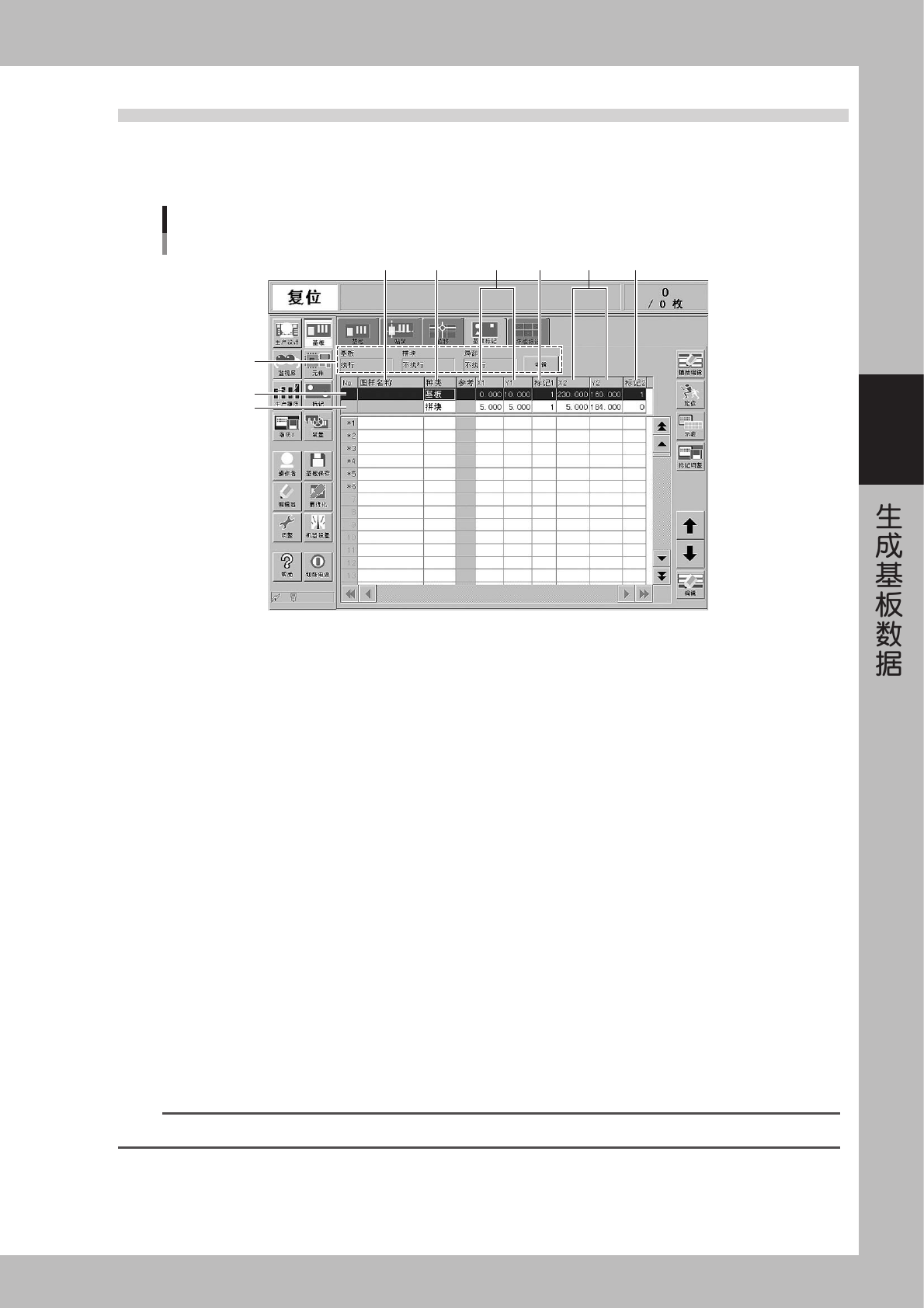
请确认扩展内容。
被拼块位移扩展的数据已经显示,请确认扩展后所有拼块的位移都有效。所以如果有不要扩展的拼块,请
按 [ 检查框 ] 按钮,选中单选符号。
间距扩展后的数据
被扩展间
距
的数据单选框
26311-E0-00
3-15
3
3.4 基准标记参数
基准功能就是根据识别设置在基板上的基准标记的结果,校正基板的基准孔、外形加工误差、由基本固定装置产
生的误差及基板局部歪斜的功能。为了使用基准功能,需设置基准标记。基准标记 2 点 1 组或 4 点 1 组,各个标
记的形状各异也无妨。使用基准标记的数据,必须事先在标记信息中登录。( 请参阅本章的「5. 建立标记信息」。)
4
1
5 6
87 9
2
3
基准标记参数画面
26312-E0-00
1. 基板、拼块、局部
基准功能大致分为以下几种,以基板单位设置的「基板」基准,以拼块为单位设置的「拼块」基准,以贴装数据为单位设置
的「局部」基准。将要执行的基准功能设置为「执行」,能有效地使用基准功能,如要变更请按 [ 编辑 ] 按钮。
2. 基板
在参数一览表的最上一行,设置基板基准标记。
3. 拼块
在参数一览表的第 2 行,设置拼块基准标记。
4. 图样名称
输入基准标记的名称。( 第 1 行和第 2 行不能输入。)
5. 种类
在参数一览表的第 3 行以下,指定局部基准功能的种类。从「点」、「局部」、「4 局部主」、「4 局部次」中选择。
6. X1,Y1
输入基准标记 1 的基板原点开始的 XY 坐标值。按 [ 示教 ] 按钮即可实施示教。
7. 标记 1
请输入基准标记 1 使用的标记号码 ( 在标记信息中已登录的标记 )。
8. X2,Y2
请输入基准标记 2 的基板原点开始的 XY 坐标值。按 [ 示教 ] 按钮即可实施示教。
9. 标记 2
请输入基准标记 2 使用的标记号码 ( 在标记信息中已登录的标记 )。如数值与标记 1 相同,输入值为「0」也无妨。
n
要点
按 [ 示教 ] 按钮也可以进行标记 XY 坐标的示教,该坐标数据的正确性直接影响了贴装的精度,建议使用并输入正确的设计数据。