Xg系列操作手册.pdf - 第151页
4-12 4 8 决 定 图 样 尺 寸 。 请 使 用 移 动 按 钮 和 方 向 键 , 调 整 视 窗 的 大 小 、 位 置 ,使全 部 图 样 都 被 框 在 视 窗 中 。 各 按 钮 的 功 能 如 下 所 示 。 · [ 左 上 移 动 ] 按 钮 ∶ 请 将 视 窗 的 右 下 角 为 静 止 点 , 用 方 向 键 可 随 意 扩 大 或 缩 小 视 窗 , 但 不 能 向 静 止 点 右 方 和 下 方 延 伸 。…
4-11
4
4
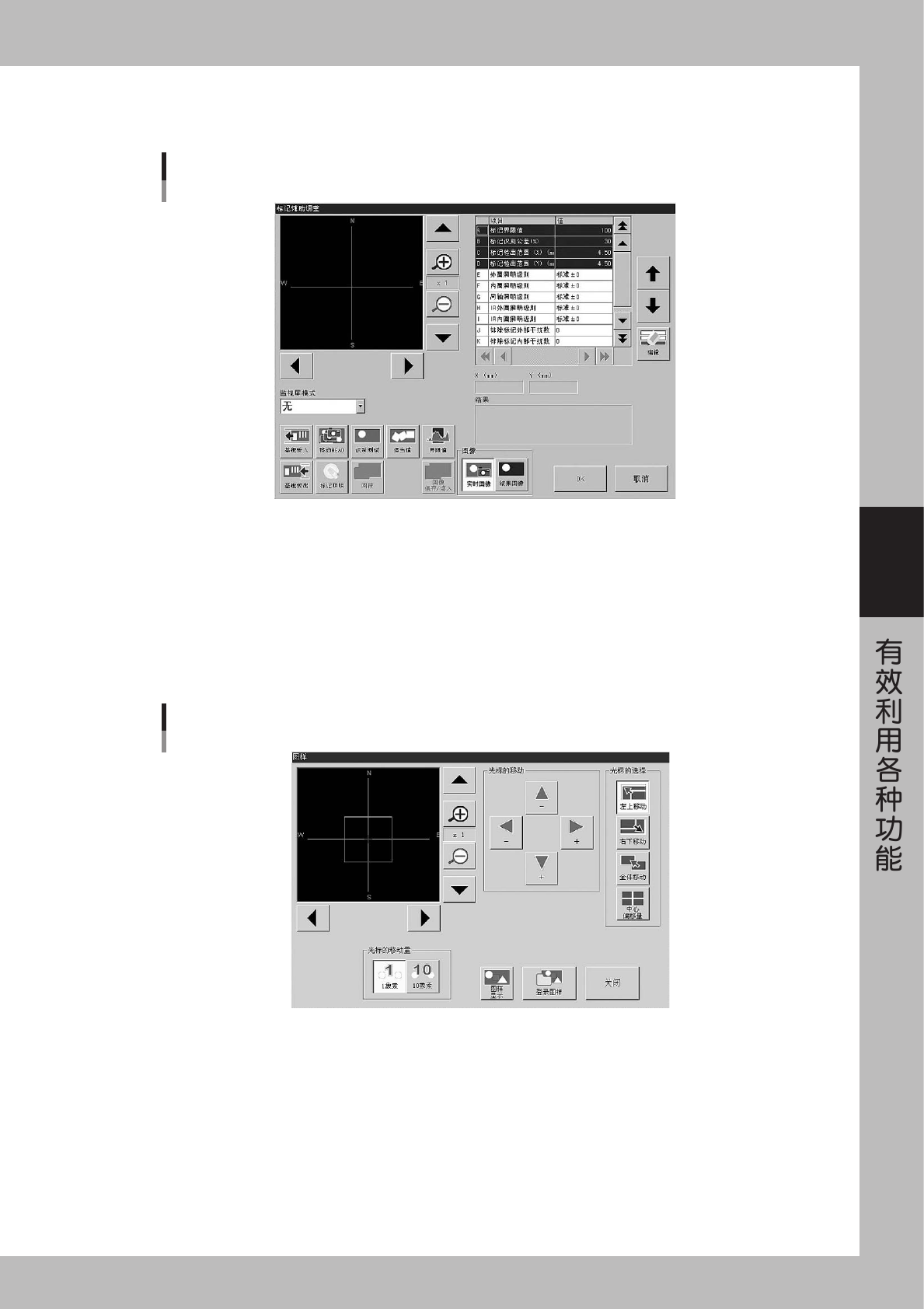
打开标记辅助调整画面。
请按 [ 标记调整 ] 按钮,打开标记辅助调整画面。
标记辅助调整画面
26406-E0-00
5
请将基板送入传送带并固定。
6
移动贴装头使图样移到画面中央。
请使用 [ 移动 Head] 按钮,移动贴装头。对准位置后,请按 [OK] 按钮。
7
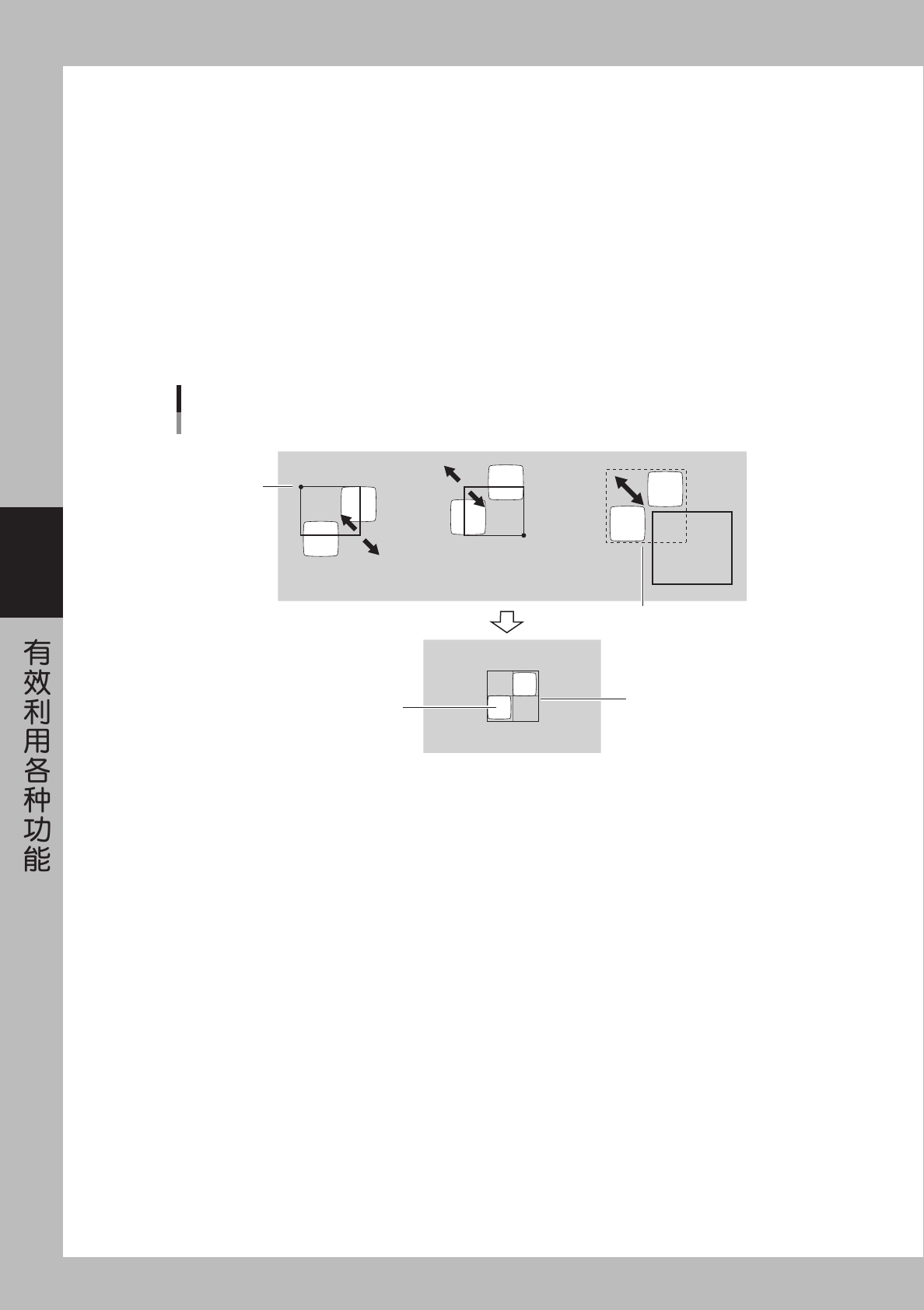
按 [ 图样 ] 按钮。
如下图所示,用于图样登录的画面显示。
图样画面
26407-E0-00
4-12
4
8
决定图样尺寸。
请使用移动按钮和方向键,调整视窗的大小、位置,使全部图样都被框在视窗中。各按钮的功能如下所示。
· [ 左上移动 ] 按钮∶
请将视窗的右下角为静止点,用方向键可随意扩大或缩小视窗,但不能向静止点右方和下方延伸。
· [ 右下移动 ] 按钮∶
请将视窗的左上角为静止点,用方向键可随意扩大或缩小视窗,但不能向静止点左方和上方延伸。
· [ 全体移动 ] 按钮∶
视窗全体移动。
· [ 中心偏移量 ] 按钮∶
显示十字光标。
· [1 像素 /10 像素 ] 按钮∶
用方向键切换视窗的移动量。
[左上移动][右下移动] [全体移动]
静止点
视窗全体移动
图样
视窗框住图样全体
图样的移动和调整
25406-E0-00
9
登录图样。
请确认图样是否在视窗的中心,按 [ 登录图样 ] 按钮。
0
确认图样图像。
请按 [ 图样显示 ] 按钮,显示读取的图样图像,确认其形状。
q
返回标记辅助调整画面。
请按 [ 关闭 ] 按钮,返回标记辅助调整画面。
4-13
4
w
执行识别测试。
请按 [ 识别测试 ] 按钮,确认是否能够正确识别图样。重复识别测试作业,直至没有错误发生。
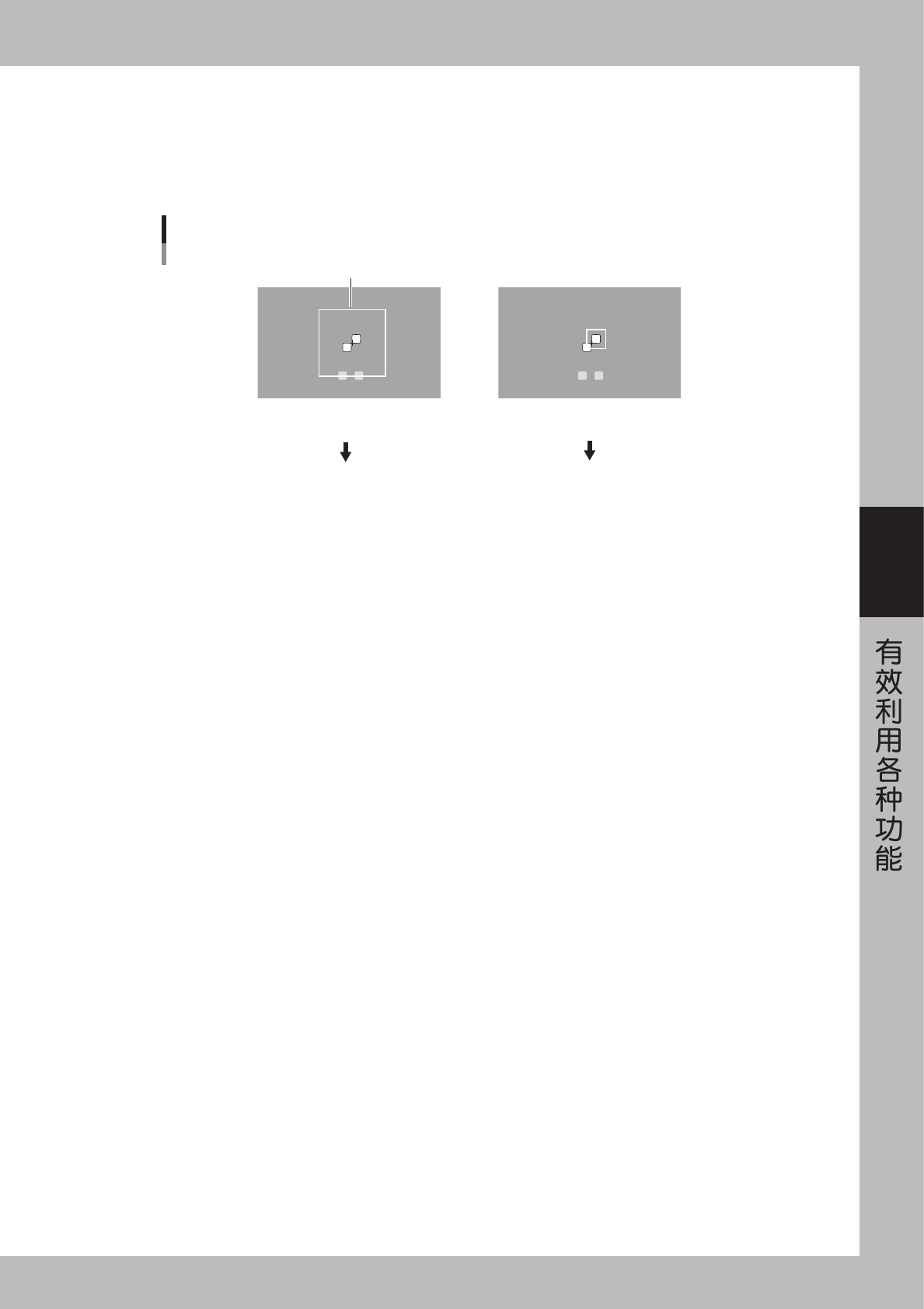
如果发生了识别错误,请确认识别参数的「标记检出范围」是否合适。如下图所示,左面因标记的检出范
围过大,其他标记也进入了检出范围,这时需缩小检出范围。相反,右面因标记的检出范围过小,标记越
出了识别范围,这时需扩大检出范围。
标记检出范围
标记检出范围的调整
标记检出范围过大,
其他的标记也进入了识别范围
标记检出范围过小,
图样越出了识别范围
缩小标记检出范围
扩大标记检出范围
25407-E0-00
e
关闭标记辅助调整画面。
请按 [OK] 按钮。
r
保存数据。
请按按钮区域的 [ 基板保存 ] 按钮,保存数据。