Xg系列操作手册.pdf - 第161页
4-22 4 3 保 存 图 像 。 1 . 请 按 [ 图 像 保 存 / 读 入 ] 按 钮 。 2 . 选 择 保 存 位 置 , 输 入 文 件 名 称 。 3 . 请 按 [ 保 存 ] 按 钮 。 输入要保存文件的名称 选择保存位置 [图像保存]按钮 26 4 18 - E0 -0 0
4-21
4
6. 确认 · 保存识别图像的功能
该功能即是在自动运行中贴片机突然停机时,对停机前每个识别装置识别的图像分别进行确认 · 保存的功能。可
用于贴片机停机时解析识别错误等。
■ 使用方法
1
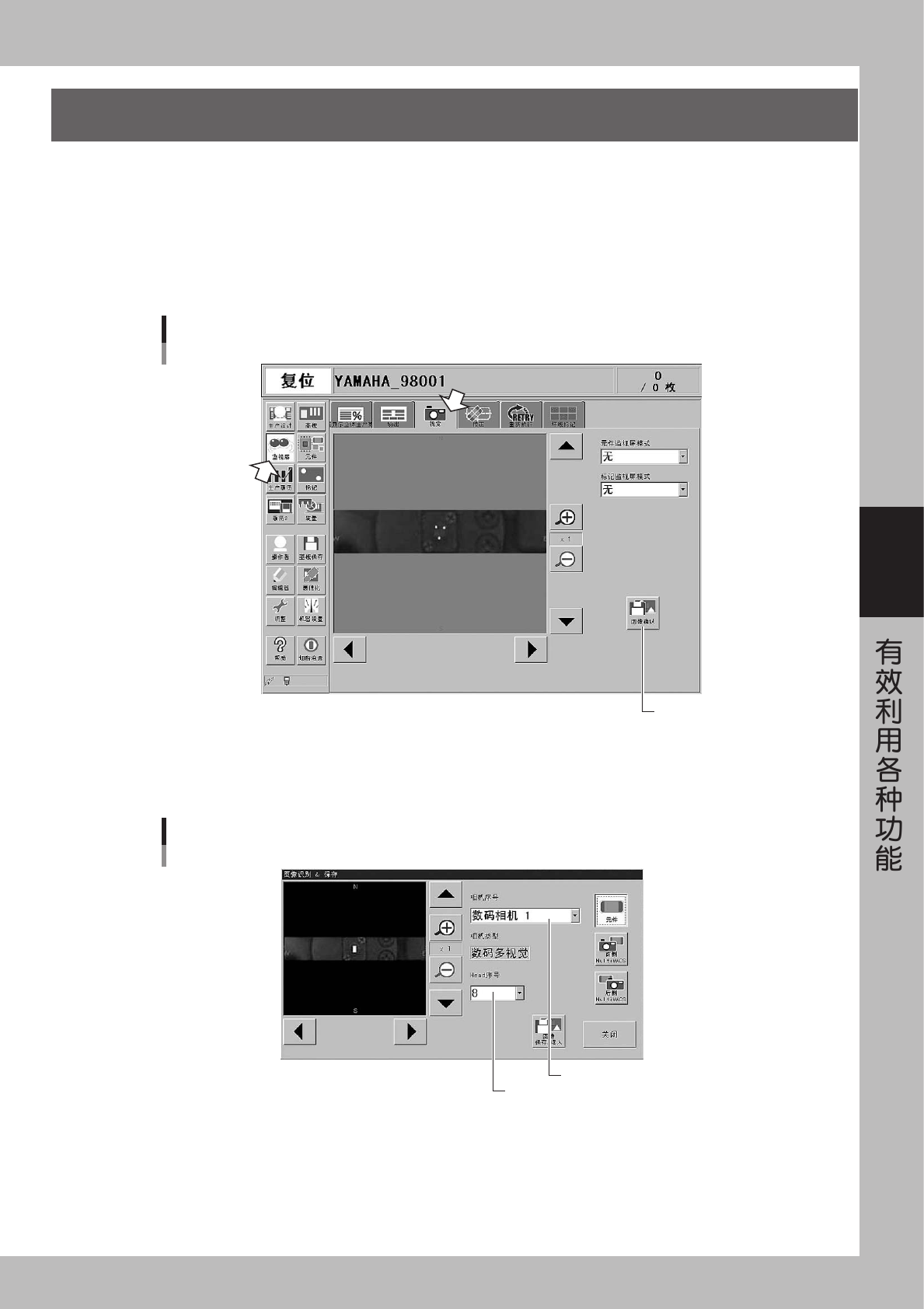
按 [ 图像确认 ] 按钮。
请按 [ 监视屏 ] 按钮,从「视觉」图标中选择 [ 图像确认 ] 按钮。
按该按钮
[图像确认]按钮
26416-E0-00
2
选择图像。
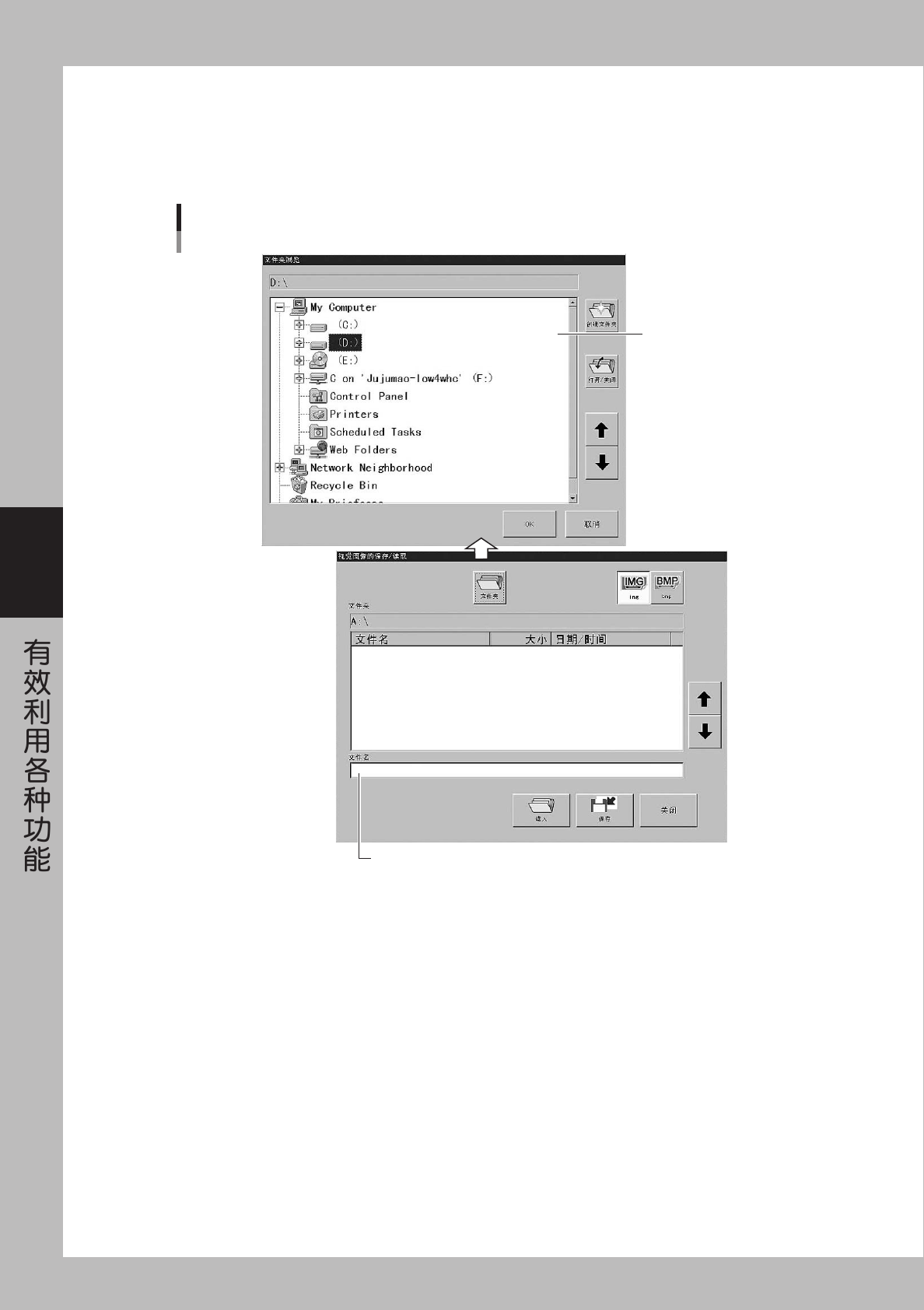
切换相机号码或 Head 号码,请选择要确认或保存的图像。
选择相机
选
择贴
装
头
图像的选择
26417-E0-00
4-22
4
3
保存图像。
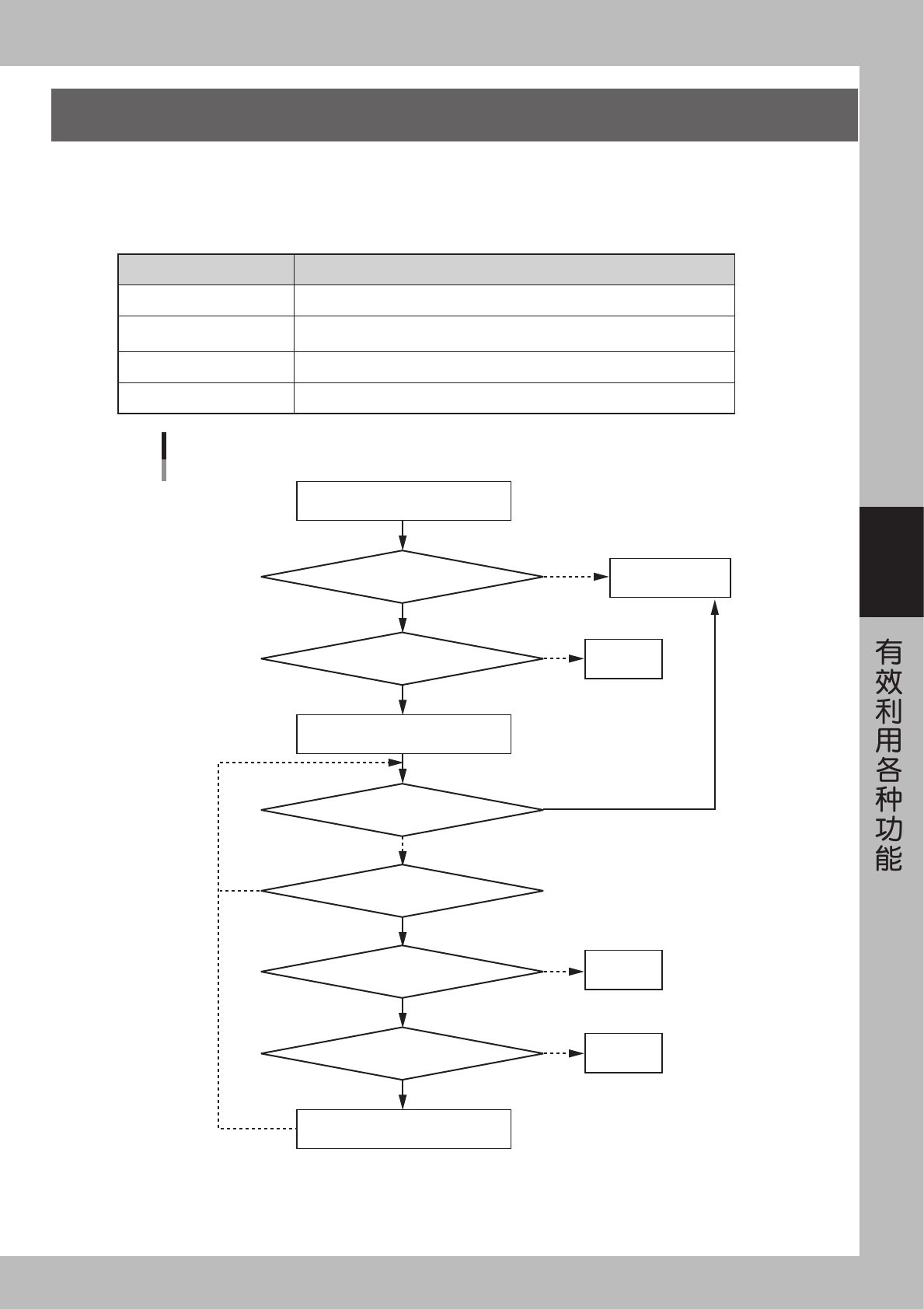
1. 请按 [ 图像保存 / 读入 ] 按钮。
2. 选择保存位置,输入文件名称。
3. 请按 [ 保存 ] 按钮。
输入要保存文件的名称
选择保存位置
[图像保存]按钮
26418-E0-00
4-23
4
7. 固定基板匹配功能
固定基板匹配功能即指查找读入基板数据时,作为固定基板登录的基板数据的所有元件信息,并将持有同样名称
的元件数据全部放入基板数据。这样,对经常固定在送料器架上使用的元件,就没有必要生成每个基板数据的元
件数据,还可以单纯复制同一名称的元件信息,大大缩短了数据生成的时间。
■ 固定基板匹配功能的规格
项目 内容
最多可能的数据数 最多可以登录 5 种类的基板数据。
执行匹配的条件
如果有效的使用了该功能,每次读入基板数据时,会自动对对象基板的元件数据和固
定基板的元件数据进行匹配作业。
匹配条件 只限 [ 元件名称 ] 和「送料器类型」一致时,复制元件数据。
数据形式 只限 VIOS 形式数据可以使用。XML、TEXT 及其他形式的基板数据不可以使用。
Yes
No
Yes
No
Yes
No
Yes
No
Yes
No
No
读入基板数据A
读入固定基板数据B
将B的元件数据复制到A
是否已经完成固定基板的指定
固定基板B是否存在
所有数据的匹配动作是否完成
元件名称是否相同
是否存在有效的数据
送料器类型是否相同
读入基板数据的
处理已经完成
错误处理
Ea721
错误处理
Ea723
错误处理
Ea725
固定基板匹配动作流程
25409-E0-00