Xg系列操作手册.pdf - 第136页
3-70 3 5 . 5 执 行 标 记 调 整 标 记 调 整 即 是 确 认 被 设 置 的 参 数 是 否 合 适 的 作 业 。 未 设 置 的 参 数 则 通 过 识 别 测 试 获 取 适 当 值 。 在 此 , 就 基 本 参 数 的 「 标 记 功 能 」 设 置 为 「 基 准 标 记 」 时 的 调 整 方 法 作 简 单 说 明 。 1 选 择 标 记 数 据 。 打 开 标 记 画 面 , 将 光 标 移 至 需…
3-69
3
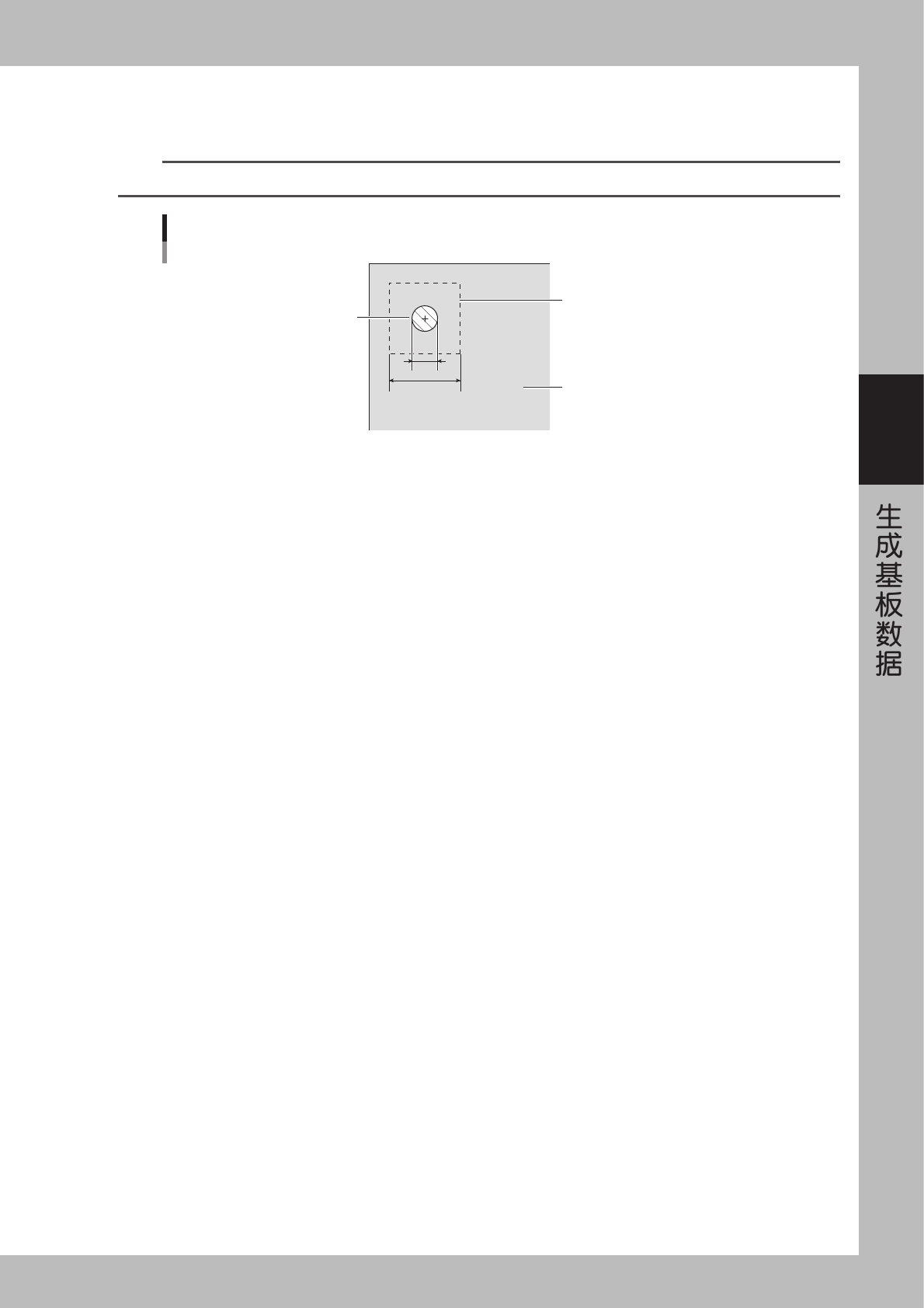
E: 标记检出范围 XY
最好将标记外形设置为 +3.00mm。以下图为例,标记的外形为 1mm 时,请输为 4mm,但是标记以外的图样被同时检出时 ( 抗
蚀图案 · 丝网 · 其他 ),可缩小标记检出范围,设置的范围为只能检出标记。
参考
将基本参数的「标记功能」设置为「坏板标记」时,「标记检出范围」被显示在识别图标画面。
1
4
标记检出范围
标记
基板
标记检出范围示例
25341-E0-00
G 〜 K: 照明级别
识别标记时的照明被分成多个领域,各个领域分别设置了照明级别。并用后述的标记调整执行最优化。
L、M: 排除标记外、标记内干扰数
指将标记图像用 2 值化图像识别时,为排除标记内、外侧出现的干扰而使用的数值。请用后述的标记调整求得最佳值并输入。
N: 识别动作流程
一般设置在「普通」。重视识别速度时请设置为「快速」,重视识别精度时请设置为「Fine」。
3-70
3
5.5 执行标记调整
标记调整即是确认被设置的参数是否合适的作业。未设置的参数则通过识别测试获取适当值。在此,就基本参数
的「标记功能」设置为「基准标记」时的调整方法作简单说明。
1
选择标记数据。
打开标记画面,将光标移至需进行确认作业的数据 No. 行。
2
打开标记辅助调整画面。
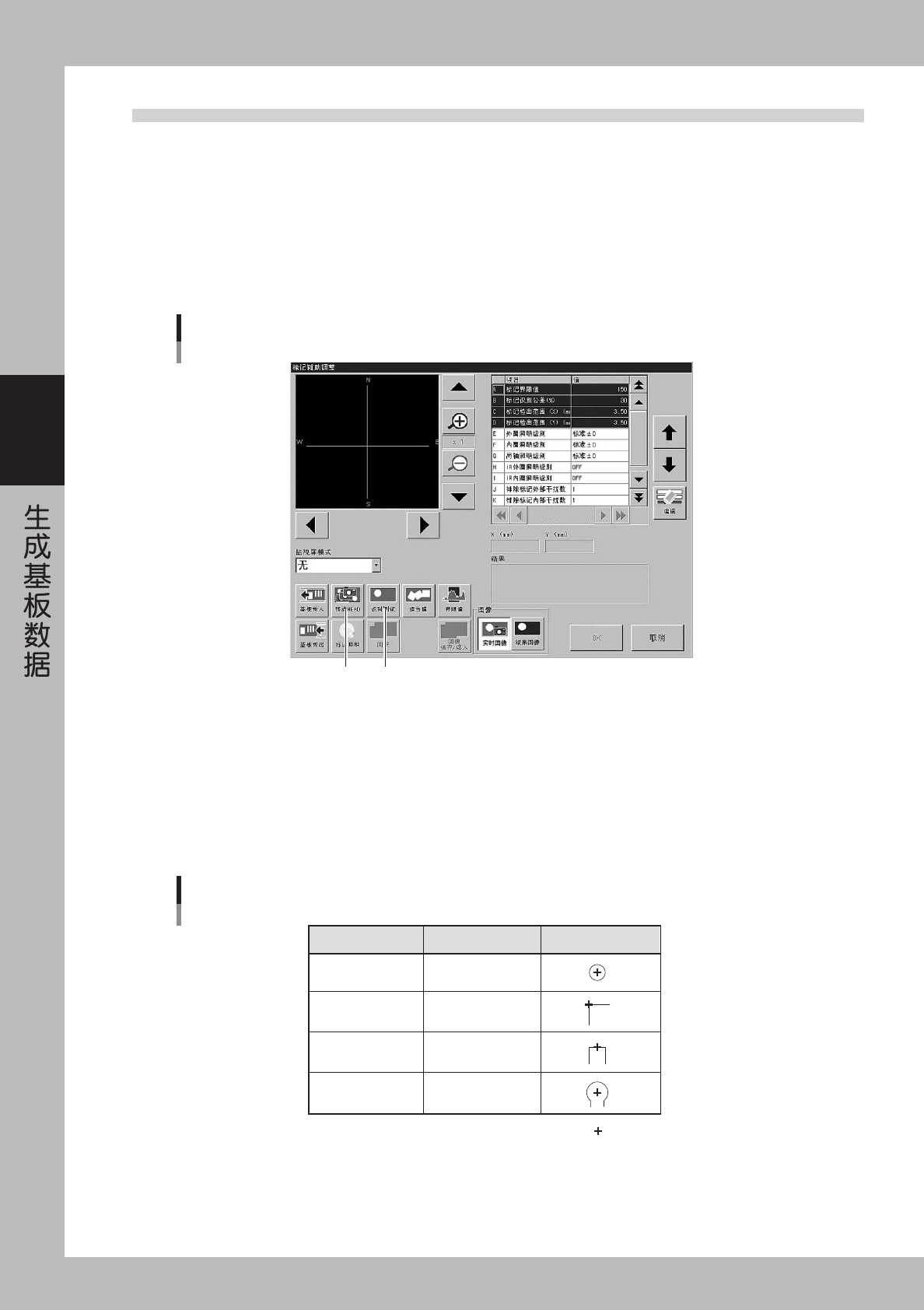
请按 [ 标记调整 ] 按钮,打开下图所示画面。
Step 4 Step 5
标记辅助调整
26350-E0-00
3
将基板固定在传送带上。
4
进行标记示教。
1. 请按 [ 移动 Head] 按钮,打开贴装头移动画面。
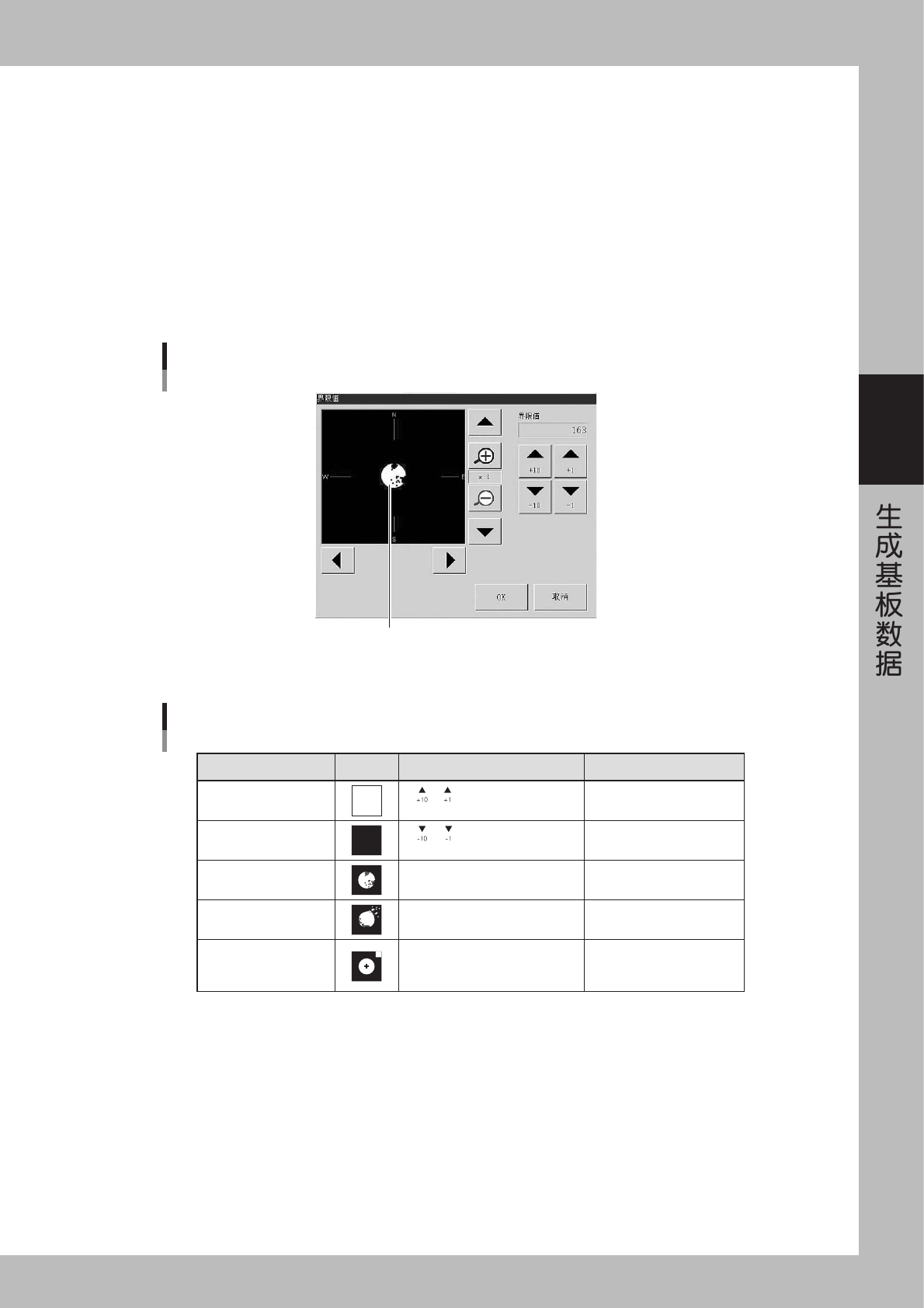
2. 请使用方向键移动贴装头,使画面上的十字光标对准标记 ( 下图所示的示教位置 )。
3. 请按 [OK] 按钮,返回标记调整画面。
形状类型 示教位置 例
圆、正方形
正三角形、特殊形状
角检出
前端检出
圆端检出
标记的中心
角部
前端的边的中心
前端的圆的中心
:
十字光标
标记示教位置
25342-E0-00
3-71
3
5
执行识别测试。
请按 [ 识别测试 ] 按钮,执行识别测试。连续多次执行识别测试后,如果没有错误发生,表示被设置的参
数值正常,便可进入下一步 Step。哪怕只发生一次错误,请按下列顺序调整参数。
1. 请按 [ 取消 ] 键,返回标记画面,确认「标记功能」、「形状类型」、「识别类型」的参数设置是否正确。
2. 确认或修改参数后,请按 [ 标记调整 ] 按钮,返回标记调整画面并执行识别测试。如果没有错误发生,
请进入下个 Step。
3. 识别测试中,如果再次发生错误,请按 [ 适当值 ] 按钮,查找最佳的界限值。
4. 如果适当值查找成功,请再次执行识别测试。如果没有错误发生,请进入下个 Step。
5. 如果适当值查找失败,请按 [ 结果图像 ] 按钮后,再按 [ 界限值 ] 按钮。
显示用当时已设置的「界限值」进行 2 值化处理后的图像。
被2值化处理后的标记图像
界限值确认
26351-E0-00
6. 用下列方法调整,清晰地显示标记的形状。
识别调整事项
状 态 形 象 对 策 备 注
全体白色
全体黑色
标记内部有干扰
标记外部有干扰
检查范围内映出
标记以外的物体
用 或 键提高界限值。
用 或 键下降界限值。
提高标记调整项目中
[标记内排除干扰数]的数值。
提高标记调整项目中
[标记外排除干扰数]的数值。
缩小「标记检出范围」。
请按钮,直到映出标记画面。
请按钮,直到映出标记画面。
需要识别时间。
需要识别时间。
请参照「标记检出范围」
的项目。
25343-E0-00
7. 再一次执行「适当值」查找,如成功请再次执行识别测试。
如果没有错误发生,请进入下个 Step。
8. 如果查找「适当值」失败,请扩大「标记识别公差」,再一次执行 [ 适当值 ] 查找。