Xg系列操作手册.pdf - 第149页
4-10 4 3 . 1 . 1 图 样 登 录 本 节 具 体 说 明 如 何 将 用 于 图 样 匹 配 的 图 样 作 为 样 本 进 行 登 录 的 方 法 。 1 决 定 用 于 图 样 匹 配 的 图 样 。 请 参 照 前 页 所 述 的 图 样 的 条 件 。 2 在 标 记 信 息 中 输 入 图 样 的 名 称 。 打 开 标 记 画 面 , 请 在 登 录 数 据 行 的 「 标 记 名 称 」 中 输 入 能 区…
4-9
4
3. 标记参数
3.1 使用图样匹配
「图样匹配」即指将基板上特定图样的图像作为样板登录,并将该形状与正在识别的图样比较,再对比较结果进行
校正的功能。内容包括对基板的基准孔的误差、外形的误差、由基板固定机构造成的误差和基板局部歪斜等的校正。
当基板上没有基准标记,或者基准标记与 YAMAHA 推荐标记不一致而不能使用基准功能时,使用「图样匹配」功
能非常有效。
n
要点
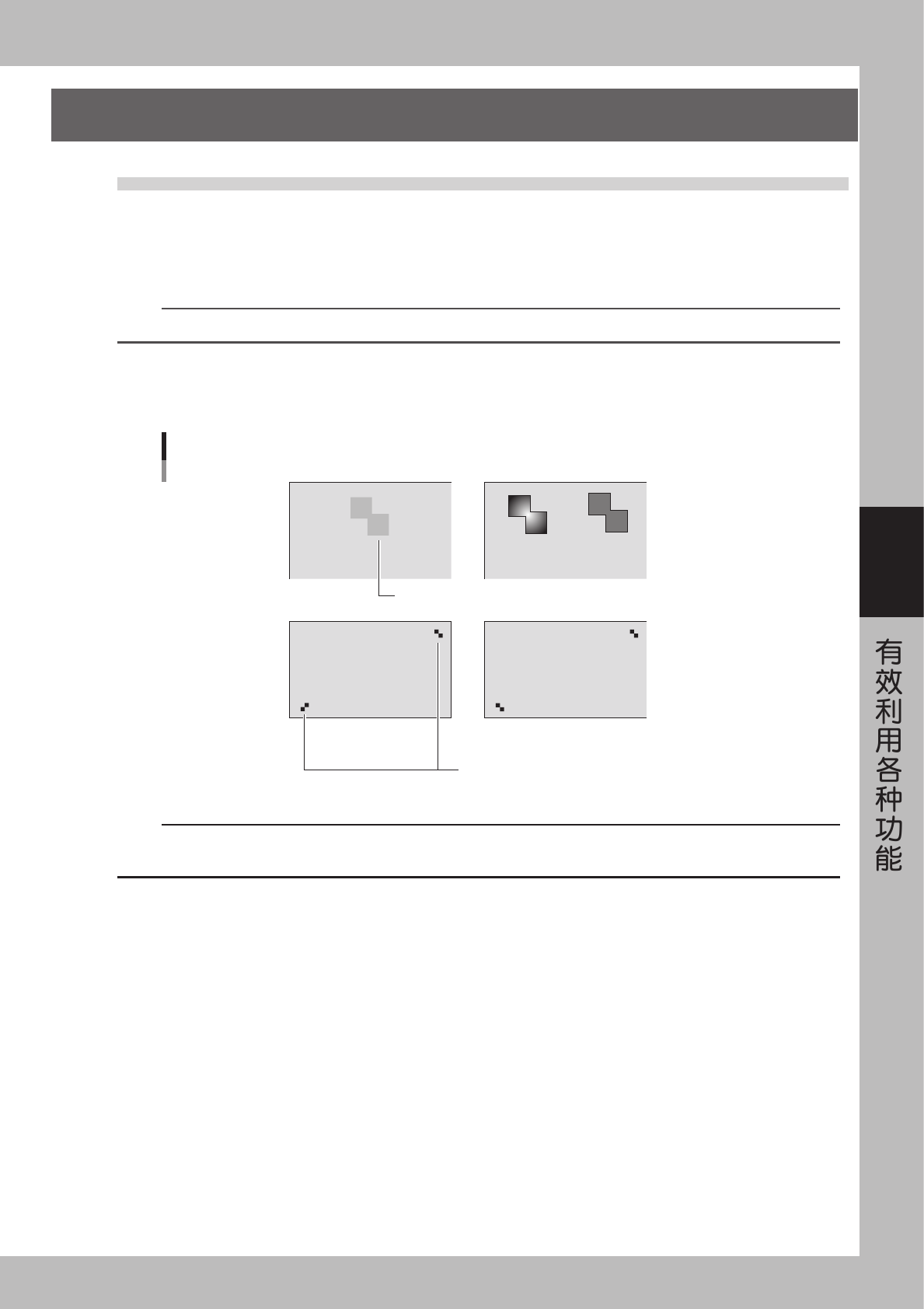
对登录图样的形状没有任何限制,请选择符合下列条件的图样。但是,请将图样的图像控制在 1/4 监视屏内。
图样条件
· 基板上光的反差必须明显 ( 图样的轮廓必须清晰。)
· 基板上二点 ( 不能为同一点 ) 被设置在对角线上。
NG
NG
OK
OK OK
PCB
PCB
光的反差不明显
方向不同
图样条件
25404-E0-00
c
注意
图样匹配的识别一般比普通的标记识别更花时间。比圆形、长方形等标记的识别精度低。请将识别信息的「识别类型」设置为「普
通」,对能够识别的标记没有必要使用图样匹配。
4-10
4
3.1.1 图样登录
本节具体说明如何将用于图样匹配的图样作为样本进行登录的方法。
1
决定用于图样匹配的图样。
请参照前页所述的图样的条件。
2
在标记信息中输入图样的名称。
打开标记画面,请在登录数据行的「标记名称」中输入能区别于其他图样的名称。
3
设置参数。
请按下列内容设置。
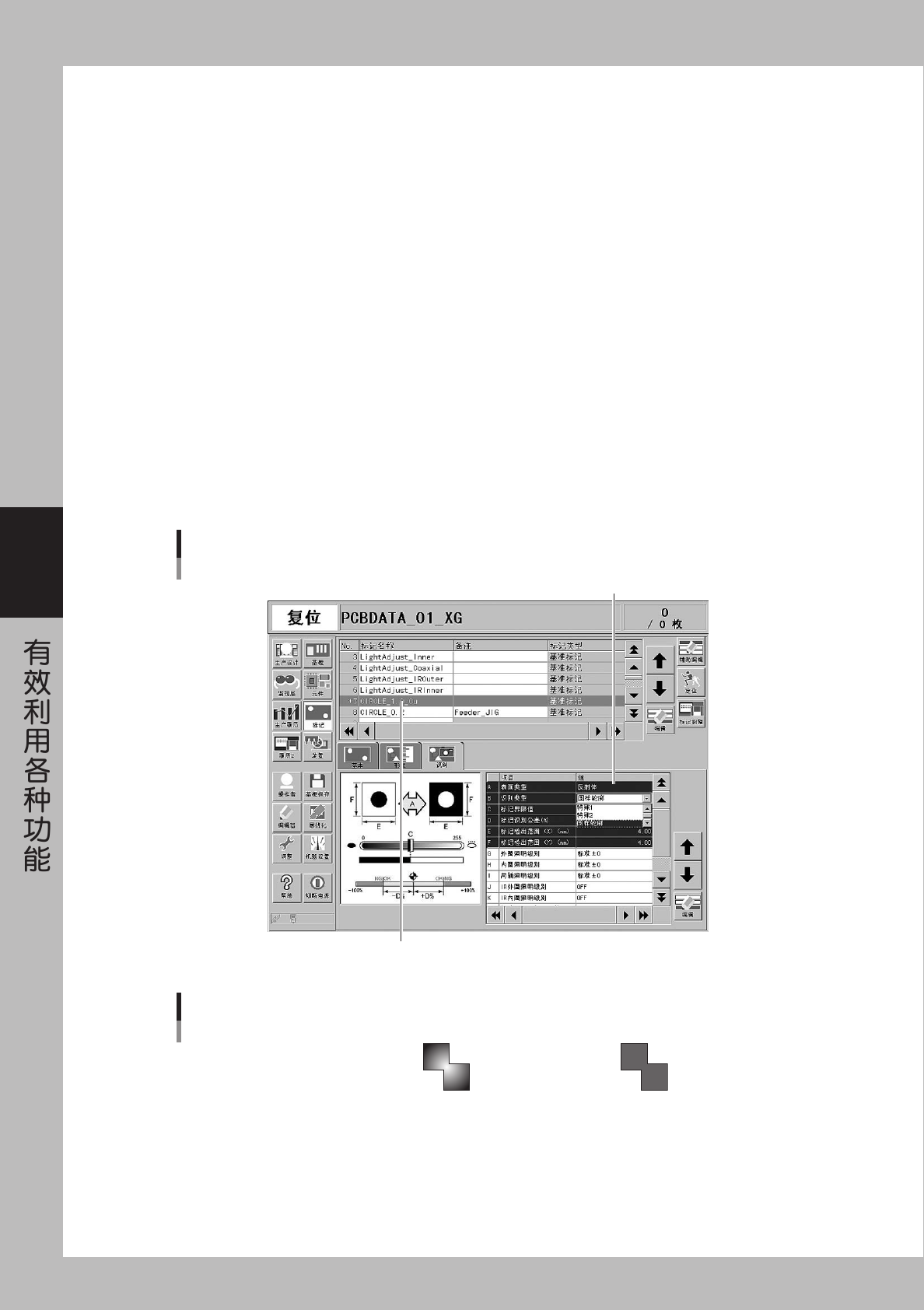
1. 请将基本参数的「标记功能」设置为「基准标记」。
2. 请将识别参数的「识别类型」设置为「图样轮廓」或「图样多值」。
· 图样轮廓∶
执行图样匹配时,一般设置为「图样轮廓」。如果图样内部的明暗存在不均衡现象,只要该图样的轮廓
清晰就能够识别。
· 图样多值∶
当图样内部的明暗均等时才有效。因为必须对图样的全体进行识别,所以比「图样轮廓」识别的时间
更长,数据更大。
输
入
图样
的名称
图样的设置
设置为「图样轮廓」或「图样多值」
26405-E0-00
图样轮廓
图样的识别类型
图样多值
内部虽然存在
不均衡现象,但轮廓清晰
内部均衡
25405-E0-00
4-11
4
4
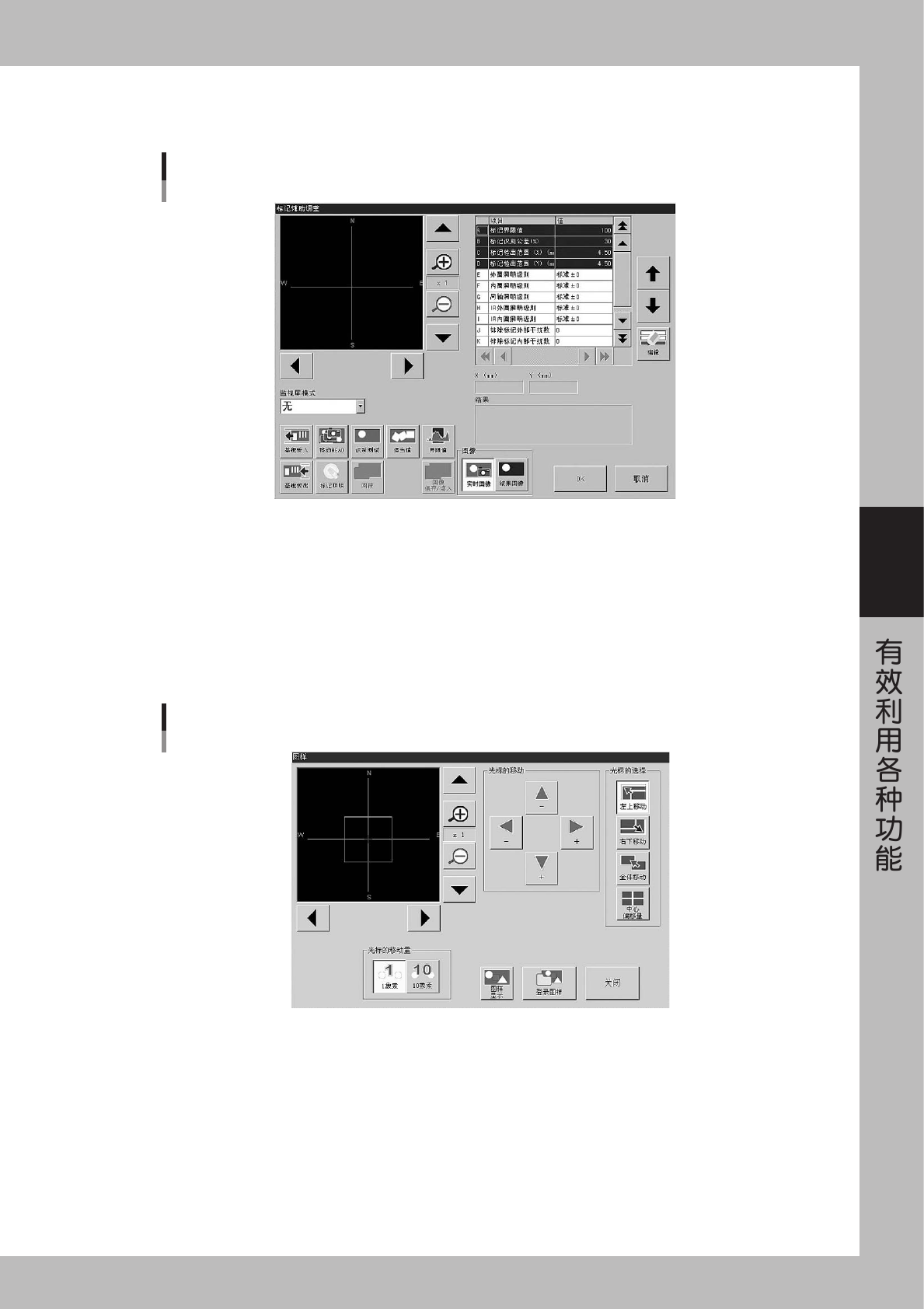
打开标记辅助调整画面。
请按 [ 标记调整 ] 按钮,打开标记辅助调整画面。
标记辅助调整画面
26406-E0-00
5
请将基板送入传送带并固定。
6
移动贴装头使图样移到画面中央。
请使用 [ 移动 Head] 按钮,移动贴装头。对准位置后,请按 [OK] 按钮。
7
按 [ 图样 ] 按钮。
如下图所示,用于图样登录的画面显示。
图样画面
26407-E0-00