Xg系列操作手册.pdf - 第179页
5-12 5 1 . 4 数 据 的 排 序 可 以 将 主 画 面 的 显 示 按 项 目 内 容 排 序 。 1 操 作 工 作 区 域 , 显 示 要 排 序 的 信 息 。 2 点 击 要 排 序 的 项 目 名 称 栏 。 将 内 容 已 被 单 击 的 项 目 按 升 序 重 新 排 序 。 再 次 点 击 后 则 按 降 序 重 新 排 序 。 点击 选择排序项目 26 5 14 - E0 -0 0

5-11
5
8. 设置查找方向
要查找「Step2」中点击栏以上的项目时,请单击「Top of Document」单选按钮。
要查找「Step2」中点击栏以下的项目时,请单击「End of Document」单选按钮。
9. 如要一个一个确认置换项目,请单击 [Find Next] 按钮,开始查找。找到要查的项目后,该栏显示为选
择状态。如需置换请单击 [Replace & Next] 按钮。如果所有相应项目的置换都已完成或没有要置换的
项目,会显示提示画面。
n
要点
如要一次完成所有项目的置换,请点击 [Replace All] 键。s 完成置换后, 会显示提示画面。
4
关闭「Replace」设置画面。
请按 [Cancel] 键。关闭「Replace」设置画面。
5-12
5
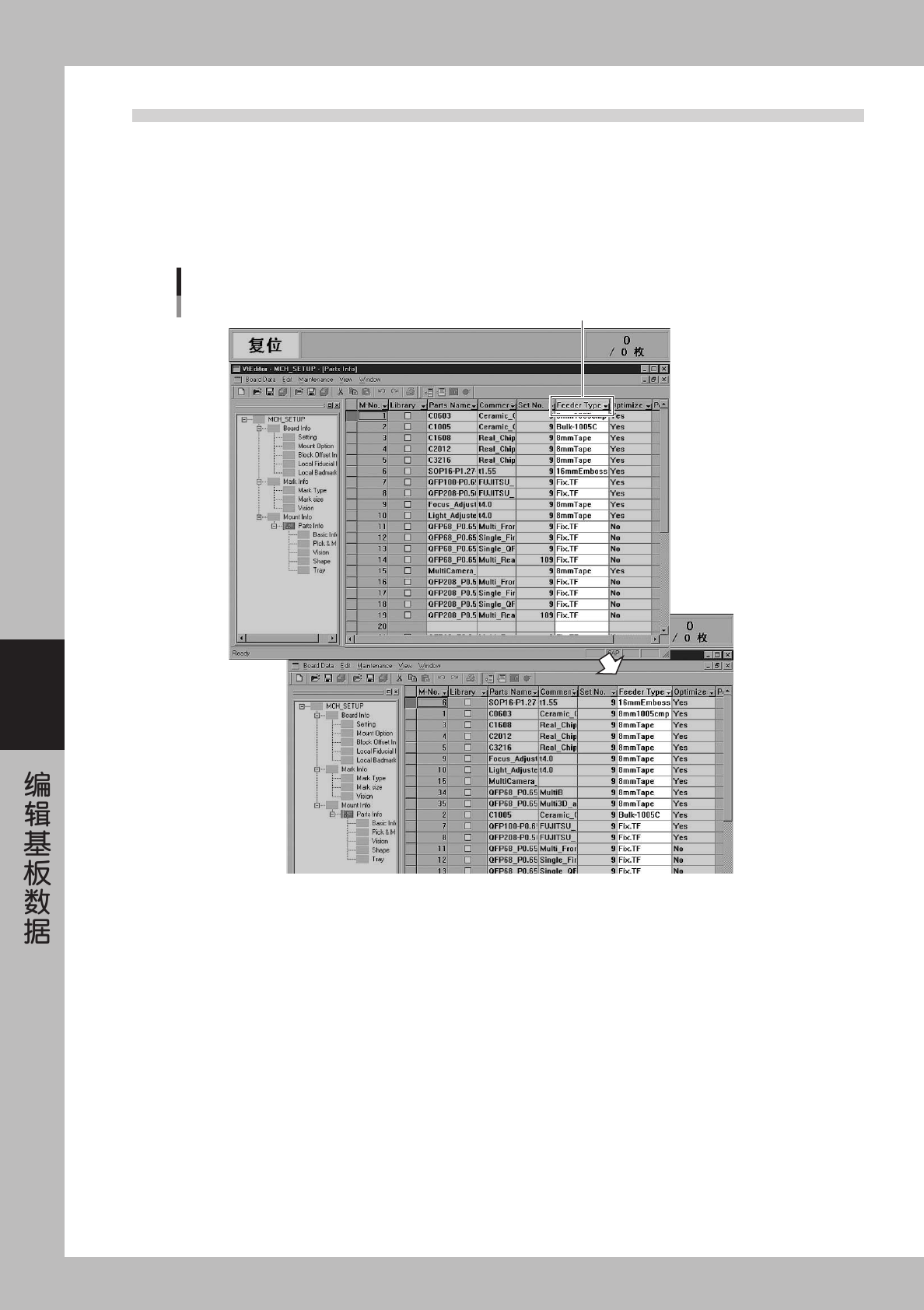
1.4 数据的排序
可以将主画面的显示按项目内容排序。
1
操作工作区域,显示要排序的信息。
2
点击要排序的项目名称栏。
将内容已被单击的项目按升序重新排序。再次点击后则按降序重新排序。
点击
选择排序项目
26514-E0-00
5-13
5
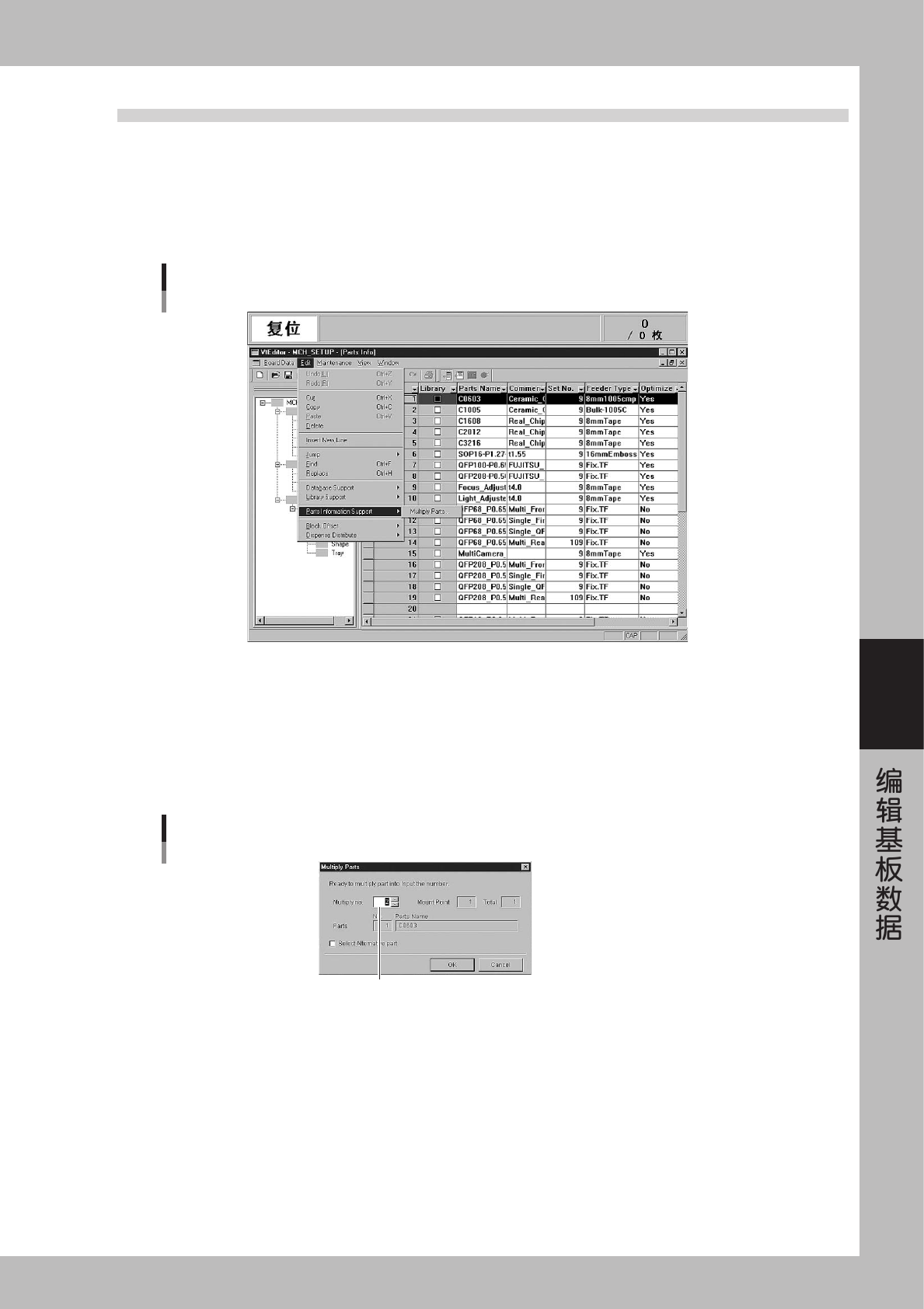
1.5 分割元件
可以将一个元件分割为复数个并登录。「将元件登录在复数个地方」即指同样的元件可以由复数个送料器供给。当
大量使用相同元件时,可以缩短平均贴装一枚基板所需要的时间。
1
操作工作区域,在主画面中显示元件信息。
2
选择要实施分割的元件所在行。
选择分割元件
26515-E0-00
3
实施分割元件。
1. 点击已选行,显示菜单画面。
2. 从「Edit」菜单的「Parts Information Support」中选择「Multiply Parts」。「Multiply Parts」设置画
面被显示。
3. 操作下拉滚条,设置分割数量。
选择并输入分割数
选择分割数
26516-E0-00
4. 将分割元件作为替代元件使用时,请选中「Select Alternative」的单选确认框。
5. 请按 [OK] 按钮,元件分割被实施。
6. 分割完成的菜单画面显示。点击 [OK] 键关闭菜单画面。