Xg系列操作手册.pdf - 第130页
3-64 3 5 . 1 生 成 顺 序 按 按 钮 区 域 的 「 标 记 」 按 钮 , 打 开 下 图 所 示 的 标 记 画 面 。 在 画 面 上 部 的 数 据 N o . 行 中 输 入 「 标 记 名 称 」 和 「 备 注 」 , 在 下 部 的 列 表 中 设 置 各 种 参 数 。 Step 2 Step 1 Step 3 Step 5 Step 4 Step 7 标记画面 26 3 45 - E0 -0 0 1 …
3-63
3
5. 建立标记信息
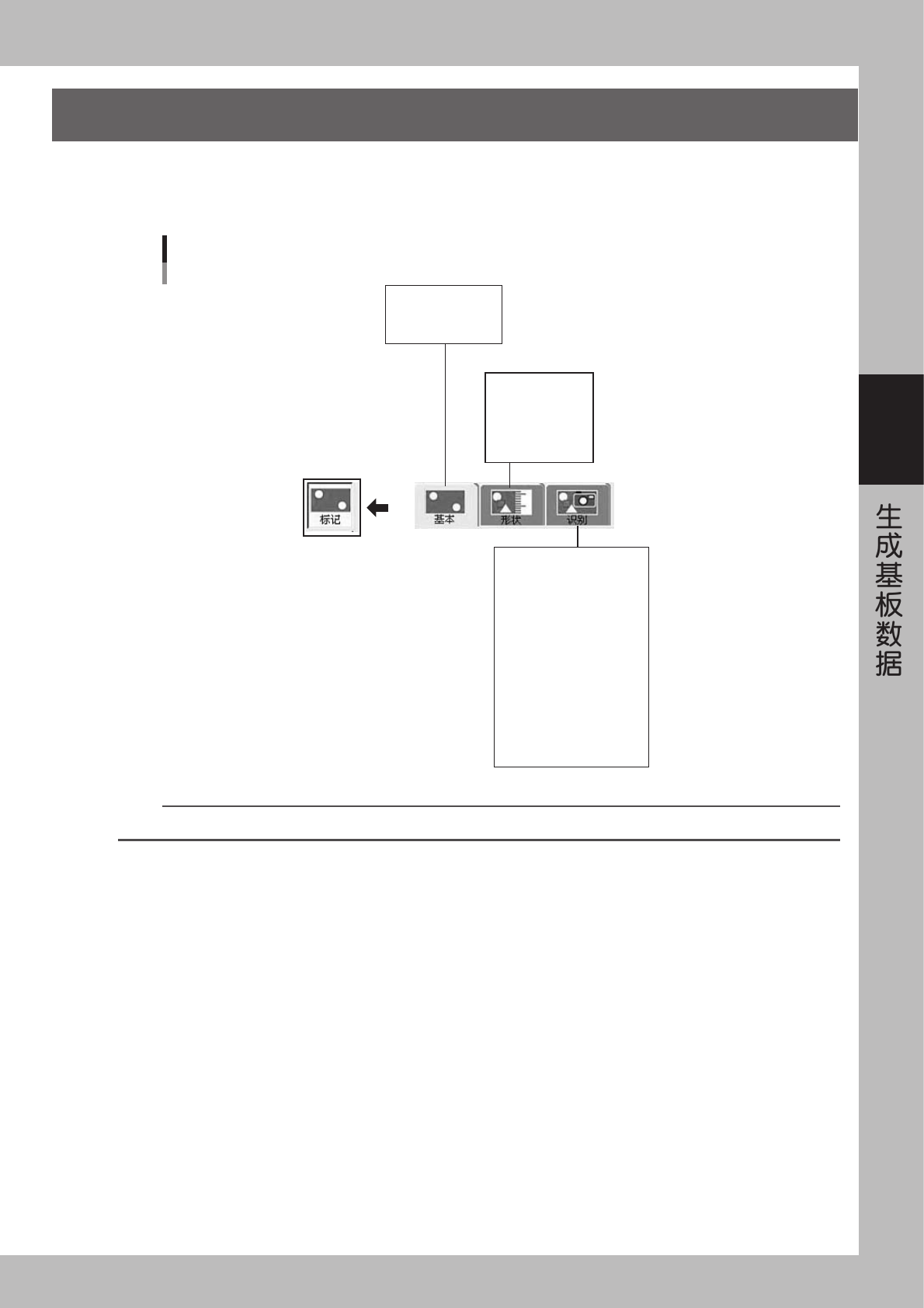
本节简单说明了基板中使用的建立标记信息的方法。如下图所示,标记信息中,每个已登录的标记分别持有各种
参数,设置这些参数时,请先从数据库中选择形状相似的样本再复制,并在复制的基础上变动不同的参数 . 不直接
设置参数可用标记调整进行确认并求得最佳值。
标记参数的构成
标记名称
备注
(标记类型)
表面类型
识别类型
标记界限值
标记识别公差
标记检出范围XY
外圈照明级别
内圈照明级别
同轴照明级别
IR外圈照明级别
IR内圈照明级别
排除标记外干扰数
排除标记内干扰数
识别动作流程
标记类型
数据库序号
(信息库名)
形状类型
标记外形
(标记外形X)
(标记面积)
(标记周长)
26344-E0-00
参考
显示的参数随着选择的「标记功能」和「形状类型」而变化。
3-64
3
5.1 生成顺序
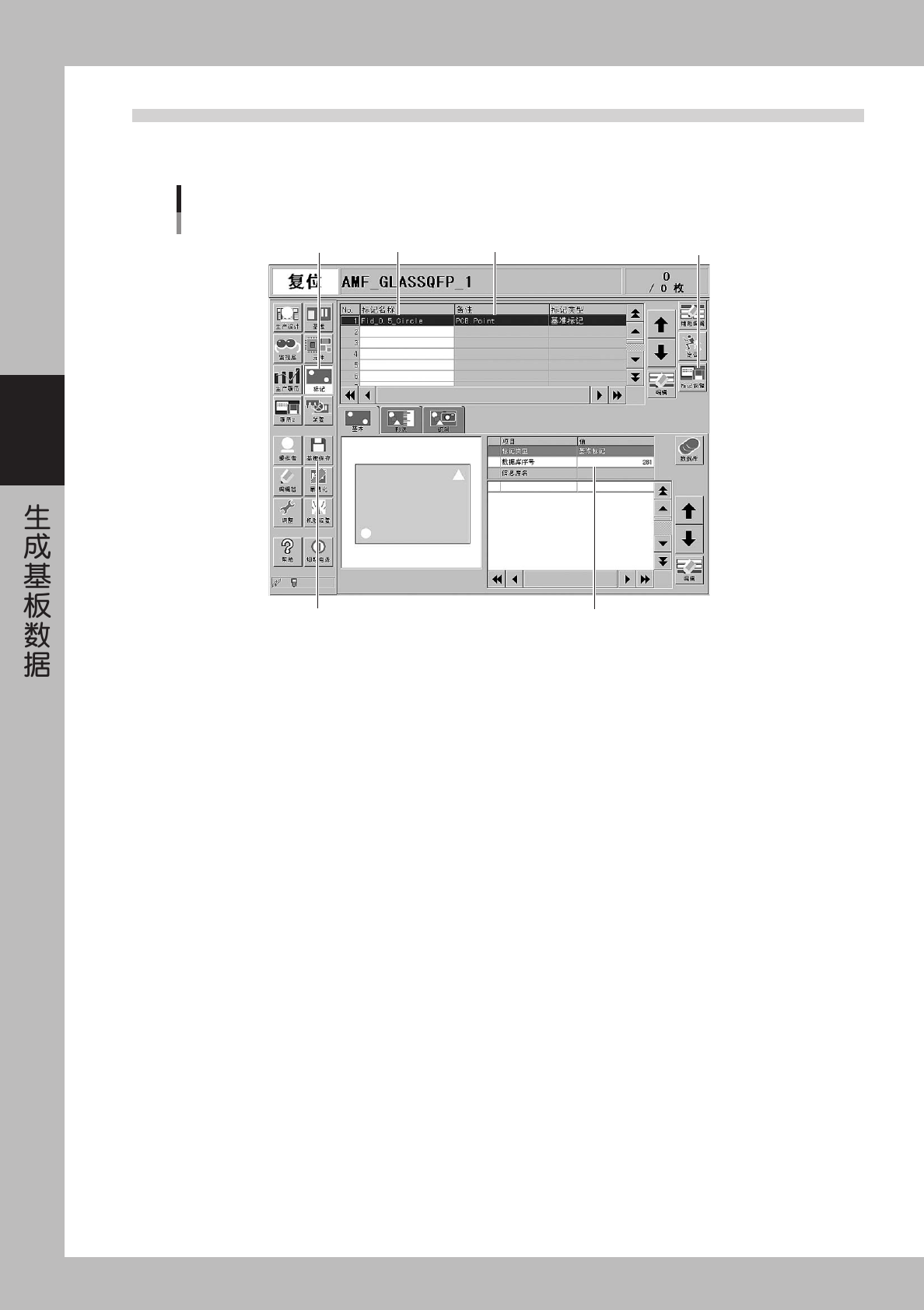
按按钮区域的「标记」按钮,打开下图所示的标记画面。在画面上部的数据 No. 行中输入「标记名称」和「备注」,
在下部的列表中设置各种参数。
Step 2Step 1 Step 3
Step 5
Step 4Step 7
标记画面
26345-E0-00
1
按 [ 标记 ] 按钮,打开标记画面。
2
输入「标记名称」。
分别以半角英数字输入标记名称,字数限制在 20 字以内,输入时不能使用空格键。
3
输入「备注」。
根据需要输入备注内容。( 不输入也无妨 )
4
设置参数。
一边选择「基本」、「形状」、「识别」图标,一边在画面右下方显示的一览中设置参数。
5
执行标记调整。
确认和调整已设置的参数 ( 被称为「标记调整」)。标记调整作业请参照本章「5.5 执行标记调整」。
6
重复上述作业。
对基板上使用的全部标记执行上述作业。
7
保存数据。
按按钮区域的 [ 基板保存 ] 按钮,保存数据。
3-65
3
5.2 基本参数
[数据库]按钮
2 1
基本参数
26346-E0-00
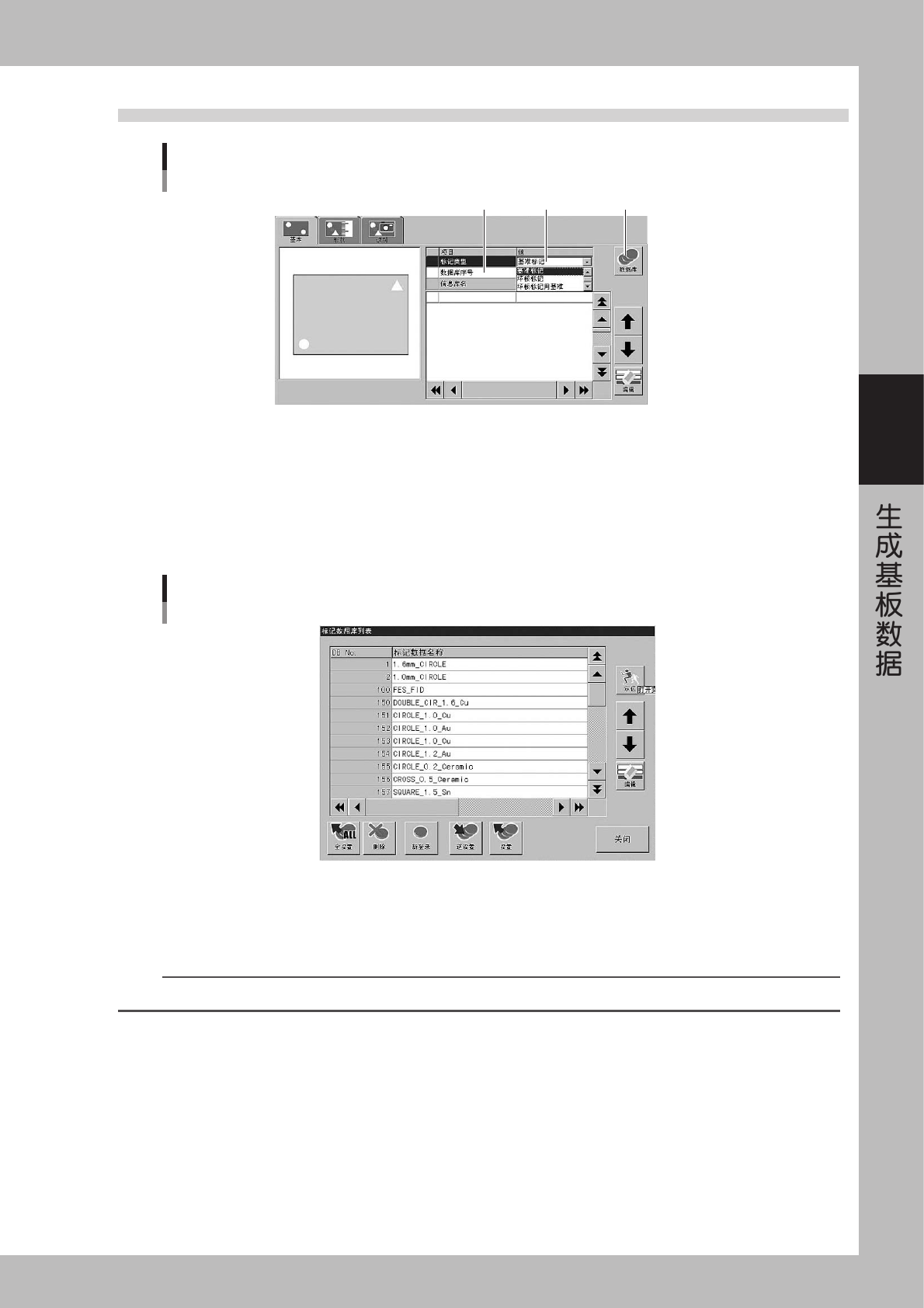
1. 标记类型
从下拉式菜单中选择标记类型。如使用基准功能请选择「基准标记」,如使用坏标记功能请选择「坏板标记」。如将基准标记
作坏板标记使用时,请设置为「坏板标记用基准标记」,这里设置的项目被显示在数据 No. 的「标记类型」栏中。
2. 数据库序号
从数据库复制参数值时,复制自处的数据库 NO. 被显示。
需从数据库复制参数值时,请按 [ 数据库 ] 按钮,「标记数据库列表」画面显示,从中选择复制自处数据,按 [ 设置 ] 按钮复制。
标记数据库列表
26347-E0-00
3. 信息库名
标记数据的信息库名被显示。
将光标移至信息库名,按「编辑」按钮,与信息序库的链接设置被显示。
n
要点
关于信息库的设置请参阅第 6 章「3. 建立 XML 信息库」。此外,使用该功能的条件是必须为 XML 数据。