SER08989020_YV64 Service_J.pdf - 第104页
3- 83 SER08989020 調整 第 3 章 3 3 部品データベースの登録を確認・修正します。 通常、部品データベース登録 No.500 以降のデータはプロテクト対象のため修 正できません。一度、登録 No.500 未満にコピーして、それを修正します。 ここでは、登録 No.5 に SOP 部品をコピーした場合について説明します。 1 . 部品データベースを開き、カーソルを登録部品 No.5 に合わせます。 2. [TAB]、…
3-
82
SER08989020
調整
第
3
章
3
3.2.4 カメラスケール
カメラスケールは部品認識するときの画像処理パラメータの一つで、カメラの1
画素のサイズ(ミクロン)を表します。
寸法規格が正確に分かっているSOP部品を用いて、 調整ユーティリティを実行
してカメラスケールを求めます。カメラスケールと共に、カメラ位置座標の
「マルチ認識カメラ1」の XY 座標、取付角度 R も同時に調整されます。
1. カメラスケール調整の前に
調整を始める前に、現在のカメラスケールの設定値を確認し、部品とノズルを準
備します。
1
カメラスケールの現在の設定値を確認してみましょう。
1.「3/2/A1 編集ファイル切替」→「画像処理パラメータ」を選択実行しま
す。
2.「マルチカメラ1 スケール(ミクロン)」 の設定値を確認をします。
「カメラスケール」調整ユーティリティを実行すると、このXY の数値(ミ
クロン)が調整されます。
60843315-00
<<<アプリケーション>>> 3/メンテナンス/M
<<モード>> 2/マシンデータ編集
X
60.03
対象名
マルチカメラ1スケール (ミクロン)A
編集中 編集対象 画像処理パラメータ
Y
70.05
ZR
2
基準となる部品を用意します。
データベースに登録済みの、寸法規格の分かっている大きめのSOP 部品を用
意してください。また、SOP などのリード部品が無い場合はC2125などの
チップコンデンサーでも構いません。テープ部品を使用する場合は、あらかじ
めフィーダープレートにテープフィーダーをセットしておいてください。
(データベースに登録されていない部品を使用するときは、新規に登録が必要
です。)
3-
83
SER08989020
調整
第
3
章
3
3
部品データベースの登録を確認・修正します。
通常、部品データベース登録No.500 以降のデータはプロテクト対象のため修
正できません。一度、登録No.500 未満にコピーして、それを修正します。
ここでは、登録No.5 にSOP 部品をコピーした場合について説明します。
1. 部品データベースを開き、カーソルを登録部品No.5 に合わせます。
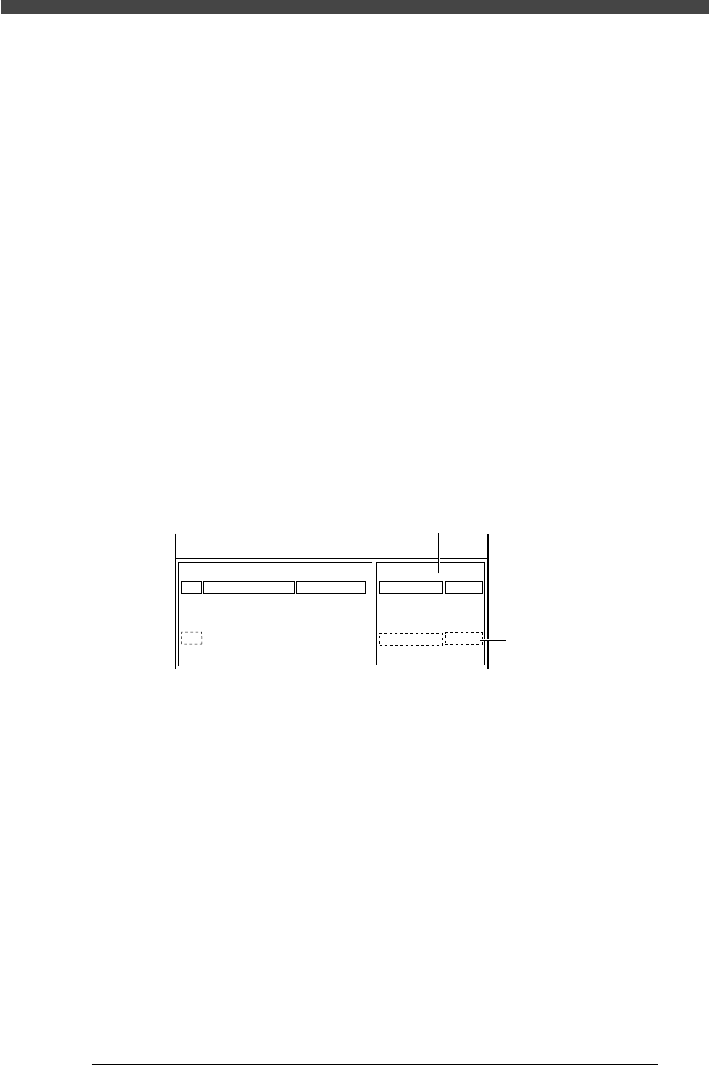
2. [TAB]、[F4]キーを押してサブ画面を「認識情報」に切り替え、「リード検
出範囲」の通常値を9.99(最大設定値)に修正します。
カメラスケールの調整は吸着した部品を少しずつ移動させながら測定しま
すので、この動きに対応させるためです。
k4
3. [F4]キーを押してサブ画面を「ユーザー定義情報」に切り替え、「部品供給
形態」を必要に応じて「トレイ」に修正します。
これは、調整時に手付け部品として扱うためです。テープフィーダーを
使って自動吸着させる場合は、「テープ」のままにしておきます。
4
60043318-02
<<<アプリケーション>>> 2/データ/M
<<モード>> 3/データベース
部品名
Sample_SOP16-P1.27
コメント
example_data
編集:部品データベース
編集項目
補正タイプ
部品照明レベル
部品しきい値
公差
リード検出範囲
認識情報
:
: SOP
6/8
:
:
:
:
55
30
9.99
No.
1
2
3
4
5
6
7
「認識情報」サブ画面
この値を9.99に変更する
e
4
非常停止ボタンを押してから、ヘッド1 に SOP 用ノズルを付
けます。
SOP 用のタイプ32 ノズルをヘッド1 に取り付けてください。(オートノズル
チェンジャーが付いている場合は、このステップは省いてください。)
5
補助調整画面を開いて、部品が認識できることを確認します。
補助調整の「部品認識テスト」を実行し、必要に応じてパラメータ置を調整し
てください。(詳しくは、マウンターのオペレーションマニュアルをご覧くだ
さい。)補助調整の終了時、部品は吸着させたままでもかまいません。
6
6
修正したデータを保存します。
[ESC]キーを2回押してから、「C0 データ保存、終了」を選択実行してくださ
い。
3-
84
SER08989020
調整
第
3
章
3
2. カメラスケールの調整
準備が完了したら、下記の手順でマルチカメラスケールを調整します。
1
「カメラスケール」コマンドを実行します。
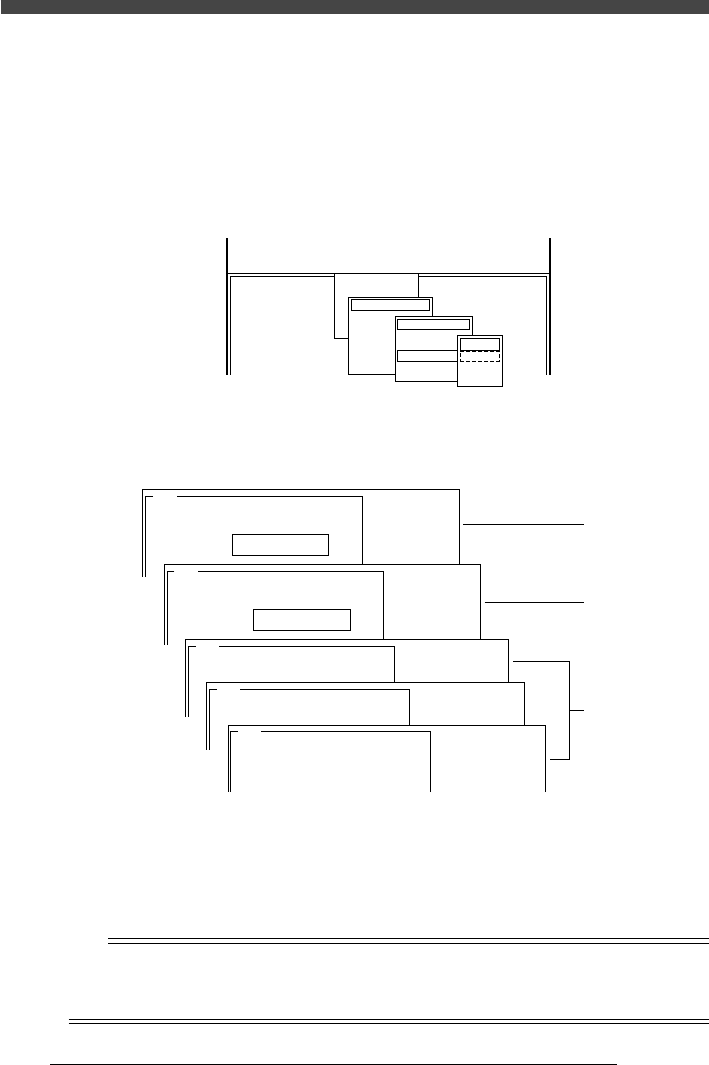
1.「3/3/B1 調整項目選択」→「マルチカメラ」→「カメラスケール」を選択
します。
2.「マルチカメラ1」を選択します。
60843316-00
<<<アプリケーション>>> 3/メンテナンス/M
<<モード>> 3/マシン調整
<コマンドリスト> B/ファイル操作
B1 調整項目選択
調整・検査対象
マルチカメラ
対象指定
ピント&絞り
照明光量
カメラスケール
両方向認識オフセット
カメラ番号
マルチカメラ 1
マルチカメラ 2
マルチカメラ 3
2
軸の移動量を入力します。
通常、デフォルトの5mm のままでかまいません。
60843317-00
A540
マルチカメラスケールの調整を行います・・・
移動量
(mm) 5
A461
部品吸着を行います。
吸着したい部品を部品データベースから選択して・・・
A466
指定された部品の使用フィーダーが、自動吸着サポート
されていない・・・
A303
注意!!軸が動きます。
安全を確認して・・・
A373
指定した部品を指定したノズルに吸着させて・・・
データベース番号 5
Step 2
Step 3
Step 4, 5
3
データベース番号を入力して、[ENTER]キーを押します。
用意した部品のデータベース番号を入力してください。
4
安全を確認しながら、[ENTER]キーを2回押します。
ヘッド1 が吸着位置に移動します。
参考
調整に使用する部品が自動吸着の「テープ」部品として登録されたままのときは、「フィーダー
セット番号」を入力する画面が現れますので、画面の指示に従ってください。(この場合 Step 5∼7
は省略されます。)