00198828-01_SM_X-Series-S_Hxxxx_DE.pdf - 第396页
10 Sonstiges 10.1 eSW Download (SW 70x) 396 Serviceanleitung SIPLACE X-Serie S (ab Hxxxx) 01/2021 Abb.547: Subsystem wählen ► Wählen Sie das Subsystem für den eSW Download. ► Klicken Sie auf die Schaltfläche Weiter . Ab…
10 Sonstiges
10.1 eSW Download (SW 70x)
Serviceanleitung SIPLACE X-Serie S (ab Hxxxx) 01/2021 395
10 Sonstiges
10.1 eSW Download (SW 70x)
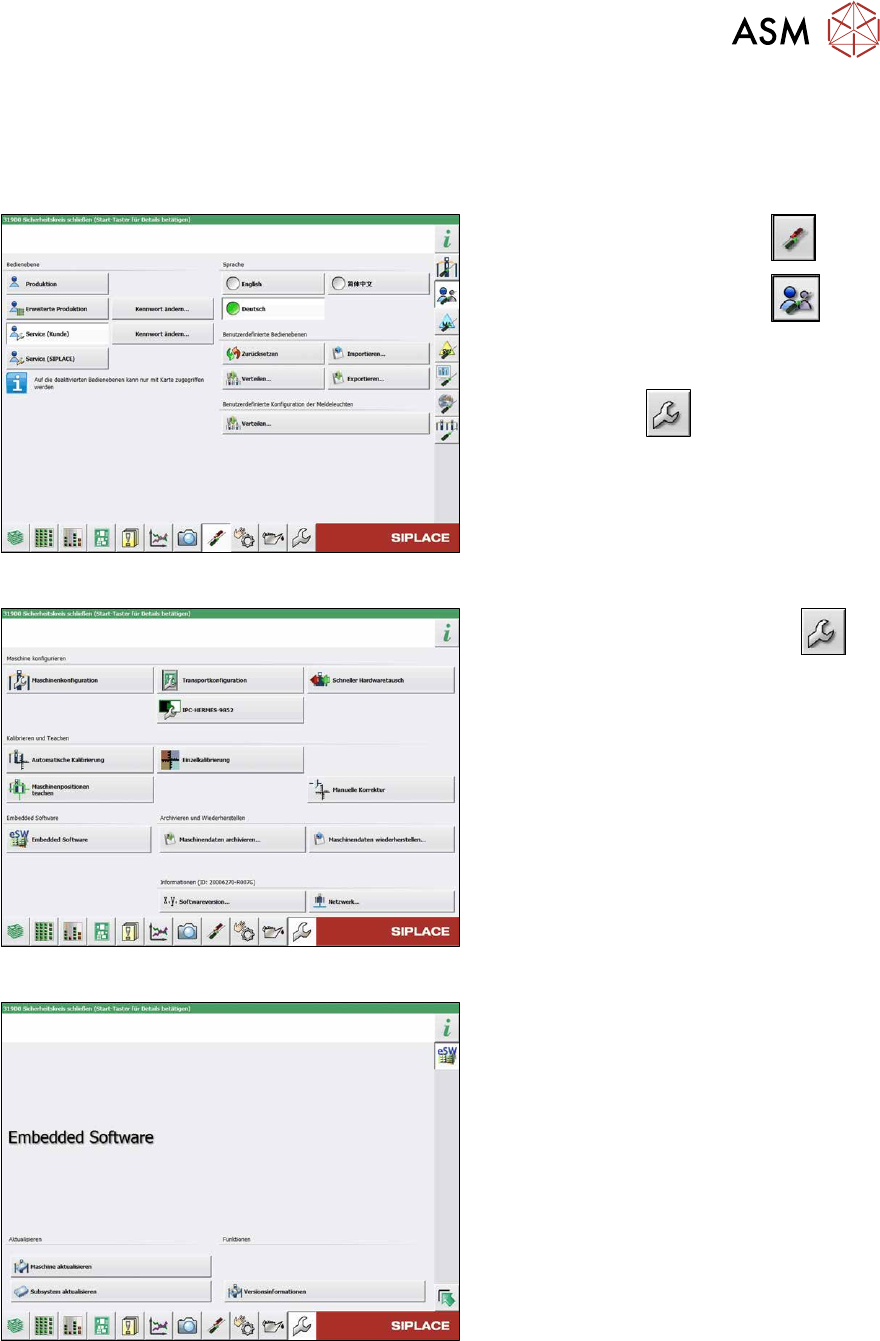
Abb.544: Bedienebene wählen
► Wählen Sie die Schaltfläche .
► Wählen Sie die Schaltfläche .
► Wechseln Sie in die Bedienebene Ser-
vice (Kunde).
ð Der Button wird sichtbar.
Abb.545: Service Menü
► Klicken Sie auf die Schaltfläche ,
um das Menü Service
aufzurufen.
► Klicken Sie auf die Schaltfläche
Embedded Software
.
Abb.546: Menü Embedded Software
Wählen Sie die benötigte Funktion:
► Klicken Sie auf die Schaltfläche
Maschine aktualisieren...
, um die
gesamte Maschine zu überprüfen und
für mehrere Subsysteme einen eSW-
Download durchzuführen (siehe fol-
gende Abbildung).
► Klicken Sie auf die Schaltfläche Sub-
system aktualisieren..., um speziell
ein Subsystem auszuwählen, zu über-
prüfen und einen eSW-Download
durchzuführen.
► Klicken Sie auf die Schaltfläche Ver-
sionsinformation…, um die Versionen
aller Subsysteme, BIOS, Applikation
1/2/3/5 anzuzeigen.
10 Sonstiges
10.1 eSW Download (SW 70x)
396 Serviceanleitung SIPLACE X-Serie S (ab Hxxxx) 01/2021
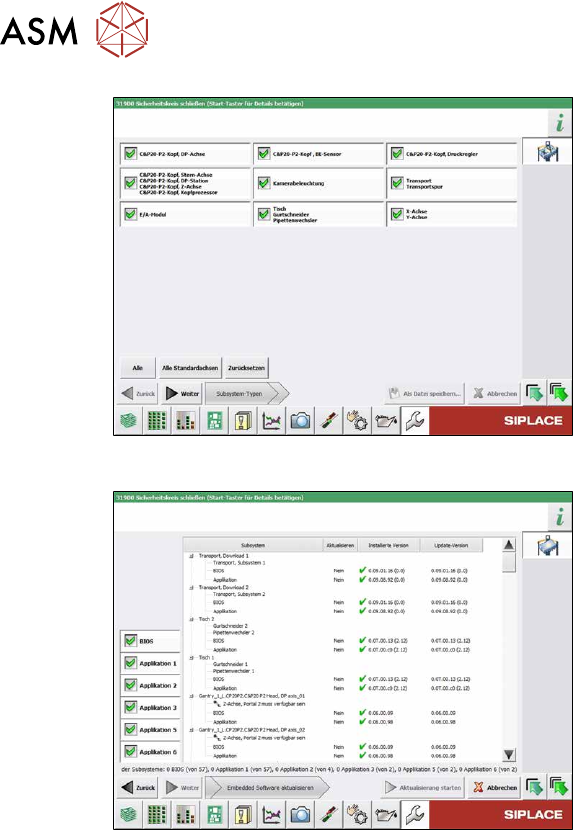
Abb.547: Subsystem wählen
► Wählen Sie das Subsystem für den
eSW Download.
► Klicken Sie auf die Schaltfläche Weiter.
Abb.548: Menü Maschine aktualisieren
●
Links befinden sich die Auswahl-
Schaltflächen
BIOS
Applikation 1
Applikation 2
Applikation 3
… .
●
Der große Hauptbereich in der Mitte
zeigt den Status der einzelnen Subsys-
teme.
Am unteren Rand des Hauptbereichs
sehen Sie wie viele Subsysteme noch
heruntergeladen werden müssen.
●
Der Button Aktualisierung starten
startet den Download