00198828-01_SM_X-Series-S_Hxxxx_DE.pdf - 第69页
4 Elektrik und Steuerung 4.2 BoxPC Serviceanleitung SIPLACE X-Serie S (ab Hxxxx) 01/2021 69 Übersicht Abb.73: BoxPC in Maschine 1. BoxPC Der BoxPC befindet sich hinter der Abdeckung zwischen den Stellplätzen 1 und2. Ab…
4 Elektrik und Steuerung
4.2 BoxPC
68 Serviceanleitung SIPLACE X-Serie S (ab Hxxxx) 01/2021
4.2 BoxPC
4.2.1 Steuerrechner BoxPC tauschen
HINWEIS
Microsoft Windows 10 / Microsoft Windows Server ab 2012R2
ASM Liniensoftware unterstützt ab R19-2 nur noch Microsoft Windows 10 und Microsoft
Windows Server ab 2012R2.
► Für weitere Informationen lesen Sie die technische Information [DE:TI2019‑10D05]
[EN:TI2019‑10E05].
Teile, Hilfsmittel und Werkzeug
PC-Typ Ersatzteil
Stationsrechner Steuerrechner BoxPC-427D i3 2xPCIe W10 [03114177-xx]
Option für 3D-Koplan BoxPC ABP402-A CPU1020E 2xPCI SSD (iBase) [03120423‑xx]
(ersetzt: BoxPC 627C [03094731‑xx])
VORSICHT
Zusätzliche Hardware für BoxPC
Der BoxPC wird ohne folgende Teile geliefert. Diese müssen vom alten in den neuen
BoxPC umgebaut oder ggf. dazu bestellt werden:
Ersatzteil SIPLACE X-Serie S ab Hxxxx
GigE-Interface
(Kameras)
GigE Ethernet adapter PCI-E I350T4V2BLK [03135985‑xx] (ersetzt:
[03105575‑xx])
Arbeitsspeicher Siehe Arbeitsspeicher BoxPC tauschen
Ethernet-Adapter Fest installiert.
Bei installiertem 3D-Koplan oder Barcodescanner wird im Stationsrechner
zusätzlich eine LAN-Karte benötigt:
●
LAN Karte PCI-Express 2x Gigabit LAN [03198999‑xx] (ersetzt
[03118416‑xx])
●
Installationsanleitung für das Betriebssystem
HINWEIS
Aus-/Einbau Koplanrechner
Für den Tausch des Koplanrechners lesen Sie die Montageanleitung:
► Montageanleitung "SIPLACE X‑SerieS 3D-Sensor Koplan" [DEEN:00197395‑xx]
4 Elektrik und Steuerung
4.2 BoxPC
Serviceanleitung SIPLACE X-Serie S (ab Hxxxx) 01/2021 69
Übersicht
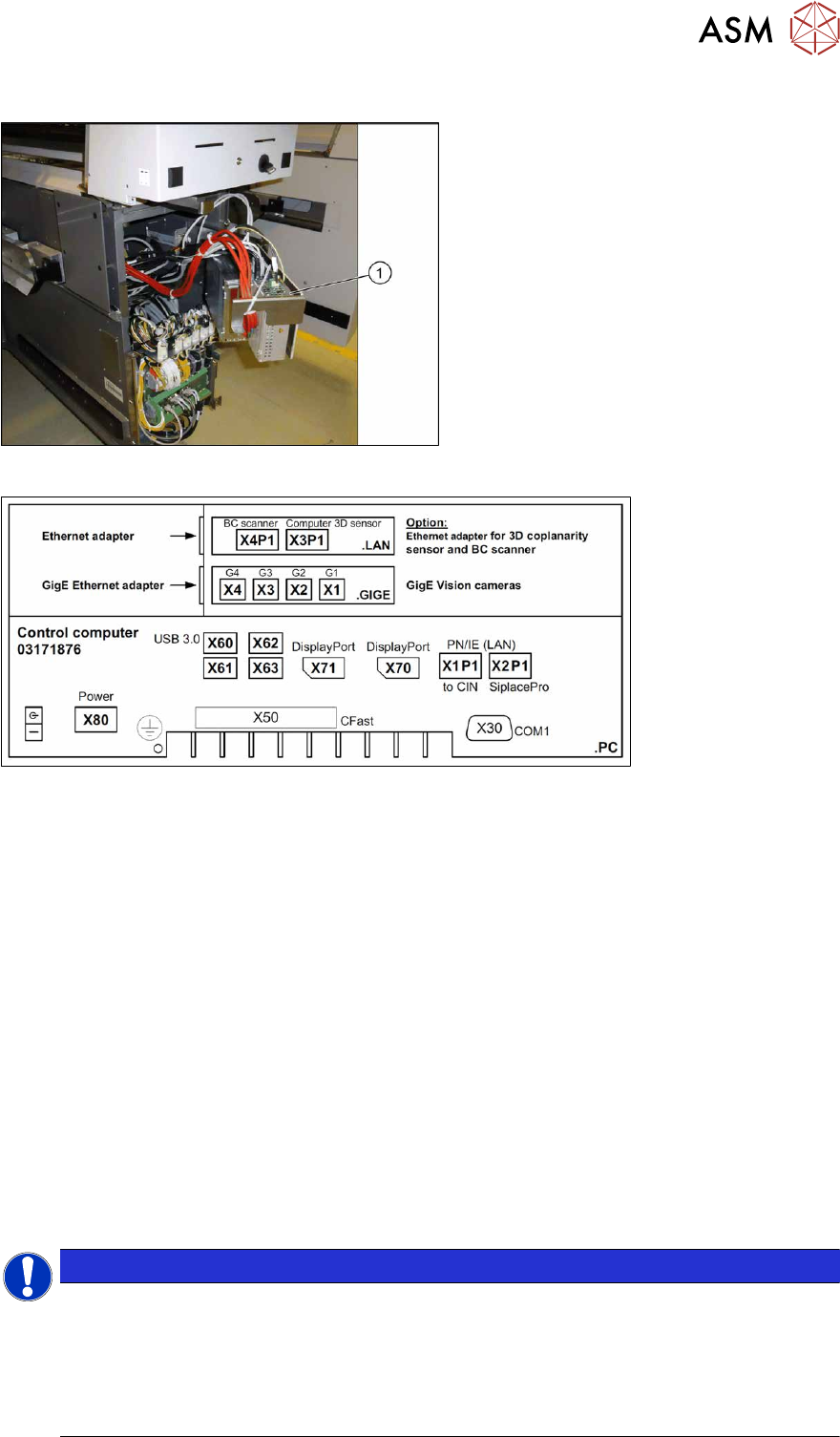
Abb.73: BoxPC in Maschine
1. BoxPC
Der BoxPC befindet sich hinter der
Abdeckung zwischen den Stellplätzen 1
und2.
Abb.74: BoxPC 427D – Anschlüsse
Ausbau
► Erstellen Sie ein Backup der Maschinendaten.
► Schalten Sie die Maschine aus, trennen Sie diese vom Stromversorgungsnetz und sichern
Sie die Maschine gegen Wiedereinschalten.
1.2 "Was vor Beginn der Arbeiten zu tun ist..." [}17]
► Ziehen Sie alle Steckverbindungen zum BoxPC ab. Markieren Sie sich ggf. deren Positionen,
so dass Sie diese später wieder eindeutig zuordnen können.
► Lockern Sie die Befestigungsschrauben des BoxPC und nehmen Sie den BoxPC aus der Maschine.
Einbau
Verfahren Sie für den Einbau in umgekehrter Reihenfolge. Beachten Sie dabei außerdem folgende
Hinweise:
► Fehlen im neuen BoxPC Teile (z.B. Ethernet-Adapter, Speichererweiterung), dann bauen Sie
diese vom alten in den neuen BoxPC um.
4.2.4 "Arbeitsspeicher BoxPC tauschen" [}72]
4.2.2 "GigE-Ethernet-Adapter tauschen" [}70]
4.2.3 "LAN-Karte tauschen" [}71]
HINWEIS
Hinweise zur Installation des BoxPC
► Der BoxPC muss nach dem Einbau installiert werden. Lesen Sie dazu die entspre-
chende Installationsanleitung.
► BIOS-Update und Settings-Images sind nicht mehr Bestandteil der Stationssoftware-CD.
Die CDs für die BIOS-Einstellungen sind nur über das SIPLACE Software Download
Center (SDC) zu beziehen.
4 Elektrik und Steuerung
4.2 BoxPC
70 Serviceanleitung SIPLACE X-Serie S (ab Hxxxx) 01/2021
4.2.2 GigE-Ethernet-Adapter tauschen
Teile, Hilfsmittel und Werkzeug
●
GigE-Ethernet-Adapter PCI-E I340-T4 [03105575‑xx]
●
GigE-Ethernet-Adapter PCI-E I350 T2 V2 BLK [03115569‑xx]
HINWEIS
Wird eine ältere Version der Karte [03105575‑xx] durch eine neuere Version [03115569‑xx]
ersetzt, so muss diese über ein Skript konfiguriert werden (siehe entsprechende technische
Information, bei Redaktionsschluss noch in Arbeit).
Übersicht
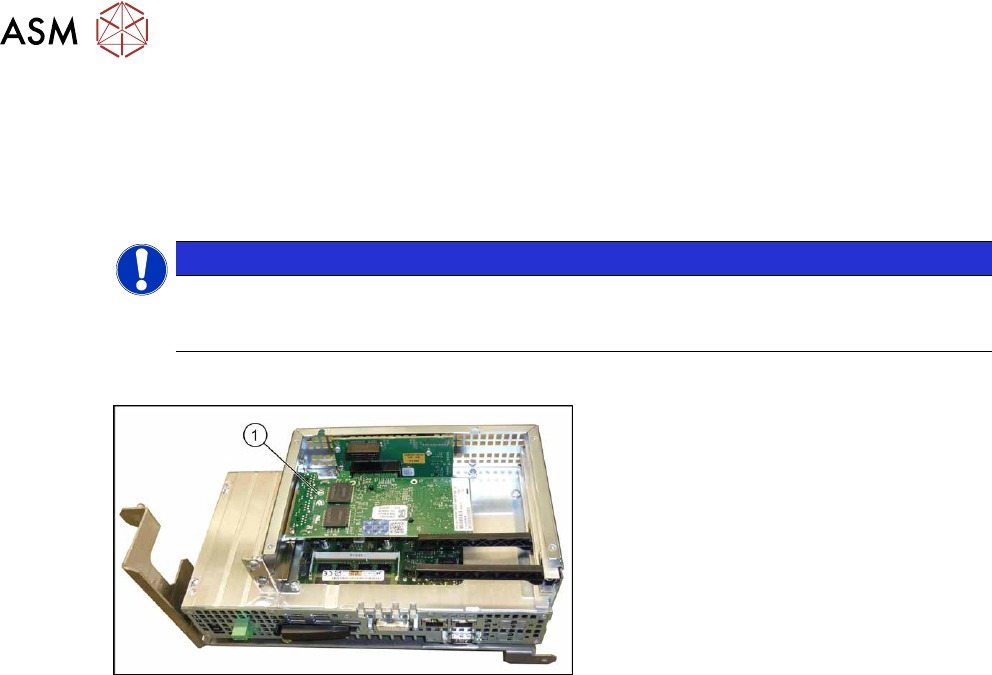
Abb.75: GigE-Ethernet-Adapter im BoxPC 427D
1. GigE-Ethernet-Adapter
Ausbau
► Schalten Sie die Maschine aus, trennen Sie diese vom Stromversorgungsnetz und sichern
Sie die Maschine gegen Wiedereinschalten.
1.2 "Was vor Beginn der Arbeiten zu tun ist..." [}17]
► Bauen Sie den BoxPC aus der Maschine aus.
► Entfernen Sie die Befestigungsschrauben der Abdeckung des BoxPC und öffnen Sie diese.
► Entfernen Sie die Befestigungsschraube am Ethernet-Adapter und nehmen Sie den Ethernet-
Adapter heraus.
Einbau
Verfahren Sie für den Einbau in umgekehrter Reihenfolge. Beachten Sie dabei außerdem folgende
Hinweise:
► Achten Sie darauf, dass die Steckkarte korrekt im Steckplatz sitzt.