00198662-02_UM_SX12-V3_FR.pdf - 第244页
5 Tâches sur l'automate de repor t Manuel d'utilisation SIPLACE S X1/SX2 Éditions V2 et V3 5.5 L'interface utilisateur À part ir de la version logicielle SR .713.1 Édition 12/2020 244 5.5 L'interface …
Manuel d'utilisation SIPLACE SX1/SX2 Éditions V2 et V3 5 Tâches sur l'automate de report
À partir de la version logicielle SR.713.1 Édition 12/2020 5.4 Mettre la ligne SIPLACE hors tension
243
5.4 Mettre la ligne SIPLACE hors tension
5
5.4.1 Éteindre les stations
Pour mettre le poste hors tension, procédez comme suit :
Mettez fin aux processus de report, de sorte qu'il ne se trouve plus de circuit imprimé dans
l'automate de report.
Vérifiez si les axes Z de toutes les têtes de report se trouvent dans leur position extrême su-
périeure.
Vérifiez si des composants se trouvent encore sur les têtes de report et enlevez-les le cas
échéant.
Fermez le logiciel de l'ordinateur de la station par l'intermédiaire de l'écran
Settings (Réglages) --> Machine Settings (Réglages de la machine) -->
Shut down machine... (Arrêter la machine...)
Lorsque l'ordinateur est arrêté, mettez la station hors tension à l'interrupteur principal.
5.4.2 Arrêter SIPLACE Pro (Windows)
Sélectionner dans la barre de menu SIPLACE Pro, puis Objet--> Arrêter.
Quittez tous les autres programmes, ouverts sur l'ordinateur.
Dans le menu de démarrage de Windows, allez à Shut Down (Arrêter).
ATTENTION
Avant d'éteindre la ligne, respectez impérativement la méthode décrite ci-dessous.
5 Tâches sur l'automate de report Manuel d'utilisation SIPLACE SX1/SX2 Éditions V2 et V3
5.5 L'interface utilisateur À partir de la version logicielle SR.713.1 Édition 12/2020
244
5.5 L'interface utilisateur
L'interface utilisateur contient les rubriques décrites ci-dessous.
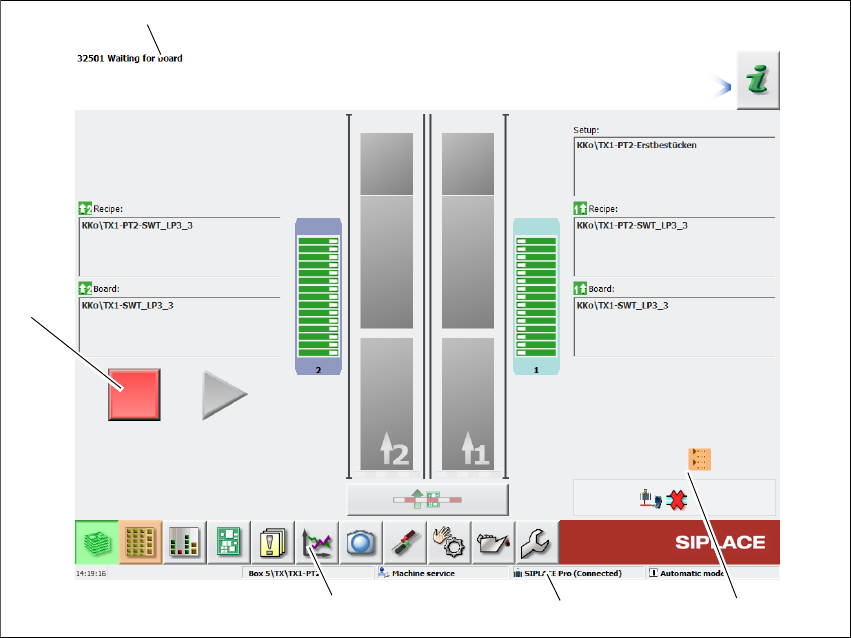
L'écran « Production » de l'interface utilisateur de l'automate de report SX est montré ici à titre
d'exemple.
Fig. 5.5 - 1 Composants de l'interface utilisateur, écran « Production » (à l'exemple de la SIPLACE SX)
Légende
(1) Champ d'état (affichage de l'état et des erreurs)
(2) Zone de traitement / plage d'affichage
(3) Barre de symboles
(4) Ligne d'information
(5) Affichage de configurations modifiées et d'options supplémentaires, par ex. : exploitation de
codes barres
(1)
(2)
(3)
(4)
(5)
Manuel d'utilisation SIPLACE SX1/SX2 Éditions V2 et V3 5 Tâches sur l'automate de report
À partir de la version logicielle SR.713.1 Édition 12/2020 5.5 L'interface utilisateur
245
5.5.1 Champ de statut
Sont affichés, dans le champ de statut, l'état actuel de la machine, la dernière erreur intervenue
et l'action à entreprendre.
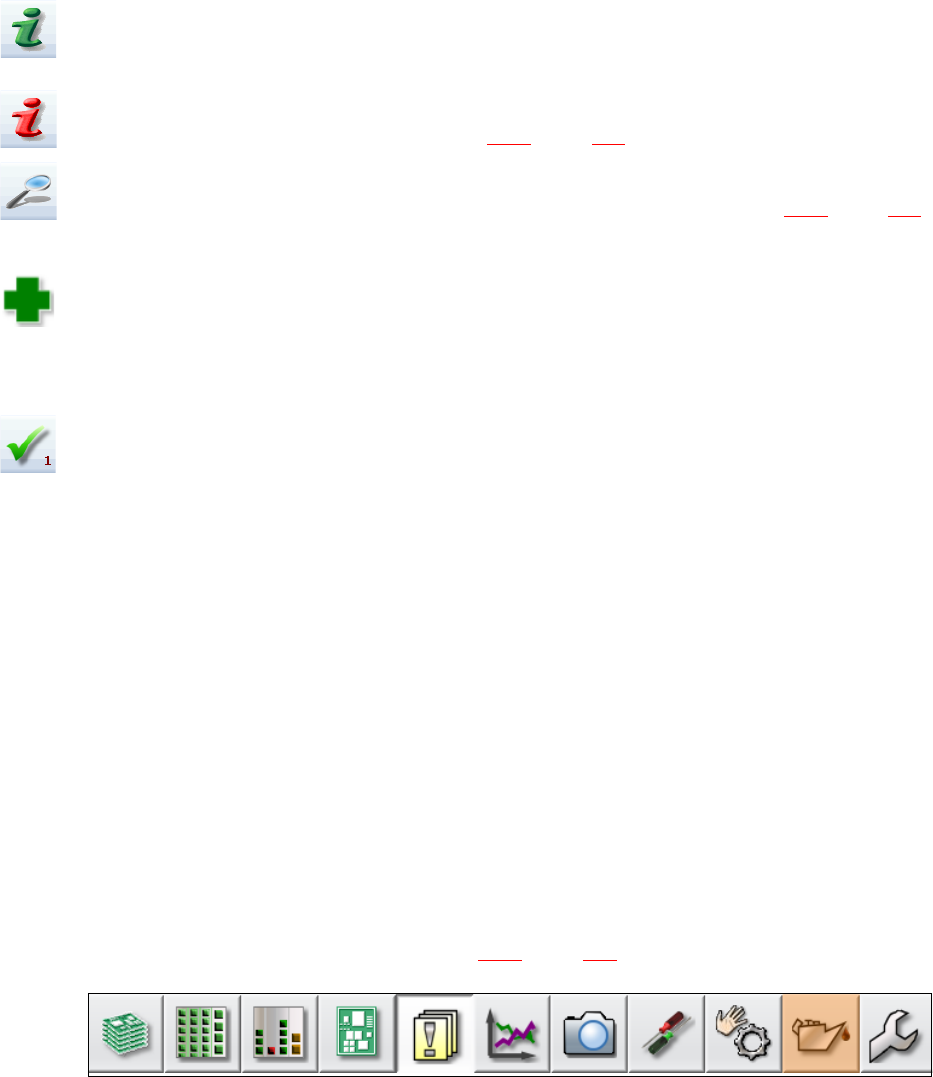
Les symboles suivants sont affichés, sur le côté droite du champ de statut, suivant l'état constaté :
(Vert) Lance l'aide contextuelle relative à l'écran actuel. Tous les organes de commande de l'écran
sont explicités brièvement
(Rouge) Démarre le système d'aide qui indique les causes possibles de l'erreur actuelle et les me-
sures à prendre pour la corriger (voir section 5.6.1
, page 253).
Ouvre une fenêtre de dialogue dans laquelle sont indiqués la source de l'erreur, le texte du mes-
sage d'erreur et la date et l'heure auxquelles l'erreur s'est produite (voir section 5.6.1
, page 253).
L'aide, relative à l'erreur actuelle, peut également être appelée à partir d'ici.
Ouvre la vue détaillée pour l'erreur actuelle. Dans dans ce mode d'affichage, des opérations de
dépannage peuvent être appelées directement (n'est affiché que pour certains messages d'er-
reur).
Efface l'erreur, affichée actuellement, du champ de statut.
5.5.2 Zone d'affichage et de travail
Sont affichées dans cette zone les boutons de réglage / déclenchement de fonctions, des infor-
mations générales sur le circuit imprimé, la configuration, le lot et d'autres remarques.
Des processus ou des états (par ex. : travail, emplacement vide, etc.) sont affichés par le biais
d'objets animés et identifiés par des couleurs différentes.
Vous trouverez une vue d'ensemble de tous les boutons et informations dans l'aide en ligne.
5.5.3 Barre de symboles
Des boutons, concernant les fonctions principales du logiciel de la station, se trouvent dans la
barre de symboles.
Grâce à ces boutons, vous pouvez commuter l'interface utilisateur dans un autre affichage et de-
puis ici utiliser autres fonctions (voir section 5.5.5
, page 250).
5
Fig. 5.5 - 2 Barre de symboles