00198662-02_UM_SX12-V3_FR.pdf - 第245页
Manuel d'utilisation SIPLACE SX1/ SX2 Éditions V2 et V3 5 Tâches sur l'automate de report À partir de la version logiciel le SR.713.1 Édition 12/2020 5.5 L' interface utilisateur 245 5.5.1 Champ de st atut…
5 Tâches sur l'automate de report Manuel d'utilisation SIPLACE SX1/SX2 Éditions V2 et V3
5.5 L'interface utilisateur À partir de la version logicielle SR.713.1 Édition 12/2020
244
5.5 L'interface utilisateur
L'interface utilisateur contient les rubriques décrites ci-dessous.
L'écran « Production » de l'interface utilisateur de l'automate de report SX est montré ici à titre
d'exemple.
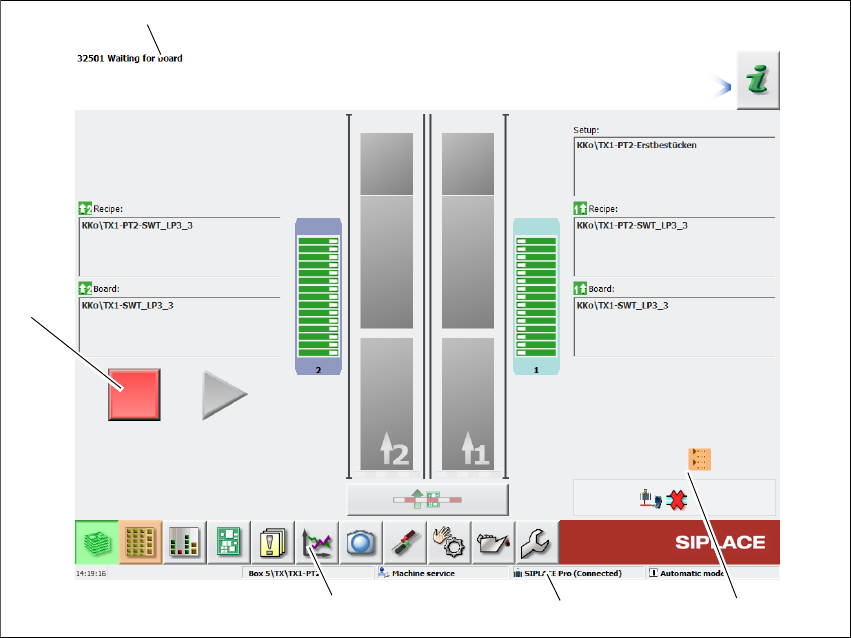
Fig. 5.5 - 1 Composants de l'interface utilisateur, écran « Production » (à l'exemple de la SIPLACE SX)
Légende
(1) Champ d'état (affichage de l'état et des erreurs)
(2) Zone de traitement / plage d'affichage
(3) Barre de symboles
(4) Ligne d'information
(5) Affichage de configurations modifiées et d'options supplémentaires, par ex. : exploitation de
codes barres
(1)
(2)
(3)
(4)
(5)
Manuel d'utilisation SIPLACE SX1/SX2 Éditions V2 et V3 5 Tâches sur l'automate de report
À partir de la version logicielle SR.713.1 Édition 12/2020 5.5 L'interface utilisateur
245
5.5.1 Champ de statut
Sont affichés, dans le champ de statut, l'état actuel de la machine, la dernière erreur intervenue
et l'action à entreprendre.
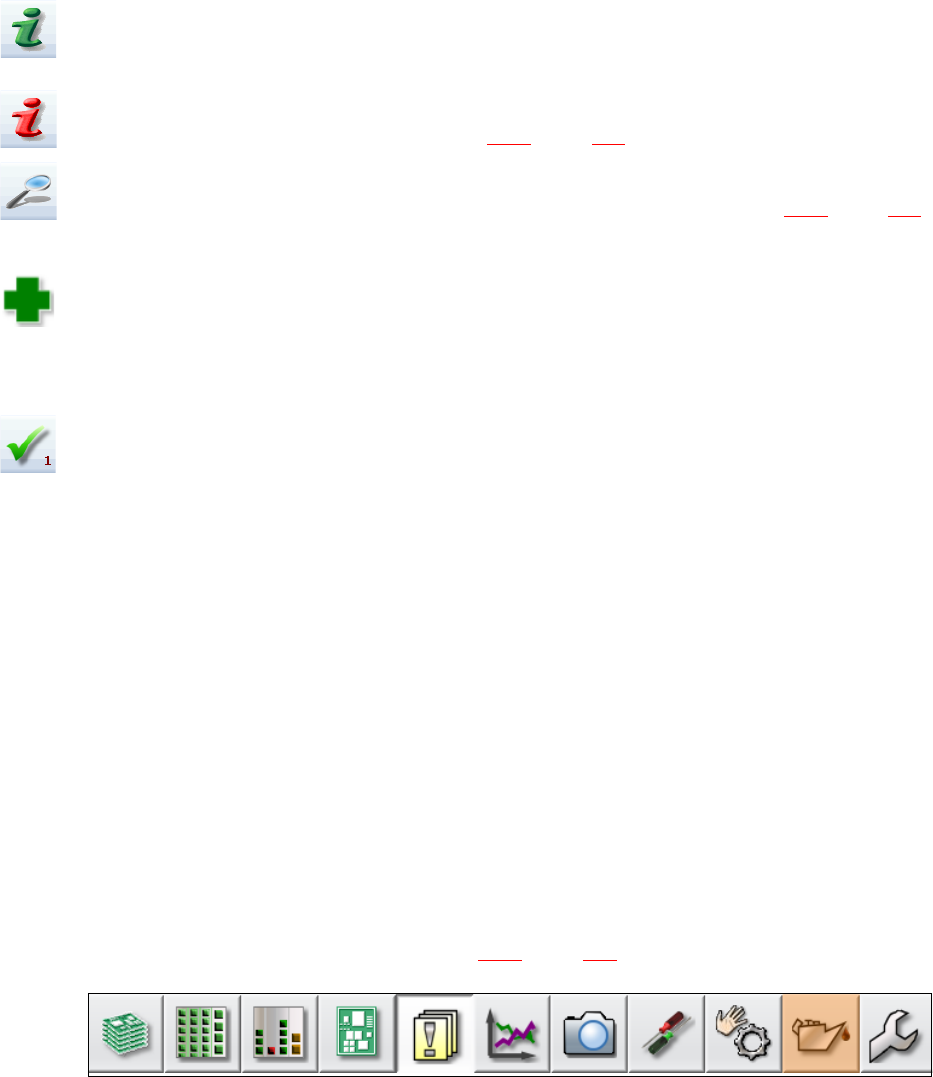
Les symboles suivants sont affichés, sur le côté droite du champ de statut, suivant l'état constaté :
(Vert) Lance l'aide contextuelle relative à l'écran actuel. Tous les organes de commande de l'écran
sont explicités brièvement
(Rouge) Démarre le système d'aide qui indique les causes possibles de l'erreur actuelle et les me-
sures à prendre pour la corriger (voir section 5.6.1
, page 253).
Ouvre une fenêtre de dialogue dans laquelle sont indiqués la source de l'erreur, le texte du mes-
sage d'erreur et la date et l'heure auxquelles l'erreur s'est produite (voir section 5.6.1
, page 253).
L'aide, relative à l'erreur actuelle, peut également être appelée à partir d'ici.
Ouvre la vue détaillée pour l'erreur actuelle. Dans dans ce mode d'affichage, des opérations de
dépannage peuvent être appelées directement (n'est affiché que pour certains messages d'er-
reur).
Efface l'erreur, affichée actuellement, du champ de statut.
5.5.2 Zone d'affichage et de travail
Sont affichées dans cette zone les boutons de réglage / déclenchement de fonctions, des infor-
mations générales sur le circuit imprimé, la configuration, le lot et d'autres remarques.
Des processus ou des états (par ex. : travail, emplacement vide, etc.) sont affichés par le biais
d'objets animés et identifiés par des couleurs différentes.
Vous trouverez une vue d'ensemble de tous les boutons et informations dans l'aide en ligne.
5.5.3 Barre de symboles
Des boutons, concernant les fonctions principales du logiciel de la station, se trouvent dans la
barre de symboles.
Grâce à ces boutons, vous pouvez commuter l'interface utilisateur dans un autre affichage et de-
puis ici utiliser autres fonctions (voir section 5.5.5
, page 250).
5
Fig. 5.5 - 2 Barre de symboles
5 Tâches sur l'automate de report Manuel d'utilisation SIPLACE SX1/SX2 Éditions V2 et V3
5.5 L'interface utilisateur À partir de la version logicielle SR.713.1 Édition 12/2020
246
Les boutons varient suivant la configuration et le réglage du niveau utilisateur. Certains écrans ne
sont disponibles que pour des niveaux utilisateurs supérieurs.
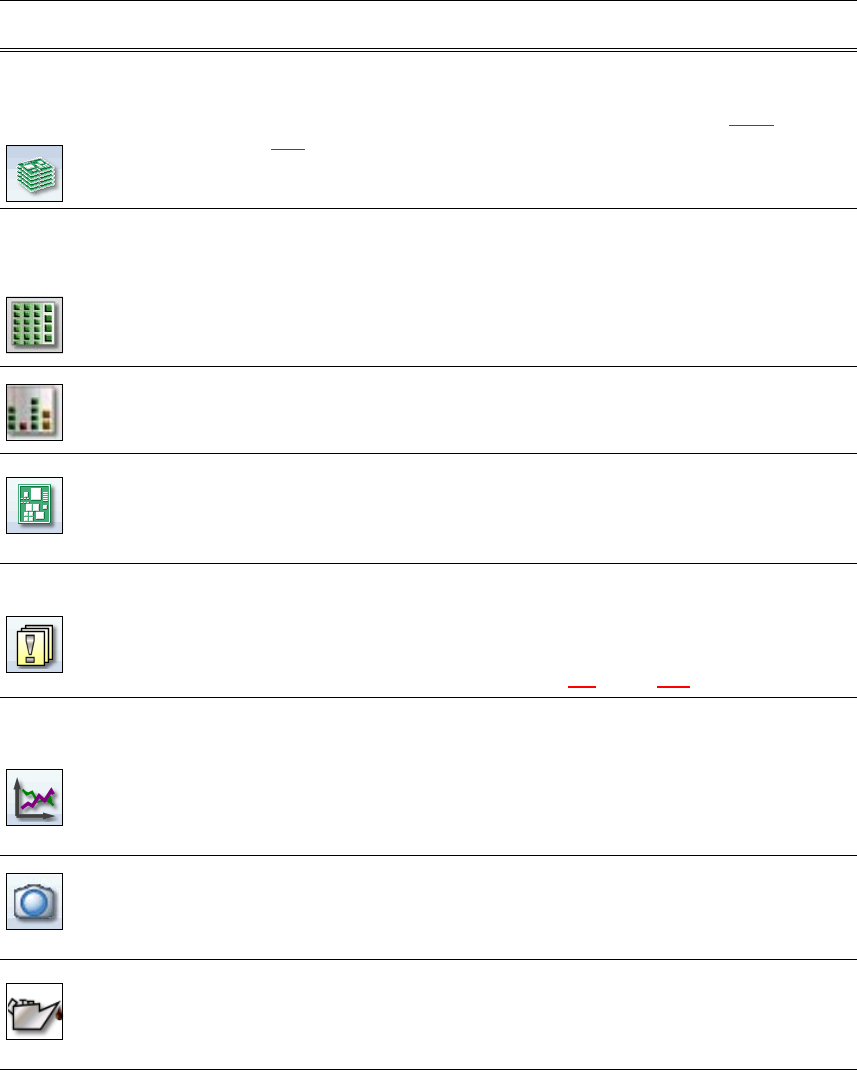
Les boutons et fonctions principales suivant(e)s sont décrit(e)s brièvement dans le tableau sui-
vant.
5
Symbole Écran Description
Production (Pro-
duction)
MainView (Écran
de base)
Affichage d'état de la machine pour les tâches de production les
plus fréquentes.
Affichage des états de fonctionnement, voir section 5.5.2
, page
245
.
Affichage d'emplacements, nom de la configuration, nom du lot,
changements de la configuration et options supplémentaires.
Module d'alimen-
tation, compo-
sants et pipettes
La configuration peut être appelée individuellement pour chacun
des 4 emplacements.
Contrôle et configuration de modules d'alimentation, de compo-
sants et de pipettes.
Apprendre formes de boîtier et formes de poches à composants.
Affichage du contrôle du niveau de remplissage.
Affichage de ni-
veau
L'utilisateur obtient des informations, à chaque instant du report,
pour savoir quand les magasins individuels risquent de tourner à
vide et doivent être remplis.
Circuits imprimés Affichage de la liste des circuits imprimés et positions de report.
Inspection et implantation des circuits imprimés et des compo-
sants.
Apprendre les repères.
Messages (Mes-
sages)
Affichage de messages sur des événements actuels et précédents.
Les messages sont différenciés suivant leur type. Un tableau est
disponible pour les erreurs de piste, les erreurs de convoyage, les
erreurs de la machine, les erreurs d'ordre général et les indications
de défaut associées (voir section 5.6
, page 252).
Statistiques Affichage de statistiques sur la puissance, la qualité et le matériau
rejeté. Affichage de la puissance des machines et des circuits
imprimés.
Lancement de l'OIS (Operator Information System = Système
d'information opérateur) ; pour des informations plus précises, voir
documentation relative à l'OIS.
Afficher l'image
en direct au cours
du report
Affichage des images individuelles en direct de la caméra.
Uniquement à partir du niveau utilisateur « Production avancée » :
Affichage et enregistrement des Vision-Dumps.
État de la mainte-
nance
Contient des informations sur l'état de maintenance de l'automate
de report.
Consulter les instructions d'entretien pour davantage d'informa-
tions.