CX-1_使用说明书.pdf - 第171页
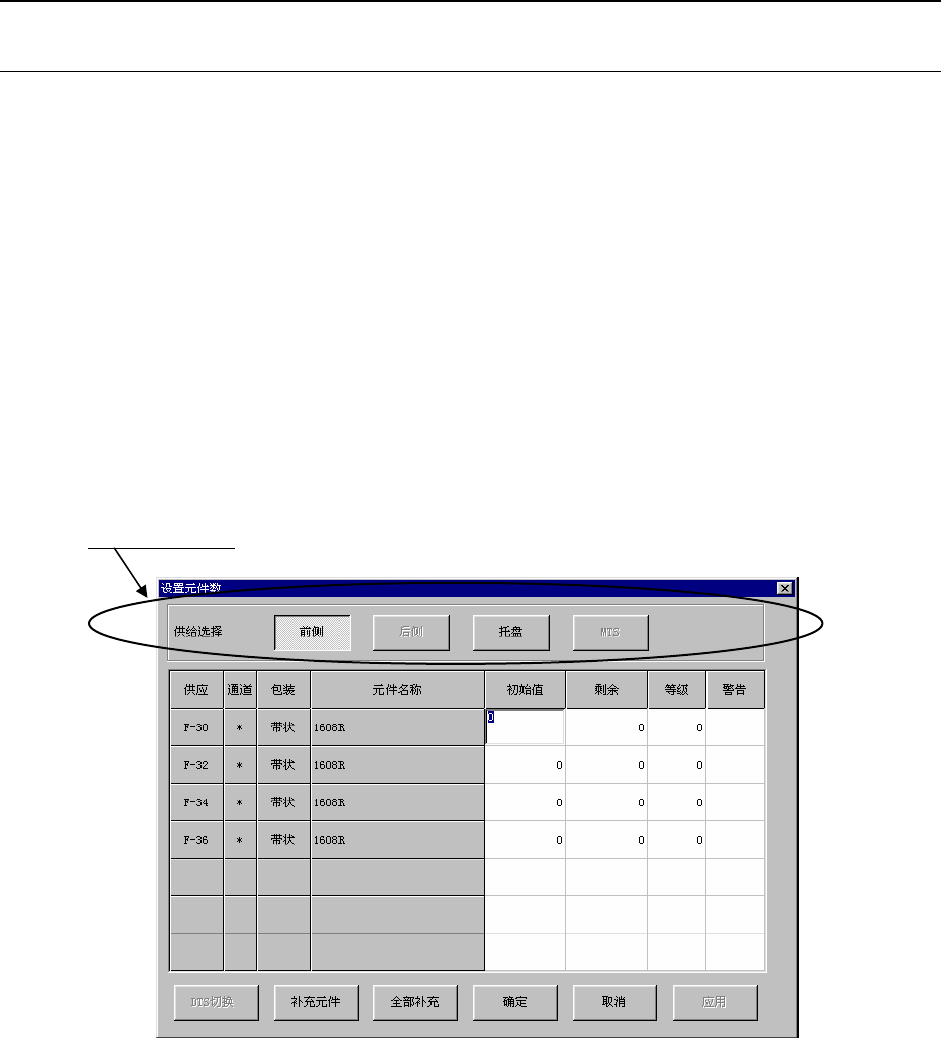
第1部 基本篇 第2章 生产 2-70 2-9-4-4 保存生产操作信息 要保存生产操作信息时,请从菜单栏中选择 [文件] → [保存生产操作信息] ,然后指定文件 夹,输入文件名。 文件以 CSV 格式保存下来。 图 2-9-4-5 保存生产操作信息的对话框 选择保存[生产操作信息] 选择保存文件夹、 输入文件名
第1部 基本篇 第2章 生产
更改收集的间隔时间
在空转生产时,可以更改[收集间隔]时间。
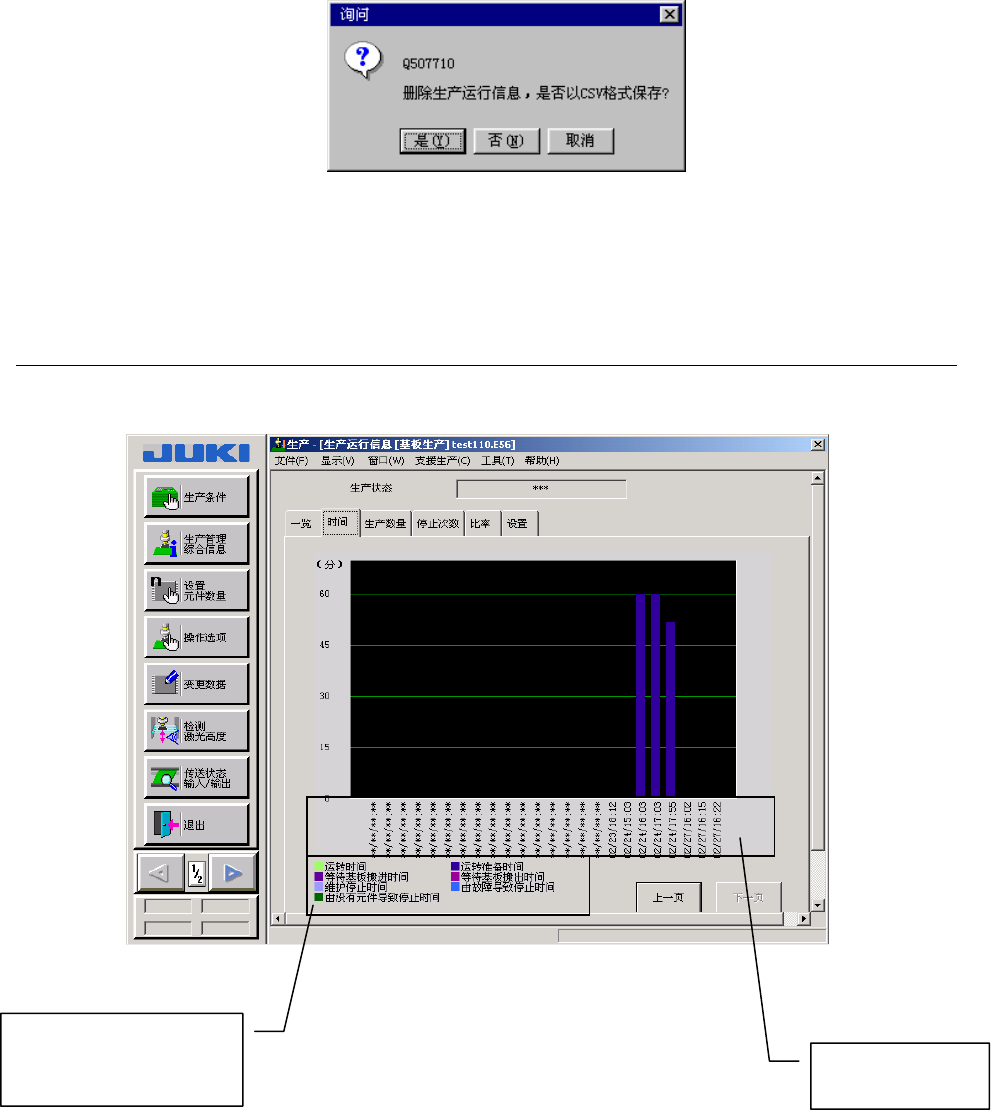
更改时显示以下对话框。
图 2-9-4-3 询问是否更改收集间隔时间
选择[是]:在文件输出后再更改 [收集间隔]时间。
选择[否],不输出文件,只更改 [收集间隔]时间。
2-9-4-3 其它画面
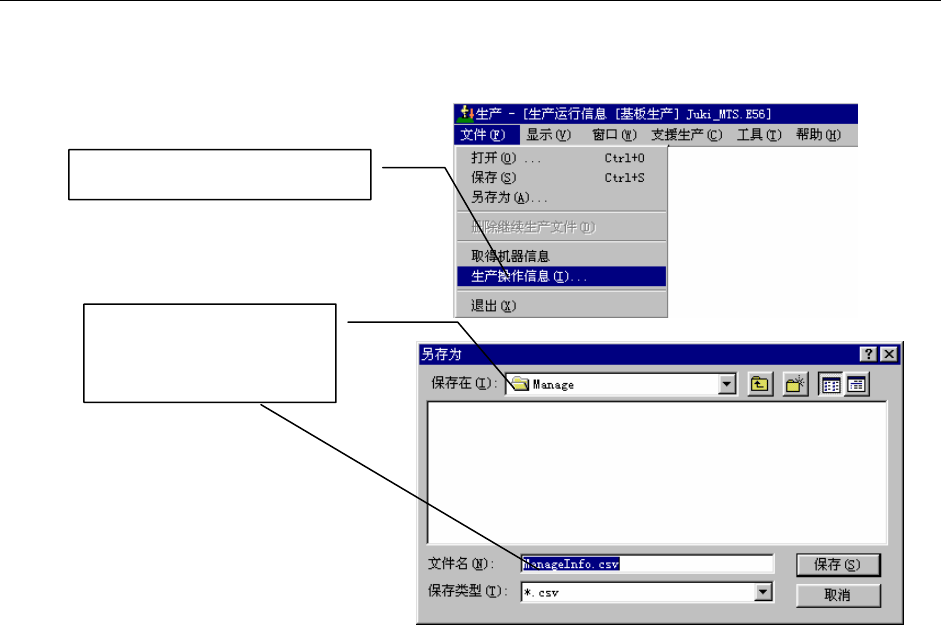
选择[时间]、[生产数量]、[停止次数]、[比率] 标签,可以显示相应的图表。
各种生产操作项目信息的图表,只有在设置画面上设置的项目才能显示。
图 2-9-4-4 图表显示示例
选择项目(在设置中选
择的项目)及颜色
显示取得时间
2-69
第1部 基本篇 第2章 生产
2-70
2-9-4-4 保存生产操作信息
要保存生产操作信息时,请从菜单栏中选择 [文件] → [保存生产操作信息] ,然后指定文件
夹,输入文件名。
文件以 CSV 格式保存下来。
图 2-9-4-5 保存生产操作信息的对话框
选择保存[生产操作信息]
选择保存文件夹、
输入文件名
第 1 部 基本编 第 2 章 生产
2-10 工具
2-10-1 设置元件数
要进行剩余元件的管理,需要输入所要管理的剩余数量。不输入时,托盘会自动根据元
件数据上的托盘信息计算出元件数量,把供料器则设定为“0”,对供料器元件的剩余数量不
进行管理。
请在吸取数据设置的元件供给组件(供料器、托架(或DTS)、MTS)上设置各自的元件后,
再在主机上设置元件数。
当供料器、托架(或DTS)、MTS发生吸取重试超次时,会判断为元件用完、跳过去继续生
产。
经过调整使之可以吸取元件后,要使其继续生产,必须清除错误。清除错误的工作,是
要在设置元件数时进行的。
单击菜单栏的 “工具”/“设置元件数”后,显示“设置元件数”画面。
选择供给装置。
图 2-10-1-1 设置元件数画面
2-71