CX-1_使用说明书.pdf - 第603页
第 1 部 基本编 第 5 章 数据库 4) 选择元件数据和包装类型 (包装代码, 下同) 、 按 “应用” 按钮后, 可把包装类型分派到所 选择的元件数据上。要关闭画面时,请单击“关闭”按钮。 将包装类型分 派给所选的元 件数据 关闭对话框 图 5-4-6-5 5-4-7 包装代码库 关于包装代码所使用的元件名定义,请参见 “ 13-2包装代码库 ” 。 5-22
第 1 部 基本编 第 5 章 数据库
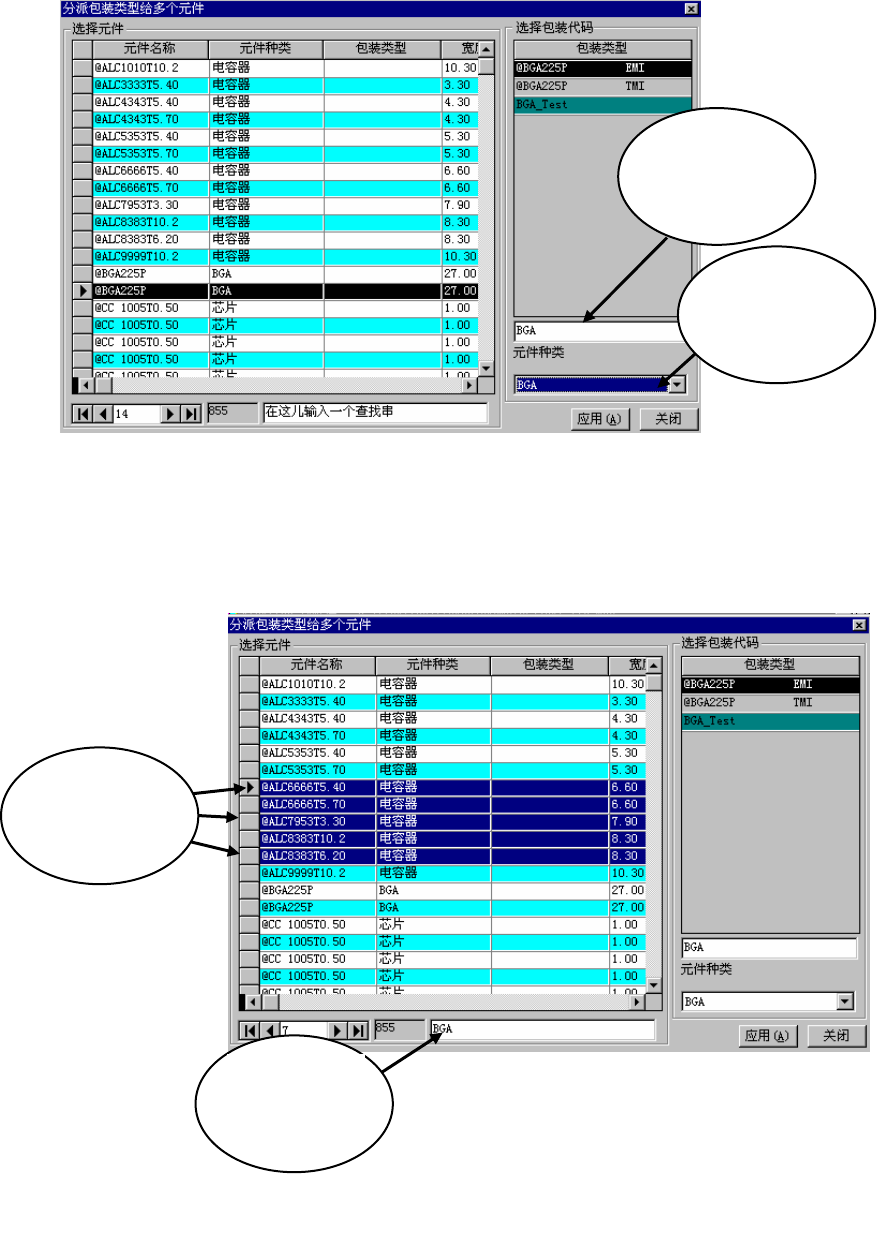
2) 如已知包装类型时,输入包装类型的开始几个字符后,便会自动从包装类型名一览中选择
与输入字符相符的包装类型,并在“包装类型”中着重显示。此外,也可只显示特定种类
的元件包装类型。
输入要检索的包
装类型的最初几
个数字母
指定所显示的
包装类型的元
件种类
图
5-4-6-3
3) 在“元件一览”表上选择多个元件数据。如已知元件名时,输入所要检索的元件名的头几
个字符后,便会自动从元件一览表中选择出与输入字符相符的元件数据,并着重标示。
输入要检索的
元件名的头几
个数字母
按住 Shift 或
Ctrl 键的同时
点击
图 5-4-6-4
5-21
第 1 部 基本编 第 5 章 数据库
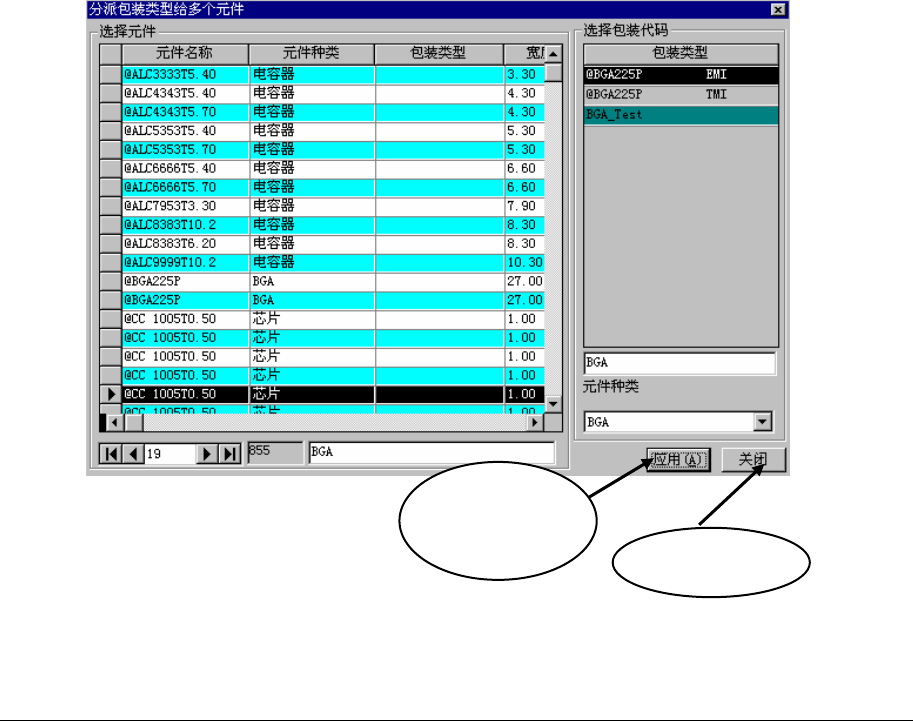
4) 选择元件数据和包装类型(包装代码,下同)、按“应用”按钮后,可把包装类型分派到所
选择的元件数据上。要关闭画面时,请单击“关闭”按钮。
将包装类型分
派给所选的元
件数据
关闭对话框
图
5-4-6-5
5-4-7 包装代码库
关于包装代码所使用的元件名定义,请参见 “13-2包装代码库”。
5-22
第 1 部 基本编 第 5 章 数据库
5-4-8 数据完成状态检查
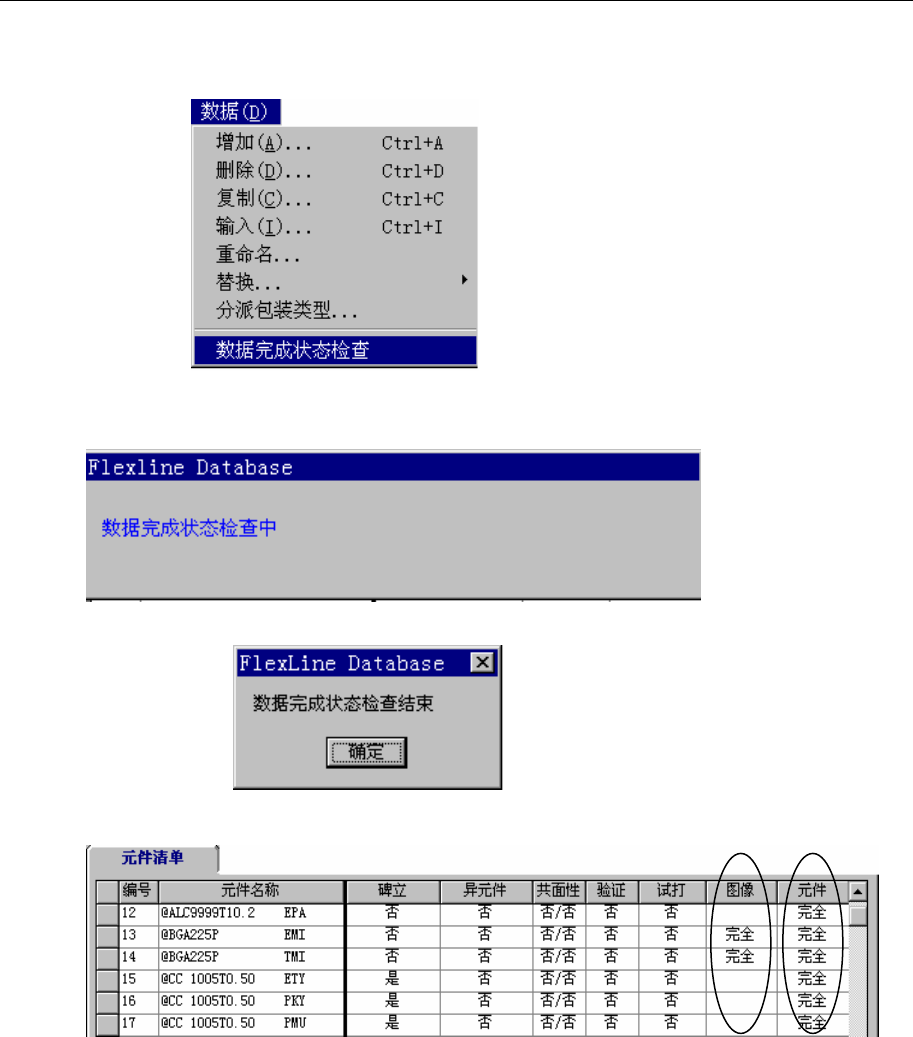
这项功能可对读入 Flexline 数据库的元件及图像数据的完成状态,进行再次检查。
单击“数据”菜单中的“数据完成状态检查”。
开始检查数据完成状态。
检查过程中显示如下信息。
数据检查结束后,提示已经完成。
在元件清单画面的“图像”、“元件”栏上,显示检查结果。
5-23