CX-1_使用说明书.pdf - 第578页
第1部 基本篇 第4章 生产程序制作 3) 确定([F8] 键) 按下确定后,检测结果为有效, 并将其数值存入元件数据。然后,返 回原单独测量条件设置 画面。 4) 取消([ESC] 键) 使检测结果无效,退回原来单独测量条件设置画面。 5) 再检测([F10] 键) 用同样条件重新检测。 4-254
第1部 基本篇 第4章 生产程序制作
(3) 电极检测结果
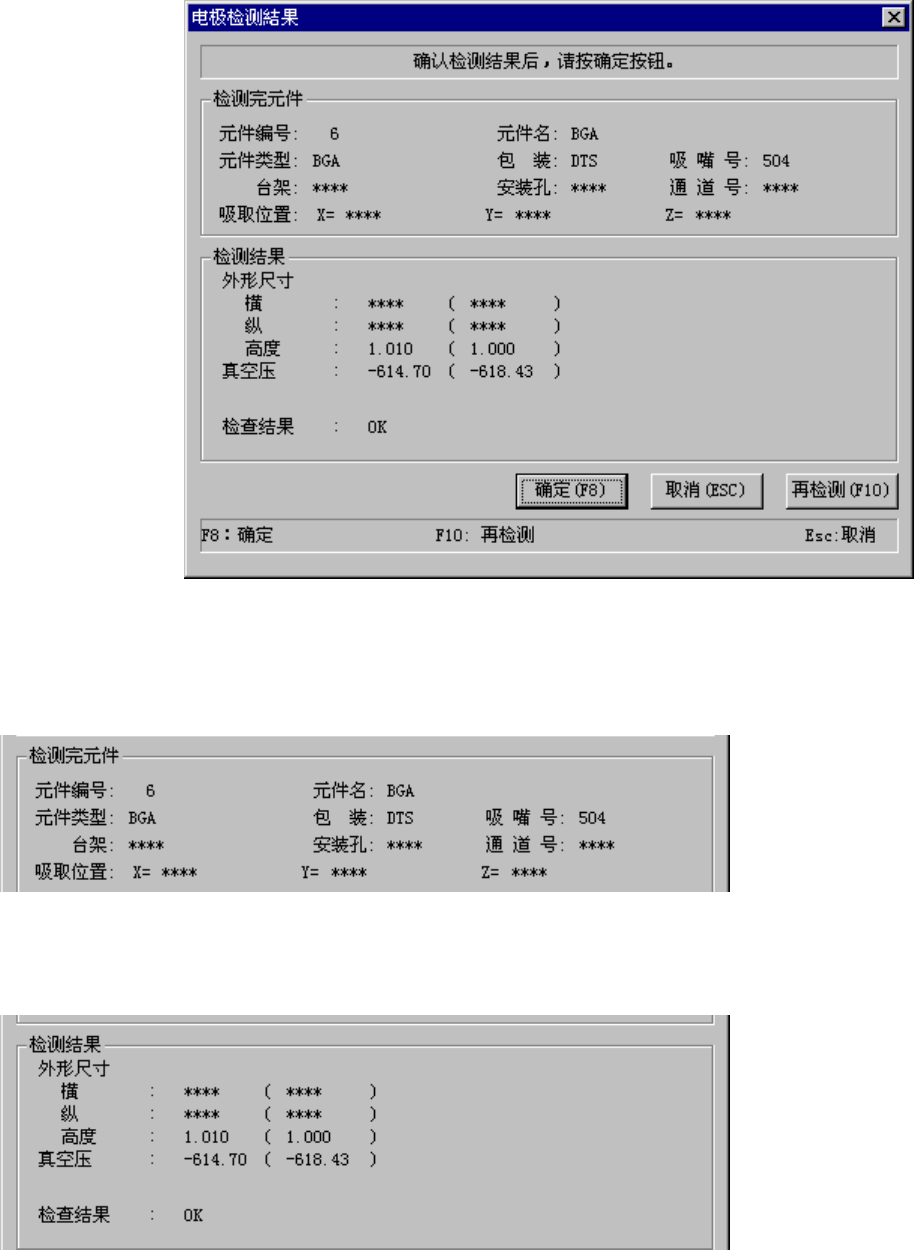
元件示教完毕后,显示下列对话框。
图 4-5-4-6-11 图像元件示教检测结果对话框
1) 检测完元件
显示元件内容以及吸取位置。
2) 检测结果
显示检测的结果值
。
( )内是原来的元件数据值。
没有检测的项目显示为 ***
。
4-253
第1部 基本篇 第4章 生产程序制作
3) 确定([F8] 键)
按下确定后,检测结果为有效,并将其数值存入元件数据。然后,返回原单独测量条件设置
画面。
4) 取消([ESC] 键)
使检测结果无效,退回原来单独测量条件设置画面。
5) 再检测([F10] 键)
用同样条件重新检测。
4-254
第1部 基本篇 第4章 生产程序制作
4-5-5 打印
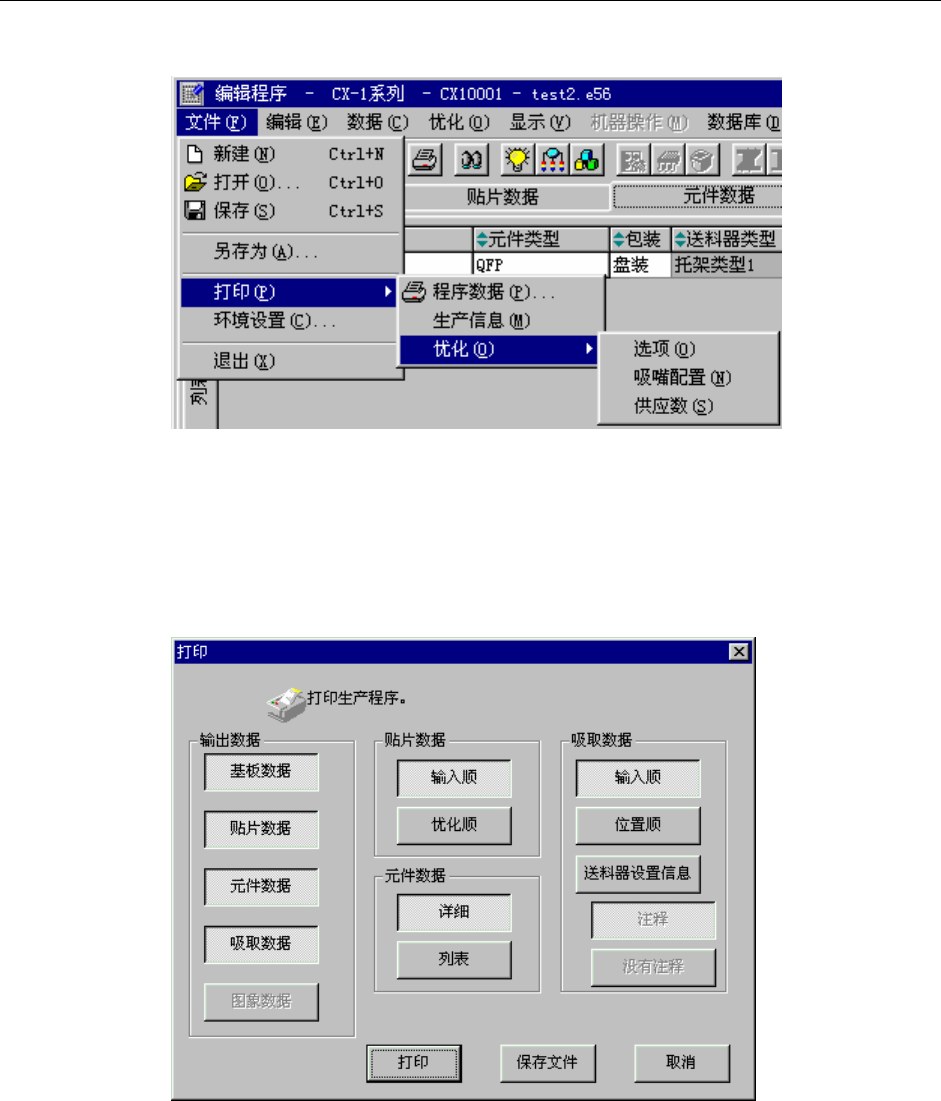
选择“文件”/“打印”,从“程序数据”、“生产信息”、“优化”中选择要打印的项目。
优化时要进一步选择“选项”、“供应数”。
图 4-5-5-1 生产程序编辑显示的打印菜单
●“程序数据”:打印生产程序的内容。
选择要打印的内容,请单击“打印”。如果单击“文本文档”,可以将数据保存为文本格
式(txt)的文件。
可选择<基板数据>、<贴片数据>、<元件数据>、<吸取数据>、<图像数据>的打印。
图 4-5-5-2 程序数据打印菜单
●“吸嘴分配” :打印吸嘴的配置状态。
●“生产管理信息” :生产管理信息由<生产管理信息>、<生产条件>、<元件数>构成,可通
过按钮来指定打印。在凹状态时打印。
●“优化/选项” :打印优化选项的设置内容。
●“优化/供给数” :打印优化选项的“元件供给数”。
4-255