CX-1_使用说明书.pdf - 第536页
第1部 基本篇 第4章 生产程序制作 正在执行检查贴片元件 高度时 执行中,显示如下检测贴片元件高度对话框。 图 4-5-4-3-7-2 检测贴片元件高度对话框 ① 状态 [跟踪模式] 显示在跟踪方法中所设置的[手动]或[自动]。 [跟踪范围] 如果是全部数据时,则显示最初和最后步骤号。变更跟踪范围后,显示该号码。 [跟踪状态] 跟踪状态如下表所示。 显示 状态 运行中 表示轴正在移动。 暂停 表示在自动跟踪中暂停。 停止 表示手动跟踪…
第1部 基本篇 第4章 生产程序制作
4-5-4-3-7 检查贴片元件高度
通过 HMS 检查贴片元件的倾斜。
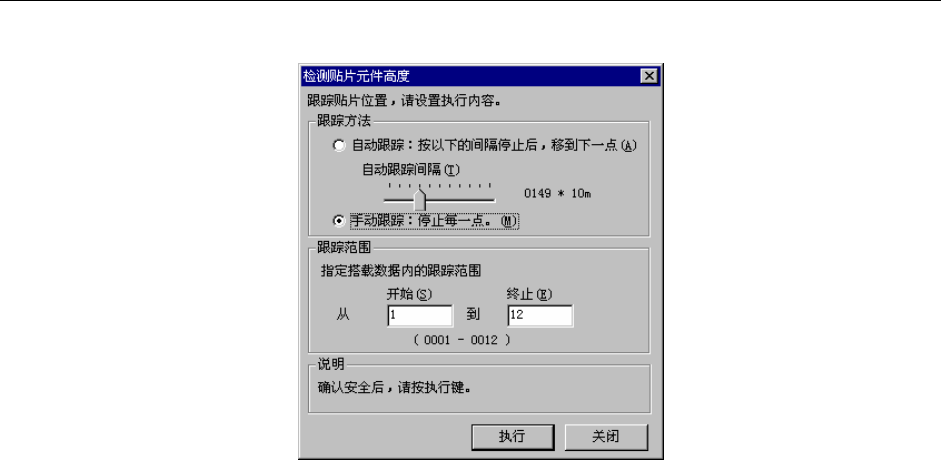
选择编辑程序菜单的“机器操作”-“贴片元件高度”,则显示如下“贴片元件高度”对话框。
图 4-5-4-3-7-1 贴片元件高度检查对话框
① 跟踪方法
[自动跟踪]
以一定的间隔,不断地用摄像机捕捉贴片位置。仅在以下[自动跟踪间隔]所设置的时间
停止,经过该时间后移动到下一点。
[自动跟踪间隔]
用滑动条调整停止间隔。最小可设置为 10 msec,最大可设置为 5 秒。
[手动跟踪]
用户操作时,才向下一点移动。
② 跟踪范围
输入跟踪的范围是从贴片数据的第几点开始到第几点结束。默认状态是对全部贴片点进
行跟踪。
设置所有的跟踪条件,准备好之后再按<START>开关或[执行]按钮。如果按[关闭]则回到
原来的画面。
BOC 标记校准的执行
执行此项后,如果存在已设置 BOC 标记的生产程序,则执行 BOC 校准(识别全部电路的
BOC)。
4-211
第1部 基本篇 第4章 生产程序制作
正在执行检查贴片元件高度时
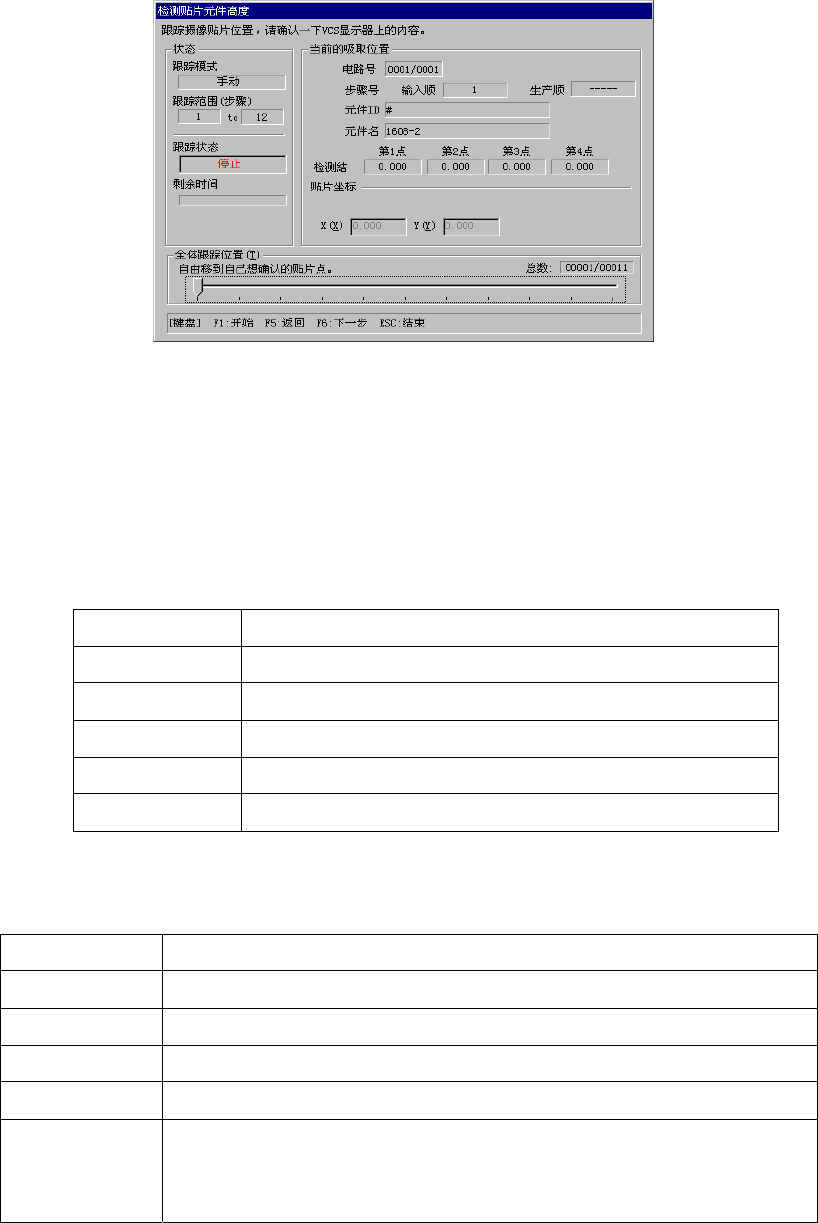
执行中,显示如下检测贴片元件高度对话框。
图 4-5-4-3-7-2 检测贴片元件高度对话框
① 状态
[跟踪模式]
显示在跟踪方法中所设置的[手动]或[自动]。
[跟踪范围]
如果是全部数据时,则显示最初和最后步骤号。变更跟踪范围后,显示该号码。
[跟踪状态] 跟踪状态如下表所示。
显示 状态
运行中 表示轴正在移动。
暂停 表示在自动跟踪中暂停。
停止 表示手动跟踪或接到了停止指令而处于停止状态。
轴退避中 表示轴正在移动到安全位置。
标记识别中 表示正在识别 IC 标记。
[剩余时间]
用进展条的形式显示在自动跟踪中的暂停剩余时间。
② 当前的吸取位置显示如下表的项目。
项目 内容
电路号 检查中的电路 / 电路总数
步骤号 检查中的贴片数据号
元件 ID 检查中的元件 ID
元件名 检查中的元件名称
检查结果 通过 HMS 测量的结果(最多 4 个点)。
如果测量值在判定值以内则用黑字显示测量结果,在判定值以外则用
红字显示。如果不能取得测量值则用红色“----”显示测量结果。
4-212
第1部 基本篇 第4章 生产程序制作
③ 贴片坐标
是正在测量元件高度的元件的贴片坐标。
④全体跟踪位置
随着检查位置的前进而一格一格地前进。在停止状态时,可以自由地移动此滑动条跳回到前面
或跳到后面。
检查时的操作
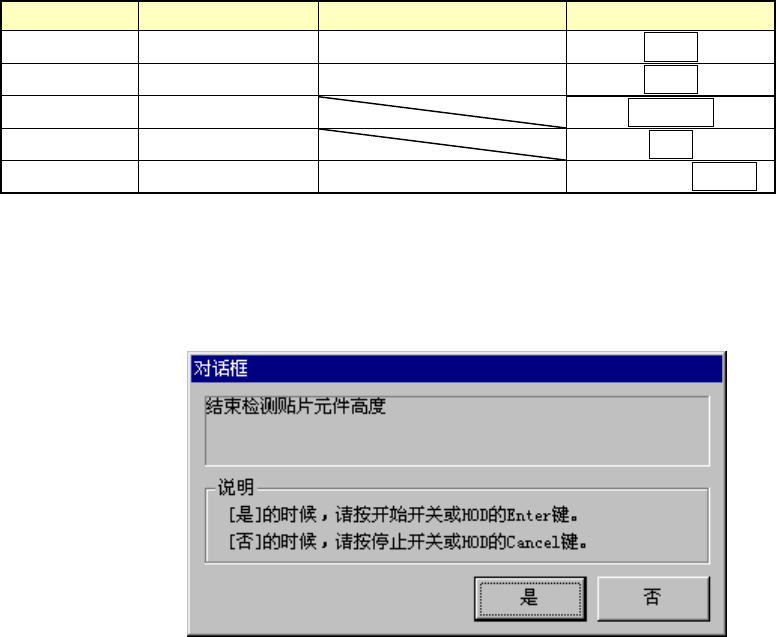
在执行时可以用如下的键 / 开关来控制操作。
操作 键盘 操作面板 HOD
开始检查 F1 <START>开关 ENTER
停止检查 F2 <STOP>开关 PAUSE
向前点移动 F5 PREVIOUS
向后点移动 F6 NEXT
结束 在停止时按 ESC 在停止时按<STOP>开关 在停止时按 CANCEL
* : 在向前点或向后点移动时,如果之前或之后的点没有数据,则显示为错误。
* : 通过上述操作结束时显示如下对话框。
4-213