CX-1_使用说明书.pdf - 第283页
第 1 部 基本篇 第 2 章 生产 ( 1 )供应元件的状态 对当前的生产程序供应元件的示教状态的区分图示如下。 图 2 -14-3 供应元件的状态 自动示教对象 在生产程序中作为吸取位置 自动示教对象的供应元件。 自动示教错误 吸取位置自动示教失败的元 件。 示教完毕 吸取位置自动示教、或在手动示教中已执行了吸取位置示教 的供应 元件。 未执行示教 吸取位置自动示教、或在手动示教中未执行吸取位置示教的供应元 件。 单独示教对象元件 …
第 1 部 基本篇 第 2 章 生产
2-14-2 吸取位置自动示教
吸取位置自动示教功能是,在需要示教时自动进行示教的功能。若要使用此项功能,应先在操
作选项中选中“在吸取跟踪中进行自动示教”,使之有效。
吸取位置自动示教的对象,仅限于元件数据中“自动示教”设置为有效的元件。
警告
单击以下的“自动示教”或“确认”按钮后,贴片头会移动。
●为了防止人身伤害,操作中切勿把手伸入设备内部,脸和头也不要靠近。
●从未进行过供料器台架识别的情况下(返回原点后,或台架上升后)执行示教
时,贴片头会横跨供应设备的上部。切勿把手或脸伸入设备内部。
●使用 HMS 时,请注意勿使激光直射或通过镜面物体反射进眼睛。
(1)生产开始时,或生产再开始时,对无元件的供给设备进行吸取跟踪时*,执行自动示教。
* 实行吸取跟踪的,有下列情况。
1 试打、空打时摄像机的吸取跟踪
2 按下 HOD 键按重试列表进行吸取跟踪
3 按下吸取跟踪键按重试列表进行吸取跟踪
4 生产再开始时按重试列表进行吸取跟踪
5 从无元件暂停画面上按 HOD 键进行吸取跟踪
6 从无元件暂停画面上生产再开始时的吸取跟踪
2-14-2-1 示教对话框
吸取位置自动示教,可以从简易准备功能选择执行。
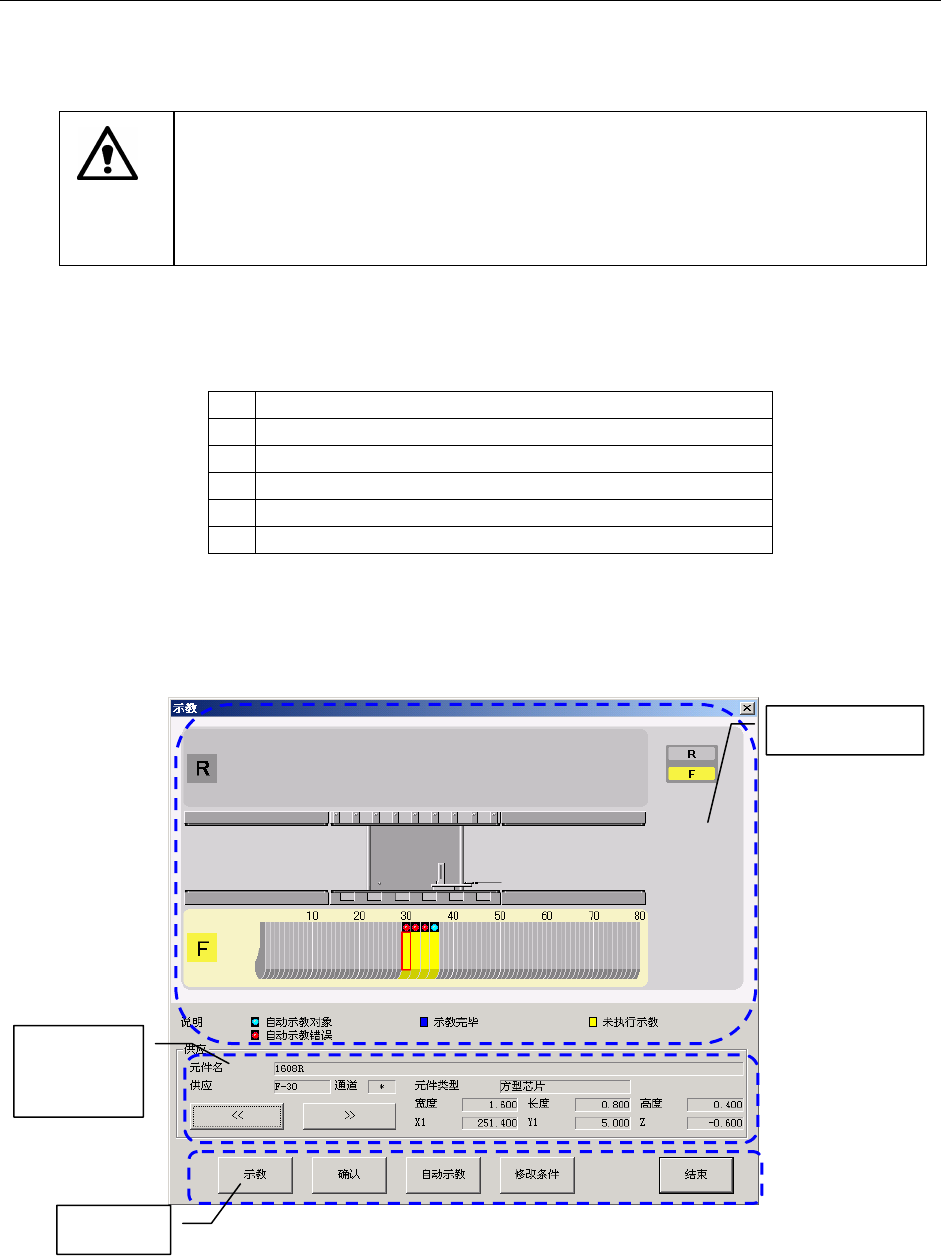
选择“简易准备”/“供给设备”/“示教”后,显示如下“示教”对话框。
图 2-14-2 示教对话框
操作按钮
供应元件的
详细信息
供应元件的状态
2-181
第 1 部 基本篇 第 2 章 生产
(1)供应元件的状态
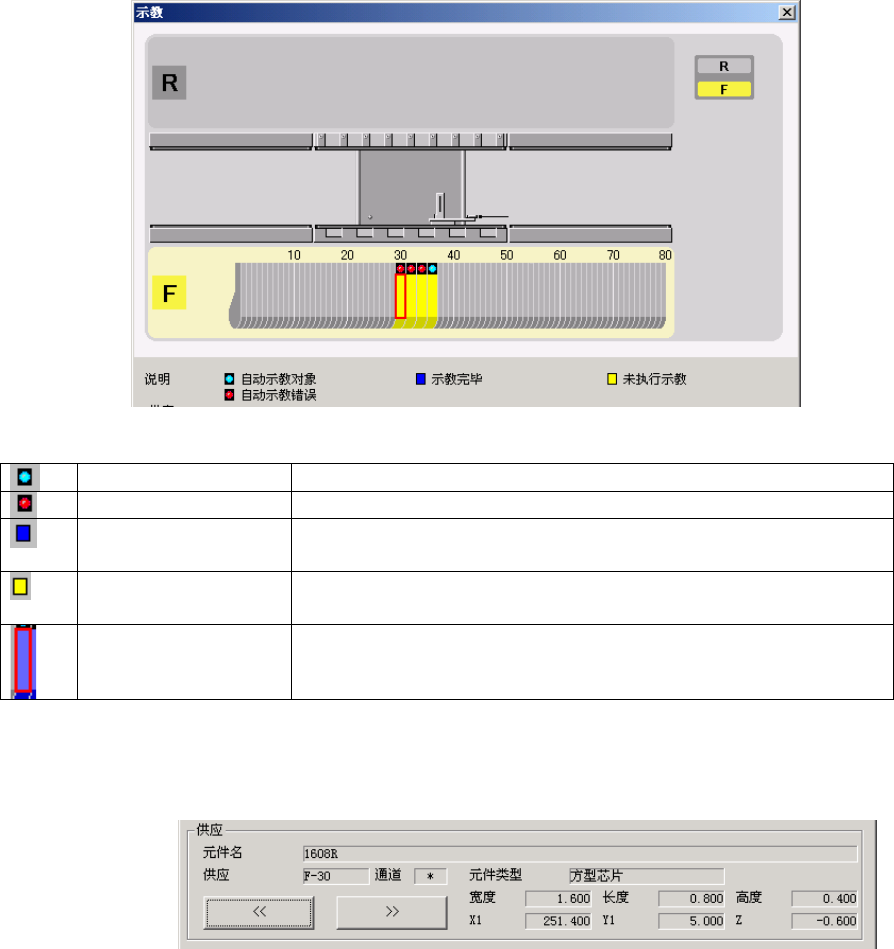
对当前的生产程序供应元件的示教状态的区分图示如下。
图 2-14-3 供应元件的状态
自动示教对象 在生产程序中作为吸取位置自动示教对象的供应元件。
自动示教错误 吸取位置自动示教失败的元件。
示教完毕 吸取位置自动示教、或在手动示教中已执行了吸取位置示教的供应
元件。
未执行示教 吸取位置自动示教、或在手动示教中未执行吸取位置示教的供应元
件。
单独示教对象元件 成为进行示教对象的供应元件。
(2)供应元件的详细信息
显示示教对象的供应元件的详细信息。
图 2-14-4 供应元件的详细信息
要变更示教对象的供应元件时,可按动[<<] 或 [>>] 按钮,进行选择。
2-182
第 1 部 基本篇 第 2 章 生产
2-183
(3)操作按钮
图 2-14-5 操作按钮
示教 为了对示教对象的供应元件进行示教,要调出手动的吸取跟踪对话框。
确认 对全部供料器的供应元件进行自动吸取跟踪。这时,在摄像机上会显示吸
取位置,请确认有无必要进行供应元件的吸取位置示教。
确认 OK 后,自动进入对下一个元件的确认。此时,呈示教完成状态。
如果确认时发现问题,请用<STOP>开关中断处理,进行手动示教或自动示
教。
自动示教 对吸取位置自动示教对象的供应元件的吸取位置进行自动示教。
示教成功时结束示教。
失败时,出现自动示教错误状态。
结束 退出简易设置准备的示教对话框。
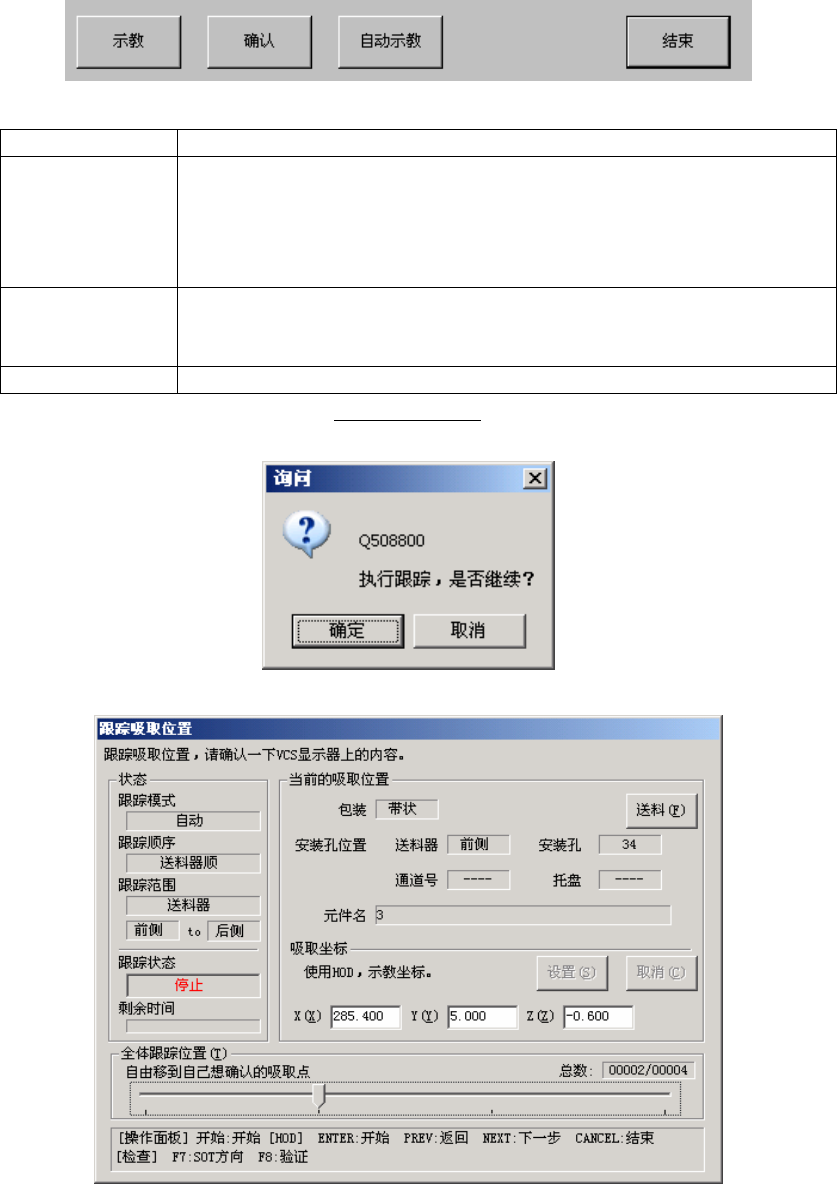
执行“确认”、“自动示教”时,因为设备会立即运行,会显示确认安全的信息。实施前务必确认
设备内部与周围的安全。
图 2-14-6 确认信息
图 2-14-7 吸取跟踪对话框
有关吸取位置自动示教、确认、示教显示、吸取跟踪对话框,请参见“4-5-4-4-4 坐标系:吸
取位置 / 高度”。