CX-1_使用说明书.pdf - 第223页
第 1 部 基本篇 第 2 章 生产 2-11-10 暂停时的元件用完补满功能 选中操作选项“生产(显示)”标签中的“暂时停止时附加‘元件补充’ 按钮”,因“元件用 完”和“发生标记识别错误”以外的原因而导 致暂停时,在暂停画面中显示“补充元件”按 钮。 图 2-11-10-1 图像显示 按下“补充元件”按钮后,显示如下信息。 按下 “是” : 补满元件。 此时, 元件剩余数量为0的元件恢复为初始值, 并清除元件用完信息。 还有剩余数量…
第 1 部 基本篇 第 2 章 生产
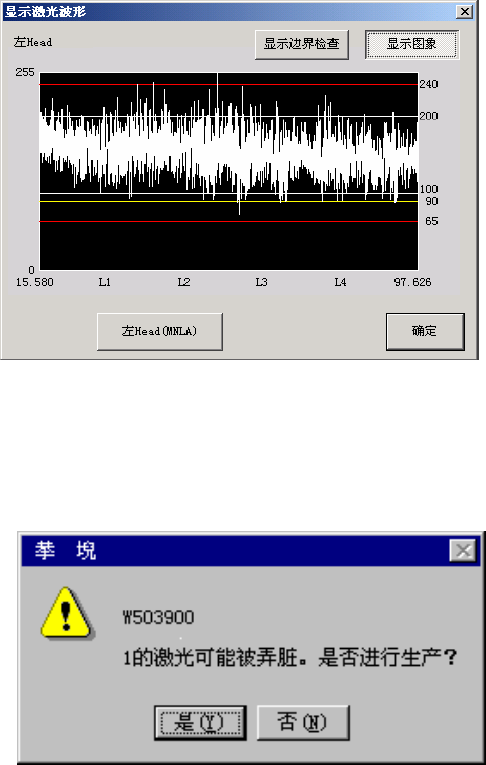
此时按下“显示图象”按钮,则显示图象波形的结果。
(显示画面因机型而异。)
图 2-11-9-3 图象显示
按下<START>开关后,则会再次检测激光脏污。如果未检测出激光脏污,则开始生产动作,检
测出激光脏污时,显示如下信息。
图 2-11-9-4 激光脏污信息显示
“是” 开始生产动作。
“否” 返回暂停画面。
2-121
第 1 部 基本篇 第 2 章 生产
2-11-10 暂停时的元件用完补满功能
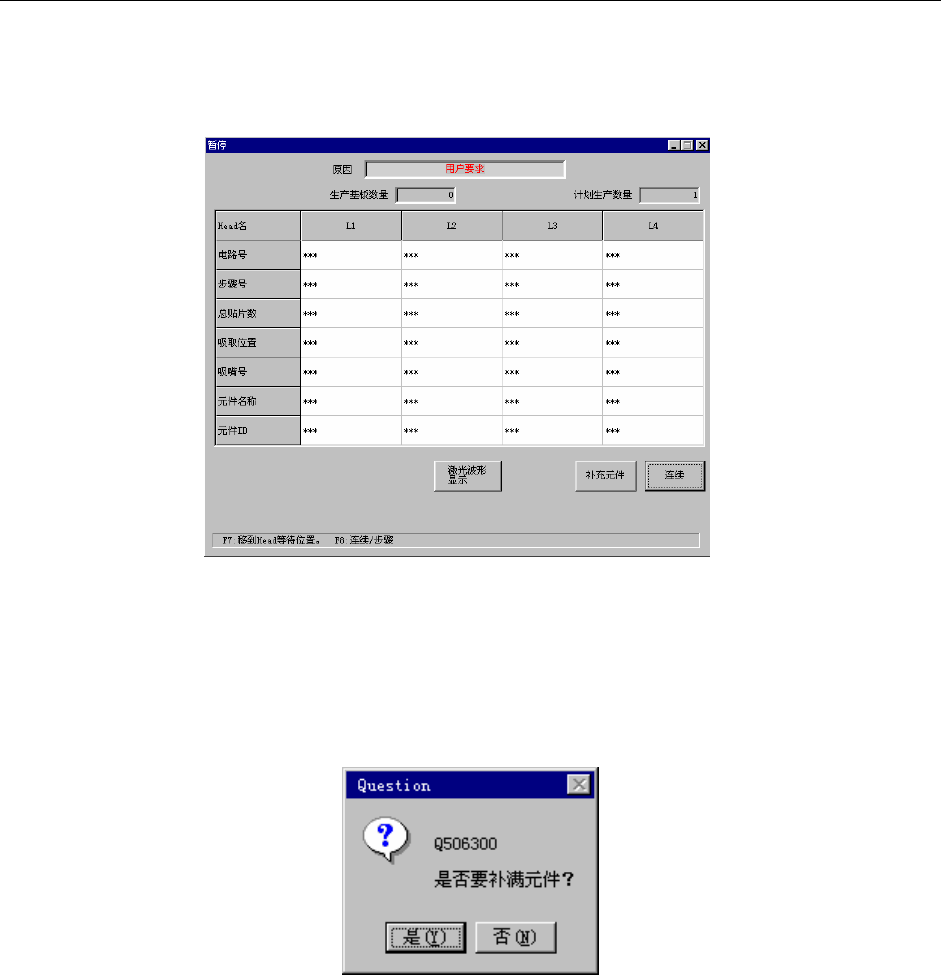
选中操作选项“生产(显示)”标签中的“暂时停止时附加‘元件补充’按钮”,因“元件用
完”和“发生标记识别错误”以外的原因而导致暂停时,在暂停画面中显示“补充元件”按
钮。
图 2-11-10-1 图像显示
按下“补充元件”按钮后,显示如下信息。
按下“是”:补满元件。此时,元件剩余数量为0的元件恢复为初始值,并清除元件用完信息。
还有剩余数量的元件,则仅清除元件用完信息。
可补满的元件为带状、管状、散件元件。
图 2-11-10-2 元件补充(询问)
2-122
第 1 部 基本篇 第 2 章 生产
2-11-11 继续生产
当生产异常终止时(发生非同步情况,生产异常终止),可通过以下步骤进行继续生产。但此
种情况,只限于至少吸取、贴片了 1 个元件时才可。
2-11-11-1 生产异常终止
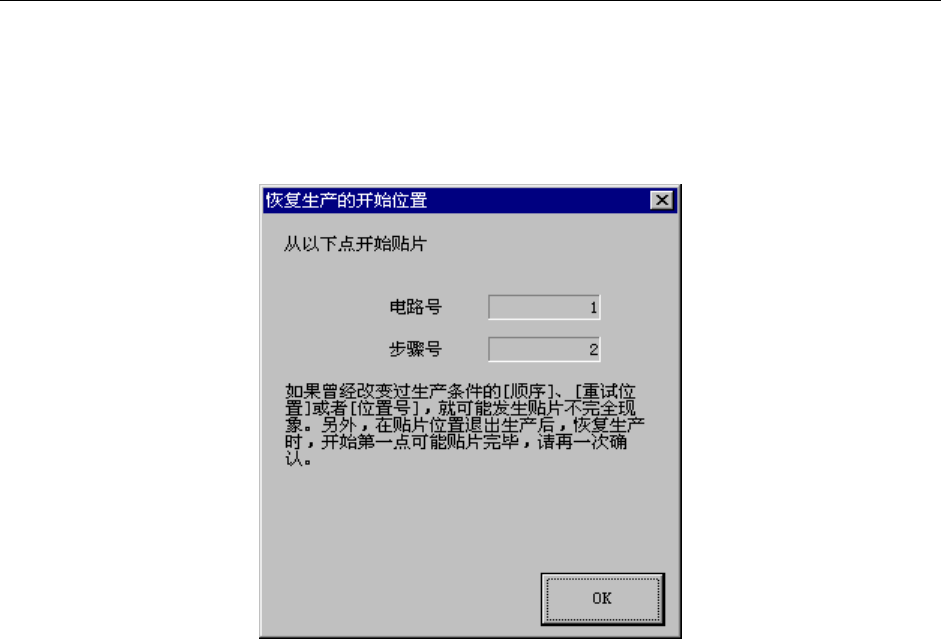
在异常终止的错误信息对话框上,按下“确认”按钮,即可显示如下画面。
图 2-11-11-1-1 恢复生产的开始位置
此时按下“OK”按钮,则返回生产条件画面。
开始下一次生产时将询问是否从上述位置开始生产。如若在编辑生产程序时已生成了生产程
序(只限于追加或删除了基板ID、更改贴装点的元件),则不在此提出询问就进入正常生产。
2-123