CX-1_使用说明书.pdf - 第397页
第1部 基本篇 第4章 生产程序制作 (2)在列表画面中的操作 <1>用鼠标右键单击此处 ,在列表中单击“前面” 。 〈2〉用键盘输入“41” 。 带状供料器的宽度不同,供料器台安装孔数也不同。 带状供料器、散件供料器的种类 占有的供料器安装孔数 8mm 2 12mm 3 16mm 3 24mm 4 32mm 5 散件供料器 2 因此,使用8mm带状供料器时,1个供料器台架最多可配置40个供料器,而使用32mm供料 器时最多…
第1部 基本篇 第4章 生产程序制作
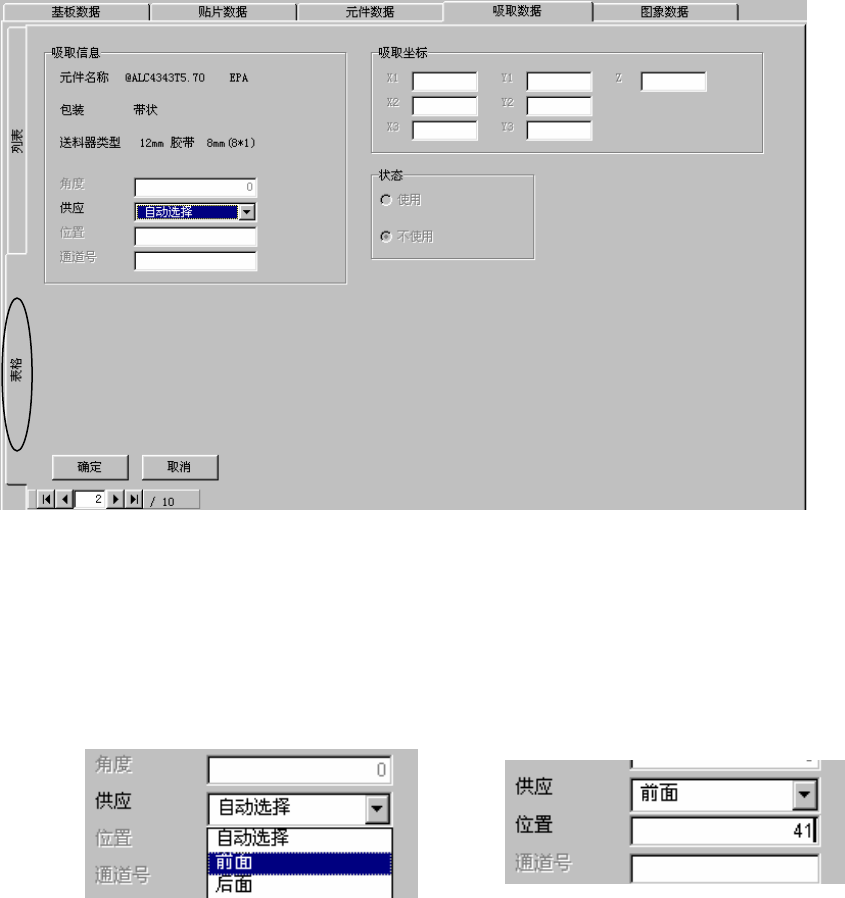
双击元件名或点击画面左侧的“表格”标签,打开以下的表格画面。
元件名、包装方式、供给装置分别显示贴片数据及元件数据输入的数值。
可在表格画面中编辑“送料器类型” 、“角度”、“供应”、“位置”、 “通道号”、“吸
取坐标”、“状态”7个项目。
图 4-3-6-1-2 吸取数据 表格画面
例) 配置在前面 41 号。
(1)表格画面中的操作
<1>在表格画面上,从“供应”的下拉式列表中选择“前面”。
<2>输入供料器“位置”41。
4-72
第1部 基本篇 第4章 生产程序制作
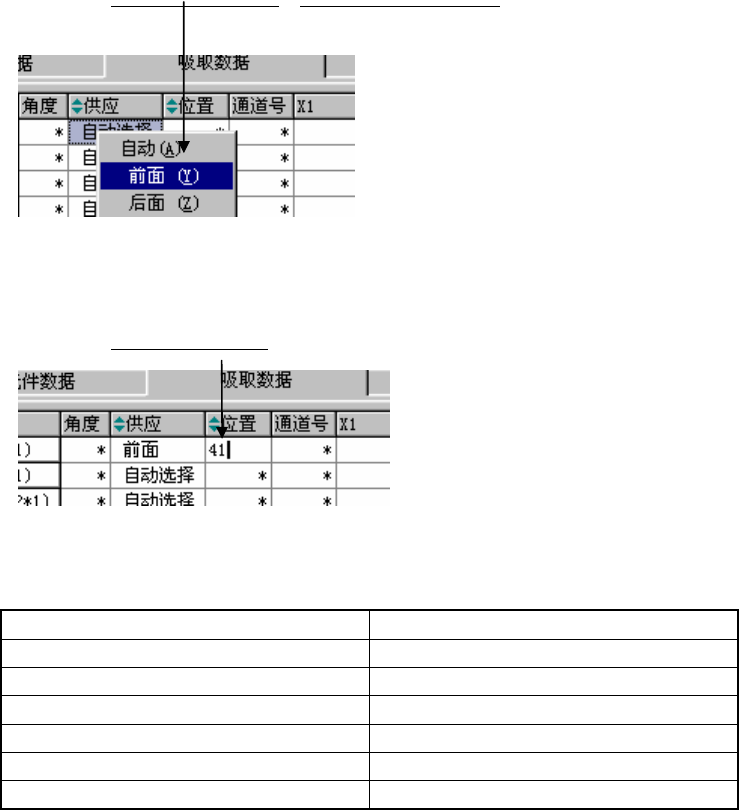
(2)在列表画面中的操作
<1>用鼠标右键单击此处,在列表中单击“前面”。
〈2〉用键盘输入“41”
。
带状供料器的宽度不同,供料器台安装孔数也不同。
带状供料器、散件供料器的种类 占有的供料器安装孔数
8mm 2
12mm 3
16mm 3
24mm 4
32mm 5
散件供料器 2
因此,使用8mm带状供料器时,1个供料器台架最多可配置40个供料器,而使用32mm供料
器时最多可以配置16个。
4-73
第1部 基本篇 第4章 生产程序制作
4-3-6-2 输入方法
显示的元件名称、包装、供料器类型、角度,均是在贴片数据及元件数据输入的值。
列表画面上显示“*”的项目,及表格画面上浅色显示的项目不需要输入,不能输入。不同的
包装,有不同的输入方法。下面按照不同包装,分别说明输入方法。
包装为带状或散装时
①元件名称
②包装
不能输入。显示在元件数据画面中所输入的数据。
③送料器类型
显示的是在元件数据的[包装]标签上所设置的供应装置。
④角度
设置元件吸取角度。[供应]为[自动选择]时不需要输入。初始值为在元件数据中所设置的角
度。
[供应]为[前]或[后],如果[位置]中设置了数值时,可以变更角度数值。
• 元件数据是从数据库中调出制作的情况下,形成吸取数据时,元件数据的供应角度被设
置为默认值。
• 在吸取数据中输入了角度时,元件数据、数据库的角度不改变。
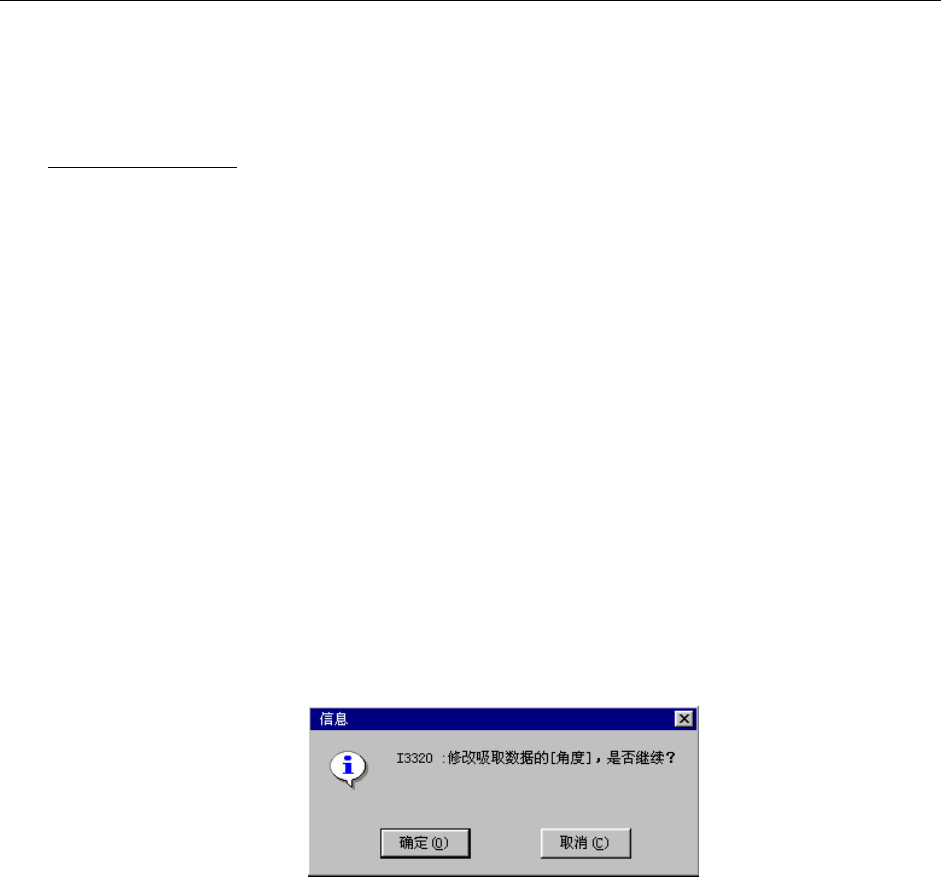
• 仅更改元件数据的供应角度,则显示询问是否修改吸取数据的角度的提示信息。
选择[确定]:修改吸取角度。
选择[取消]:不修改在吸取数据中所设置的角度。
⑤供应
可指定供料器是设置在前面、还是后面。初始状态时选择“自动选择”。设置为自动选择时,
会执行优化供料器配置,因此不需要输入其后的项目。
4-74