00900081-06_OM_Material_Manager_2_13_DE.pdf - 第101页
3 Be d ien o b er fläche (Web ) 1 1/2 01 9 D E 1 01 3. 2 . 3 A bm e ld en Bi l d 2 - 1 1: Abmel den U m I h r e a k t u e lle Se s s io n im Ma t e r ial Ma n a ge r z u v e r lass e n , klic k e n Sie in de r Fu ßze ile…
3 Bedienoberfläche (Web) 11/2019 DE
100
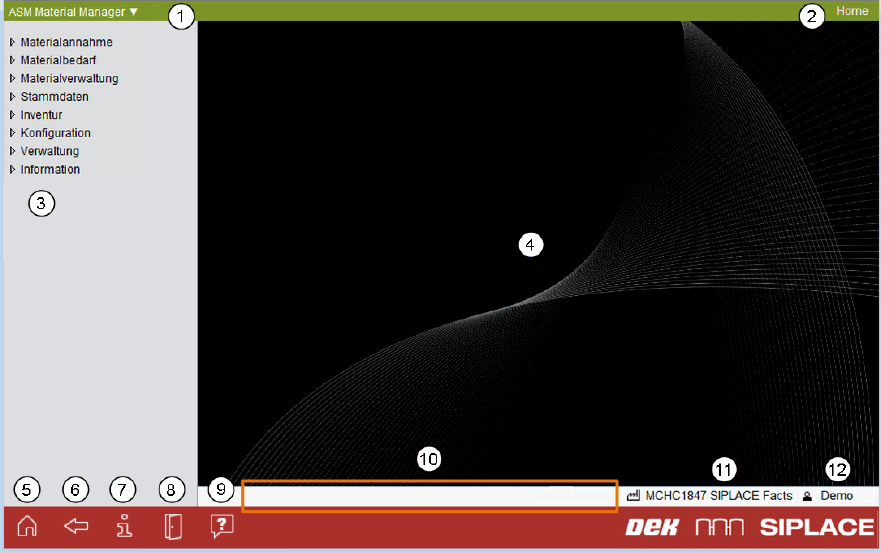
3.2.2 Aufbau des Hauptfensters
Das Hauptfenster des Material Managers ist aufgeteilt in Kopfzeile, einen Navigationsbereich auf der
linken Seite, einem Arbeitsbereich in der Mitte sowie eine Fußzeile.
Bild 2 - 10: Aufbau des Hauptfensters
1. Link, mit dem Sie ein Unter-Menü öffnen, in dem Sie:
l die Sprache der Bedienoberfläche einstellen.
l die Hilfe zur Bedienoberfläche aufrufen.
l die Informationsseite zur aktuellen Version des Material Managers aufrufen.
2. Bezeichnung des Dialogs, in dem Sie sich aktuell befinden.
3. Der Navigationsbereich dient zur Auswahl der einzelnen Dialoge des Material Managers.
4. Arbeitsbereich, in dem die einzelnen Dialoge angezeigt werden.
Die Icons in der Fußzeile haben folgende Funktion:
5. Zurück zur Startseite.
6. Zurück in den vorherigen Dialog.
7. Zeigt die Informationsseite zur aktuellen Version der Material Managers an.
8. Abmelden - Material Manager verlassen.
9. Öffnet die Hilfe des Material Managers.
10. Anzeigebereich für Meldungen des Material Managers.
11. Name des Servers, auf dem die Material Manager-Applikation installiert ist.
12. Die Kennung des aktuell angemeldeten Benutzers.
3 Bedienoberfläche (Web) 11/2019 DE
101
3.2.3 Abmelden
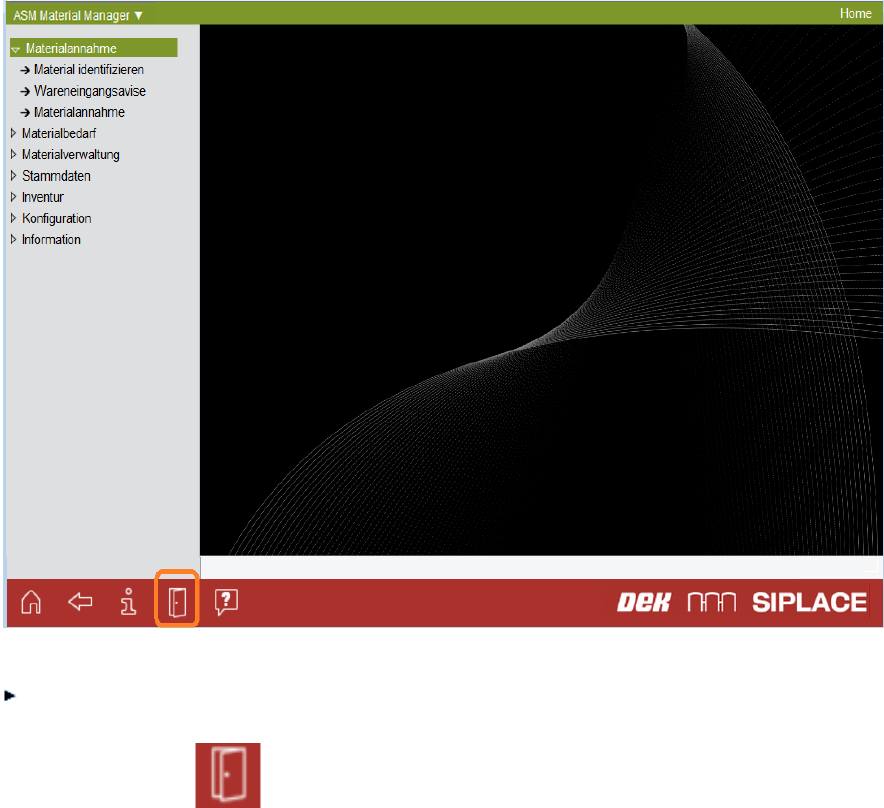
Bild 2 - 11: Abmelden
Um Ihre aktuelle Session im Material Manager zu verlassen, klicken Sie in der Fußzeile des
Hauptfensters auf .
Der aktuelle Dialog wird ohne speichern geschlossen, der Material Manager beendet und der Anmelde-
Dialog wird angezeigt.
3 Bedienoberfläche (Web) 11/2019 DE
102
3.2.4 Kennwort ändern
Hinweis
Wenn Sie bereits beim Material Manager angemeldet sind, müssen Sie sich zum Ändern des
Kennworts zuerst abmelden.
Um Ihr Kennwort zu ändern, gehen Sie folgendermaßen vor:
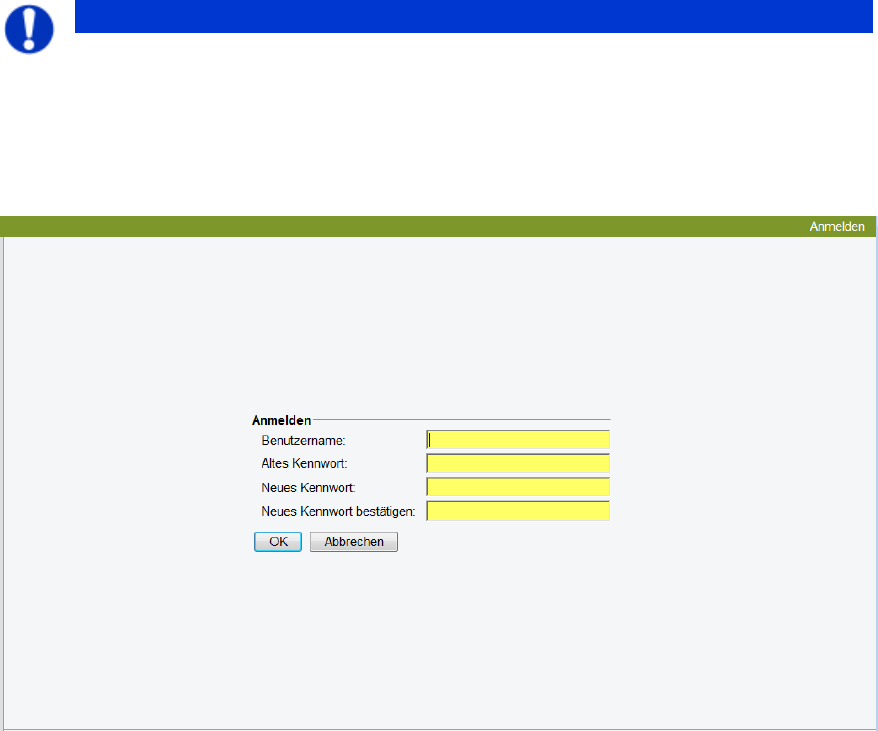
1. Klicken Sie im Anmeldedialog des Material Managers auf Kennwort ändern.
Der Dialog zum Ändern des Kennworts wird angezeigt.
Bild 2 - 12: Dialog Kennwort ändern
2. Geben Sie unter Benutzername die Kennung ein, unter der Sie arbeiten.
3. Geben Sie unter Altes Kennwort Ihr bisheriges Kennwort ein.
4. Geben Sie unter Neues Kennwort Ihr neues Kennwort ein.
5. Geben Sie unter Neues Kennwort bestätigen das neue Kennwort zur Kontrolle erneut ein.
6. Klicken Sie auf OK.
Ihre Eingaben werden geprüft.
Wurden alle Angaben korrekt eingegeben, wird das neue Kennwort gespeichert und Ihre Kennung kann
ab sofort nur mit dem neuen Kennwort verwendet werden.