00900081-06_OM_Material_Manager_2_13_DE.pdf - 第133页
3 Be d ien o b er fläche (Web ) 1 1/2 01 9 D E 1 33 Fe h le r zu r ü c k s e t z e n U m di e Fe h le rb e s chr e ib un g z u e ine m feh lg e s c h lag e n e n Ma t e r ial be zug z ur ü ck z use t z e n, mar kier e n …
3 Bedienoberfläche (Web) 11/2019 DE
132
3.4.2.1 Materialbedarfsliste bearbeiten/ neu erstellen (Details)
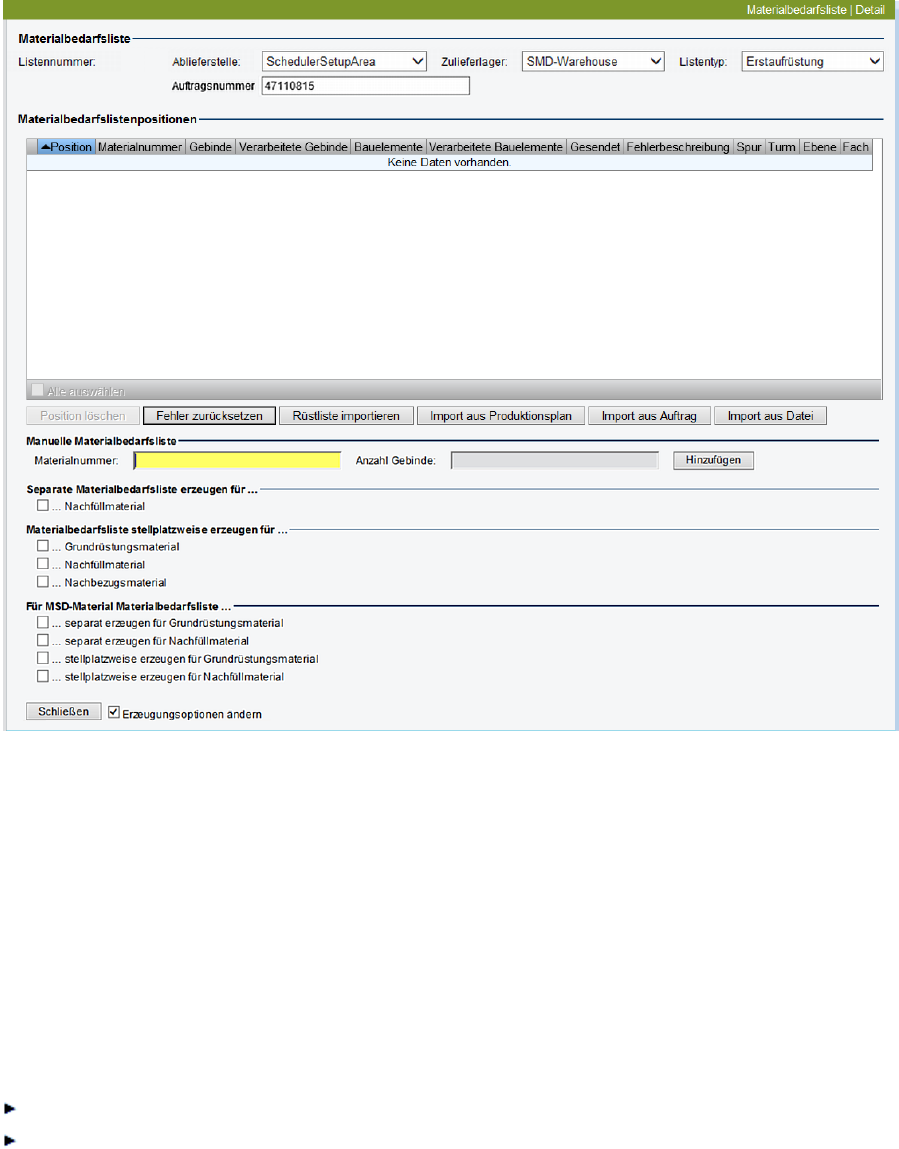
Bild 2 - 25: Dialog Materialbedarfsliste bearbeiten / neu erstellen
Benötigtes Zugriffsrecht für diesen Dialog: AllowMaterialRequirementListEdit
In diesem Dialog können Sie Materialbedarflisten für eine bestimmte Ablieferstelle manuell erstellen
bzw. durch Datenimport generieren, Positionen aus einer Materialbedarfliste löschen und
Fehlerbeschreibungen zu einem fehlgeschlagenen Materialbezug zurückzusetzen.
Beim Erzeugen der Materialbedarfslisten werden die Einstellungen verwendet, wie sie im ASM Studio -
Factory Explorer definiert sind. Wenn Sie die voreingestellten Werte anzeigen oder ändern wollen,
bevor Sie eine Materialbedarfsliste erzeugen, aktivieren Sie die Checkbox Erzeugungsoptionen
ändern unten in der Fußzeile des Dialogs. Die Erzeugungsoptionen für Materialbedarfslisten werden
dann zusätzlich im unteren Bereich des Dialogs angezeigt und können temporär geändert werden.
Positionen aus einer Materialbedarfliste löschen
Markieren Sie die Position in der Materialbedarfsliste, die Sie löschen wollen.
Klicken Sie auf Position löschen.
Die markierte Position wird aus der Materialbedarfliste entfernt.
3 Bedienoberfläche (Web) 11/2019 DE
133
Fehler zurücksetzen
Um die Fehlerbeschreibung zu einem fehlgeschlagenen Materialbezug zurückzusetzen, markieren
Sie die entsprechende Position in der Materialbedarfsliste.
Klicken Sie auf Fehler zurücksetzen.
Die Fehlerbeschreibung wird aus der markierten Position entfernt.
Materialbedarfslisten aus SIPLACE Pro generieren
Sie können Materialbedarfslisten auch durch Importe aus Rüstlisten, Produktionsplänen oder Aufträgen
direkt aus SIPLACE Pro automatisch füllen.
Hinweis
Aus SIPLACE Pro generierte Materialbedarfslisten können nur für Produktionslinien erstellt
werden.
1. Wählen Sie unter Ablieferstelle eine Produktionslinie oder ein Lager, an das die Materialien geliefert
werden sollen.
Unter Zulieferlager wird das voreingestellte Lager angezeigt, aus dem Materialien für die
ausgewählte Ablieferstelle standardmäßig bezogen werden.
2. Wenn Sie das Material nicht aus dem voreingestellten, sondern aus einem anderen Lager beziehen
wollen, wählen Sie dieses unter Zulieferlager aus.
3. Wählen Sie unter Listentyp, ob es sich bei dem Material um eine Erstaufrüstung oder um
Nachfüllmaterial handelt.
4. Klicken Sie zum Importieren auf die entsprechenden Schaltflächen Rüstliste importieren, Import
aus Produktionsplan , Import aus Auftrag oder Import aus Datei.
5. Folgen Sie den Anweisungen in den weiterführenden Dialogen.
Importieren einer SIPLACE Pro-Rüstliste (siehe Dialog SIPLACE Pro-Rüstliste importieren auf
Seite 139).
Importieren eines SIPLACE Pro-Produktionsplans (siehe Dialog SIPLACE Pro-Produktionsplan
importieren auf Seite 141).
Importieren eines SIPLACE Pro-Auftrags (siehe Dialog SIPLACE Pro-Auftrag importieren auf
Seite 144).
Importieren aus einer Datei (siehe Dialog Materialbedarfsliste aus Datei importieren auf Seite
147).
Hinweis
Freigabe
Aus SIPLACE Pro generierte Materialbedarfslisten werden automatisch nach dem Erstellen
zum Abarbeiten freigegeben.
Detaillierte Erläuterungen zu Rüstlisten, Produktionsplänen und Aufträgen finden Sie in der
Dokumentation zu SIPLACE Pro.
Materialbedarfslisten aus Datei importieren
Sie können Materialbedarfslisten auch durch Import aus einer zuvor vorbereiteten Datei füllen.
1. Bereiten Sie die Datei, aus der Sie die Materialbedarfsdaten importieren wollen, entsprechend Ihren
Anforderungen vor (siehe Abschnitt Import-Datei erstellen auf Seite 103).

3 Bedienoberfläche (Web) 11/2019 DE
134
2. Wählen Sie unter Ablieferstelle eine Produktionslinie oder ein Lager, an das die Materialien geliefert
werden sollen.
Unter Zulieferlager wird das voreingestellte Lager angezeigt, aus dem Materialien für die
ausgewählte Ablieferstelle standardmäßig bezogen werden.
3. Wählen Sie unter Listentyp, ob es sich bei dem Material um eine Erstaufrüstung oder um
Nachfüllmaterial handelt.
4. Wenn Sie das Material nicht aus dem voreingestellten, sondern aus einem anderen Lager beziehen
wollen, wählen Sie dieses unter Zulieferlager aus.
5. Klicken Sie auf die Schaltfläche Import aus Datei.
6. Folgen Sie den Anweisungen im weiterführenden Dialog (siehe Dialog Materialbedarfsliste aus Datei
importieren auf Seite 147).
Manuelles Erstellen einer Materialbedarfsliste
Diese Funktion ist vorgesehen für den Nachbezug einzelner Materialien. Wenn Sie mehrere Materialien
nachbeziehen wollen, ist eventuell die Funktion Import aus Datei besser geeignet.
1. Wählen Sie zuerst die Ablieferstelle, an die die Materialien geliefert werden sollen. Beim Bearbeiten
einer bereits vorhandenen Materialbedarfliste kann die Ablieferstelle nicht geändert werden.
Unter Zulieferlager wird das voreingestellte Lager angezeigt, aus dem Materialien für die
ausgewählte Ablieferstelle standardmäßig bezogen werden.
2. Wenn Sie das Material nicht aus dem voreingestellten, sondern aus einem anderen Lager beziehen
wollen, wählen Sie dieses unter Zulieferlager aus.
3. Wählen Sie unter Listentyp, ob es sich bei dem Material um eine Erstaufrüstung oder um
Nachfüllmaterial handelt.
4. Geben Sie die Materialnummer des gewünschten Materials ein.
5. Drücken Sie die ENTER-Taste.
6. Geben Sie die gewünschte Anzahl Gebinde ein.
7. Drücken Sie die ENTER-Taste oder klicken auf Hinzufügen.
Bei einer neu erstellten Materialbedarfsliste wird der Name der Liste zusammengesetzt aus der
Ablieferstelle sowie der aktuellen laufenden Nummer. Der Name wird oben im Dialog unter
Listennummer angezeigt.
In der Tabelle darunter sehen Sie den Inhalt der Liste.
Um der Materialbedarfsliste weitere Positionen hinzu zu fügen, wiederholen Sie Schritt 2 bis 5.
Um eine oder mehrere Positionen aus der Materialbedarfsliste zu entfernen, markieren Sie diese in
der ersten Spalte der Tabelle und klicken Sie auf Position löschen.
Alle markierten Positionen werden aus der Materialbedarfsliste entfernt.
Hinweis
Freigabe
Manuell erstellte Materialbedarfslisten müssen anschließend in der Übersicht ( Dialog
Materialbedarfsliste) freigegeben werden.
Hinweis
Wenn Sie eine Materialbedarfsliste manuell erstellen überprüft das System, ob für die
ausgewählte Ablieferstelle bereits eine Materialbedarfsliste existiert. Ist dies der Fall, wird
die bereits vorhandene Materialbedarfliste mit Klicken auf Hinzufügen ergänzt und
anschließend zum Bearbeiten in der Tabelle angezeigt.