00900081-06_OM_Material_Manager_2_13_DE.pdf - 第18页
2 Wor kf lows 1 1/2 01 9 D E 1 8 2. 1 . 1 Fa br i kau f ba u er st e ll e n Ab d e r Ma ter ia l Man a g er Ver sion 2.4 w ir d d e r Fa b r ik a u f b au nicht meh r in d er Bed ie n ob e r f lä c h e d e s Ma ter ia l …
2 Workflows 11/2019 DE
17
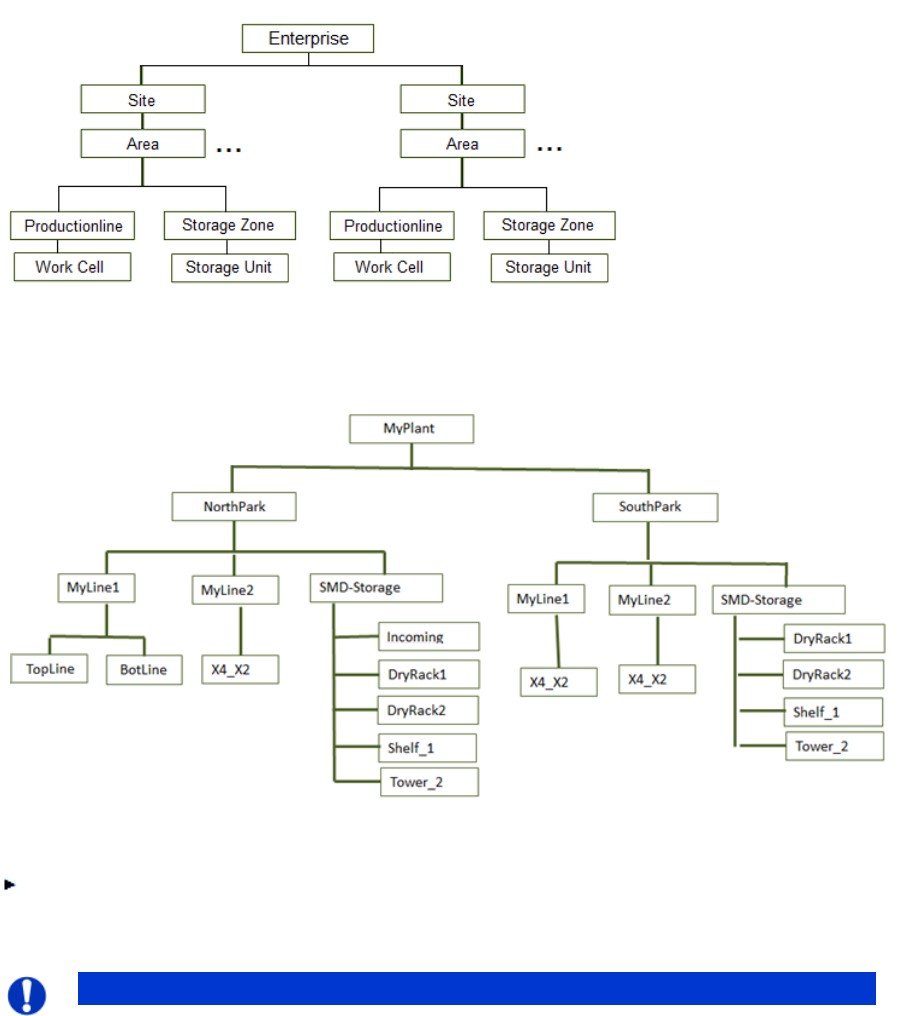
Hierarchisch werden die einzelnen Elemente Ihrer Fabrik wie in der folgenden Grundstruktur abgebildet.
Bild 2 - 2: Grundstruktur einer Fabrik
Beispiel:
Bild 2 - 3: Beispiel für einen möglichen Fabrikaufbau
Entwickeln Sie anhand der angebotenen Elemente einen Plan, wie Sie Ihre Fabrik im Material
Manager abbilden können.
Hinweis
Beschreibung zum Arbeiten mit dem OIB-Modul FactoryExplorer
Ab der Material Manager Version 2.4 wird der Fabrikaufbau nicht mehr in der
Bedienoberfläche des Material Managers modelliert, sondern ausschließlich über das ASM
Studio im OIB-Modul FactoryExplorer. Eine ausführliche Beschreibung zum Arbeiten mit
dem OIB-Modul FactoryExplorer finden Sie in der Bedienungsanleitung "ASM OIB 5.1 (R17-
1)", Artikel-Nummer 00900027-xx.
2 Workflows 11/2019 DE
18
2.1.1 Fabrikaufbau erstellen
Ab der Material Manager Version 2.4 wird der Fabrikaufbau nicht mehr in der Bedienoberfläche des
Material Managers modelliert, sondern ausschließlich über das ASM Studio im OIB-Modul
FactoryExplorer.
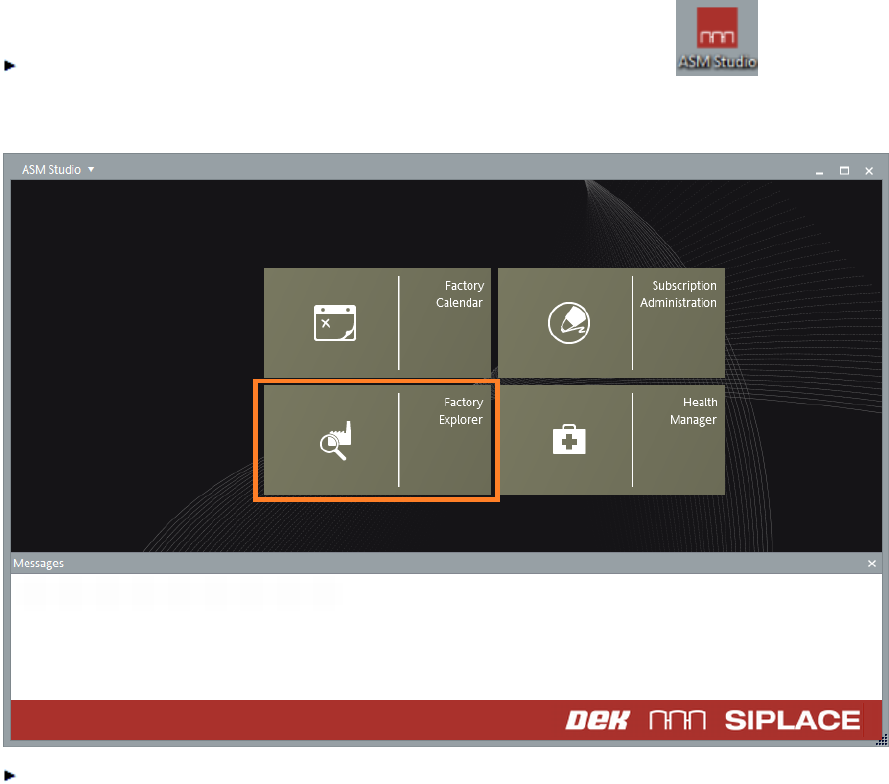
Um ASM Studio zu starten, doppelklicken Sie auf das ASM Studio-Symbol auf Ihrem
Desktop bzw. ab Windows 8 auf die entsprechende Kachel.
Das Home-Fenster von ASM Studio wird angezeigt.
Klicken Sie auf Factory Explorer.
Das Hauptfenster des Factory Explorers wird angezeigt.
2 Workflows 11/2019 DE
19
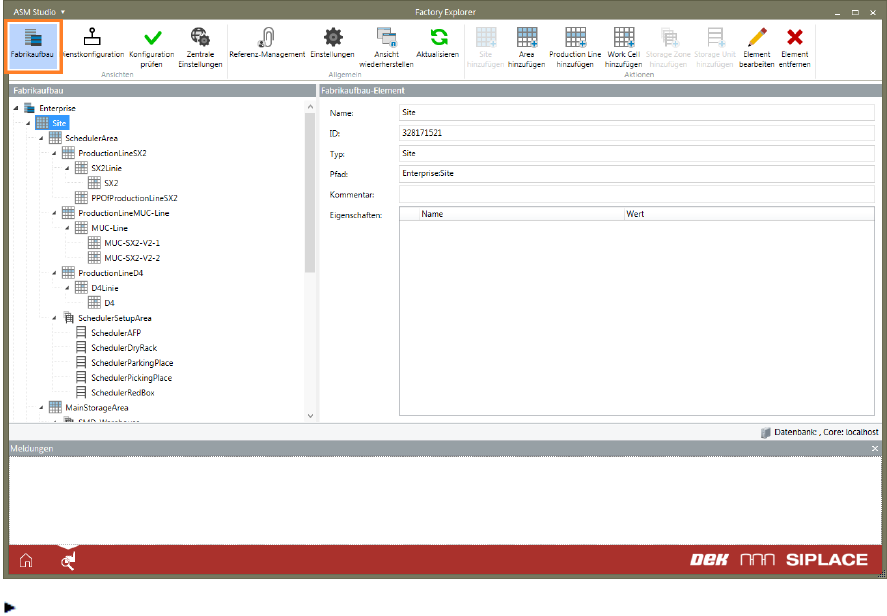
Klicken Sie in der Menüzeile auf Fabrikaufbau.
Das Hauptfenster zum Fabrikaufbau wird angezeigt.
In diesem Dialog können Sie dem Fabrikaufbau neue Objekte hinzufügen, Objekte umbenennen oder
nicht mehr benötigte Objekte löschen.
Im Bereich Fabrikaufbau sehen Sie in der Baumstruktur eine Nachbildung Ihrer Produktionsumgebung
im Material Manager, wie sie aktuell definiert ist. Eine allgemeine Beschreibung der Struktur finden Sie in
Abschnitt Fabrikaufbau auf Seite 16.
Auf der rechten Seite des Dialogs sehen Sie jeweils die Eigenschaften des Objekts, das Sie in der
Baumstruktur ausgewählt haben..
Objekte dem Fabrikaufbau hinzufügen oder löschen
1. Um den Fabrikaufbau zu bearbeiten, markieren Sie in der Baumstruktur das Objekt, das Sie
erweitern oder löschen möchten.
2. Wählen Sie aus dem Kontextmenü (rechte Maustaste) oder über die Menüzeile im Kopfbereich des
Fensters die Funktion, die Sie ausführen möchten.
3. Für ein neues Objekt vergeben Sie anschließen einen sprechenden Namen.
Neue Objekt werden anschließend an der ausgewählten Stelle in der Baumstruktur angezeigt.
Um die Eigenschaften eines Objekts zu ändern, klicken Sie in der Menüzeile auf Zentrale
Einstellungen. Ein Beschreibung dieses Dialogs finden Sie im Anschluss in Abschnitt Eigenschaften
des Fabrikaufbaus bearbeiten auf Seite 20.