00900081-06_OM_Material_Manager_2_13_DE.pdf - 第27页
2 Wor kf lows 1 1/2 01 9 D E 2 7 2 . 1 . 4 . 1 Ma t e r ia la n n a h me p la t z a ls Ar b e it s b e r e ic h ( W o r k Ce ll) in e in e r se p a r a t e n Ar e a a n le g e n St a rte n Sie d a s ASM S tud io mi t e i…
2 Workflows 11/2019 DE
26
2.1.4 Materialannahmeplatz anlegen
Alle eingehenden Materialien und Materialgebinde werden bei der Materialannahme durch Scannen
identifiziert und einer bereits im System vorhandenen Materialdefinition zugeordnet. Bei diesem
Verfahren können sowohl einfach Strich-Codes als auch 2D-Barcodes verarbeitet werden.
Um Materialien im System verfolgen zu können, wird für jedes Gebinde eine eindeutige Gebindenummer
vergeben, auf ein Etikett gedruckt und dieses anschließend auf das Gebinde geklebt.
Ab dem Zeitpunkt der Identifizierung ist das Material - zusammen mit den erfassten Attributen - im
System bekannt und kann über den gesamten Produktionsprozess verfolgt und innerhalb der
Identifikationspunkte (Lagerorte) nachvollziehbar bewegt werden.
Es gibt zwei sinnvolle Ort, an denen Sie einen Materialannahmeplatz anlegen können:
l Als Arbeitsbereich (Work Cell) innerhalb einer separat für diesen Zweck angelegten Area.
Diese Variante verwenden Sie, wenn es in Ihrer Fabrik eine zentrale Annahmestelle gibt, in der alle
angelieferten Materialien erfasst werden.
l Als Lagerort (Storage Unit) innerhalb eines Lagerbereichs
Diese Variante verwenden Sie, wenn es in Ihrer Fabrik mehrere dezentrale Annahmestellen gibt, in
denen angelieferte Materialien erfasst werden.
2 Workflows 11/2019 DE
27
2.1.4.1 Materialannahmeplatz als Arbeitsbereich (Work Cell) in einer separaten Area anlegen
Starten Sie das ASM Studio mit einem Doppelklick auf das Symbol auf Ihrem Desktop
bzw. ab Windows 8 auf die entsprechende Kachel.
Das Home-Fenster von ASM Studio wird angezeigt.
Klicken Sie auf Factory Explorer.
Das Hauptfenster des Factory Explorers wird angezeigt.
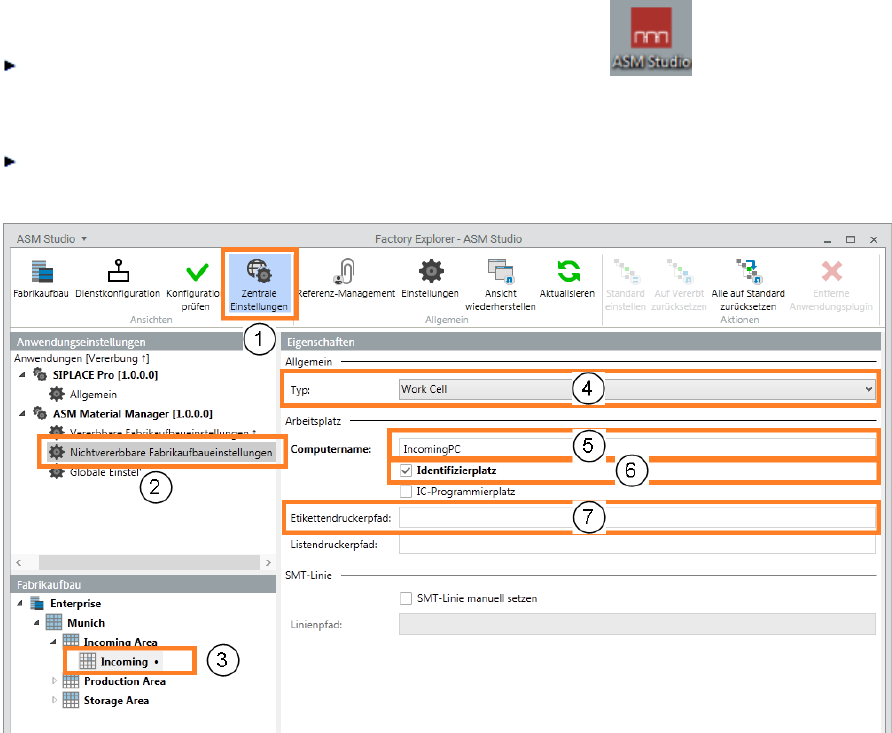
1. Klicken Sie in der Menü-Zeile auf Zentrale Einstellungen.
2. Markieren Sie in der Baumstruktur Anwendungseinstellungen - Material Manager den Eintrag
Nichtvererbbare Fabrikaufbaueinstellungen.
3. Legen Sie in der Baumstruktur Fabrikaufbau eine neue Area an.
Legen Sie in der neuen Area eine WorkCell an, in der Sie den Identifizierplatz einrichten wollen.
Markieren Sie die neue WorkCell in der Baumstruktur.
4. Stellen Sie sicher, dass im Bereich Allgemein unter Typ der Eintrag Work Cell ausgewählt ist.
5. Geben Sie im Bereich Arbeitsplatz unter Computername den Namen des Rechners an, an den Sie
den Scanner zum Scannen der Gebinde-Barcodes anschließen wollen.
6. Aktivieren Sie im Bereich Arbeitsplatz die Option Identifizierplatz.
7. Unter Etikettendruckerpfad können Sie einen Labeldrucker angegeben, der für diesen Arbeitsplatz
verwendet werden soll. Ist kein Drucker angegeben, wird der als Standard definierte Drucker
verwendet.
2 Workflows 11/2019 DE
28
2.1.4.2 Materialannahmeplatz als Lagerort (Storage Unit) innerhalb eines Lagerbereichs anlegen
Starten Sie das ASM Studio mit einem Doppelklick auf das Symbol auf Ihrem Desktop
bzw. ab Windows 8 auf die entsprechende Kachel.
Das Home-Fenster von ASM Studio wird angezeigt.
Klicken Sie auf Factory Explorer.
Das Hauptfenster des Factory Explorers wird angezeigt.
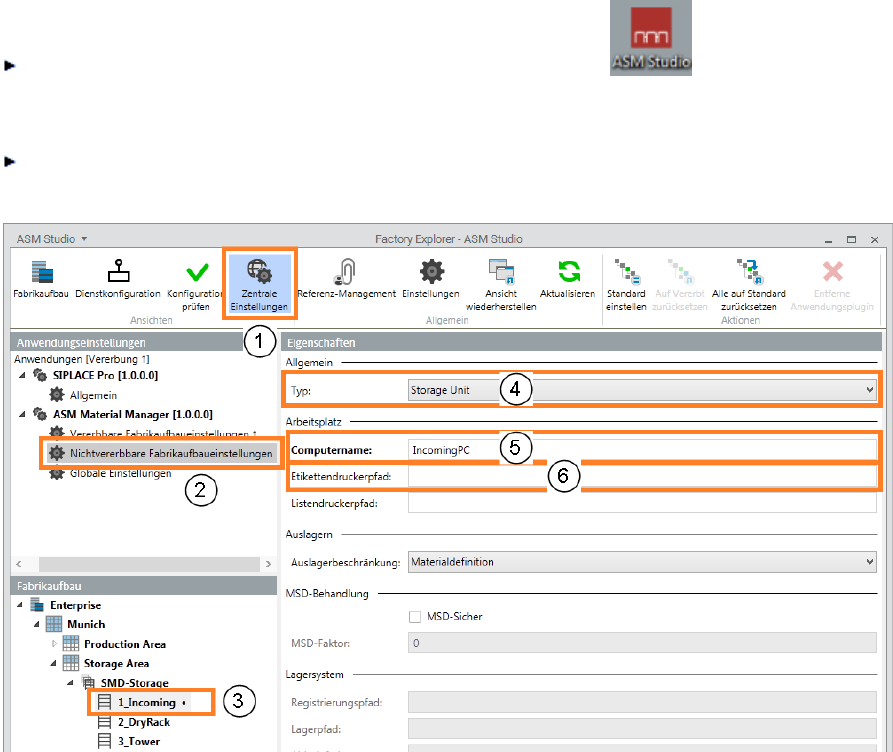
1. Klicken Sie in der Menü-Zeile auf Zentrale Einstellungen.
2. Markieren Sie in der Baumstruktur Anwendungseinstellungen - Material Manager den Eintrag
Nichtvererbbare Fabrikaufbaueinstellungen.
3. Legen Sie in der Baumstruktur Fabrikaufbau in dem Lagerbereich, in dem Sie den Identifizierplatz
verwenden wollen, einen neuen Lagerort (Storage Unit) an.
Markieren Sie den neuen Lagerort in der Baumstruktur.
4. Stellen Sie sicher, dass im Bereich Allgemein unter Typ der Eintrag Storage Unit ausgewählt ist.
5. Geben Sie im Bereich Arbeitsplatz unter Computername den Namen des Rechners an, an den Sie
den Scanner zum Scannen der Gebinde-Barcodes anschließen wollen.
6. Unter Etikettendruckerpfad können Sie einen Labeldrucker angegeben, der für diesen Arbeitsplatz
verwendet werden soll. Ist kein Drucker angegeben, wird der als Standard definierte Drucker
verwendet.