00900081-06_OM_Material_Manager_2_13_DE.pdf - 第356页
5 Be die n o be r fläche A p p "Mate ria l Ma na g e r " 1 1/2 01 9 D E 3 56 5. 2 . 6 M a t er ia lsu che In die sem Dialo g s uche n S ie n a c h e in e m be st immten Mate ri al u nd la s s e n sic h, an z e …
5 Bedienoberfläche App "Material Manager" 11/2019 DE
355
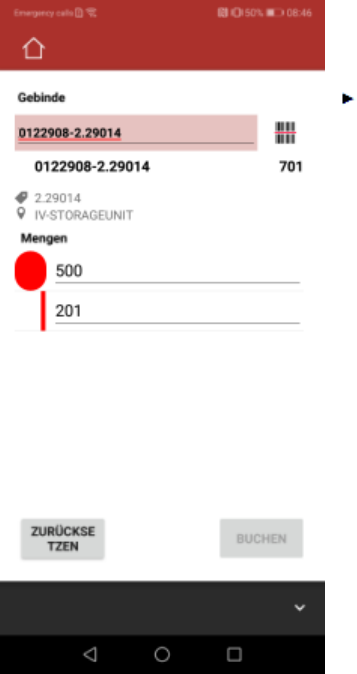
Bei der Bestandsaufnahme zählen Sie die genaue Anzahl
Bauelemente in einem Gebinde und vergleichen diesen
tatsächlichen mit dem im System gespeichertem Wert.
Scannen Sie den Barcode des Gebindes oder geben Sie die
Gebindenummer über die Tastatur ein.
l Sind der gespeicherte und der tatsächliche Wert gleich,
bestätigen Sie den gespeicherten Wert mit Tippen auf
Buchen.
l Sind die beiden Werte unterschiedlich, aktualisieren Sie
den gespeicherten Wert mit dem tatsächlichen Wert und
tippen Sie auf Buchen, um den Wert zu speichern.
Um eine Eingabe zu korrigieren, können Sie mit Tippen auf
ZURÜCKSETZEN den Inhalt der Eingabefelder zurücksetzen.
5 Bedienoberfläche App "Material Manager" 11/2019 DE
356
5.2.6 Materialsuche
In diesem Dialog suchen Sie nach einem bestimmten Material und lassen sich, anzeigen, in welchen
Mengen das Material an welchem Lagerort vorhanden ist.
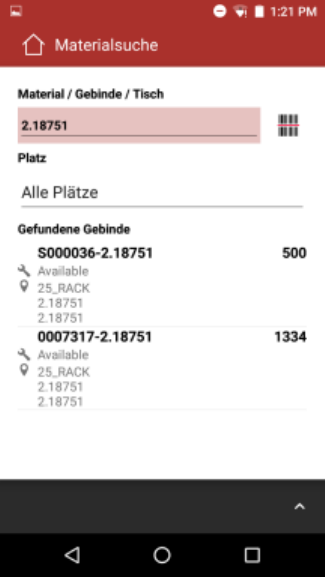
1. Scannen Sie den Barcode des gesuchten Materials,
Gebindes oder Tisches oder geben Sie die entsprechende
Nummer über die Tastatur ein.
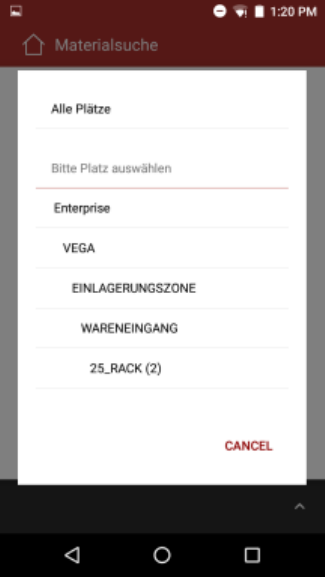
Bei Suche nach Material
Unter Platz sehen Sie eine Liste, in der alle Lagerbereiche
enthalten sind, an denen sich das eingegebene Material
befindet.
Mit Tippen auf Platz lassen Sie sich eine Auswahlliste aller
Lagerbereiche anzeigen, an denen sich das gesuchte Material
befindet (siehe unten).
Bei Suche nach Gebinden
Bei Suche nach Gebinden sehen Sie eine Liste aller Gebinde,
die die selbe Materialnummer haben wie das Material, das sich
auf dem gescannten Gebinde befindet sowie eine Ortsangabe,
wo sich diese Gebinde befinden.
Bei Suche nach einem Tisch
Bei Suche nach einem Tisch sehen Sie eine Liste der Gebinde,
die sich auf dem gescannten Tisch befinden.
5 Bedienoberfläche App "Material Manager" 11/2019 DE
357
2. Wählen Sie den Lagerbereich, den Sie sich genauer
ansehen wollen.
Alle zu der gesuchten Materialnummer gefundenen
Gebinde, die sich in dem ausgewählten Lagerbereich
befinden, werden tabellarisch angezeigt.