00900081-06_OM_Material_Manager_2_13_DE.pdf - 第116页
3 Be d ien o b er fläche (Web ) 1 1/2 01 9 D E 1 16 3 . 3 . 1 . 1 D e t a ils d e r G e b in d e Bi l d 2 - 1 9: Dial og De tai ls der Gebi nde H in w e is Ab w e ich e n d e An z e ig e n Fü r d ie sen Dial og gib t e s…
3 Bedienoberfläche (Web) 11/2019 DE
115
Schaltflächen
Buchen
Die eingegebenen Daten werden gespeichert und das Etikett für das Gebinde gedruckt.
Wenn Sie mehr als ein Gebinde erfassen (Gebindeanzahl > 1) und diese durch Klicken auf diese
Schaltfläche separat buchen, wird anschließend ein Dialog angezeigt, in dem Sie die Daten der
einzelnen Gebinde separat erfassen und anschließend für jedes Gebinde ein Etikett drucken.
Alle buchen
Alle Gebinde werden mit den selben auf dieser Seite erfassten Daten gebucht und für jedes Gebinde
wird ein Etikett gedruckt.
Zurücksetzen
Alle Eingaben werden verworfen, die Eingabefelder werden geleert und der Dialog beginnt von vorn
bei der Eingabe der Gebindeanzahl.
Tastatursteuerung
Eine Beschreibung zum Erzeugen von Steuer-Barcodes finden Sie in Abschnitt Barcode erzeugen auf
Seite 95.
Eingabe-Taste
Bestätigt die Eingabe und springt weiter zum nächsten Feld.
Alternativ können Sie dies auch durch Einscannen des Steuer-Barcodes $ENTER$ auslösen.
Umschalt+Eingabe-Taste
Springt zurück zum vorherigen Feld.
Strg+Eingabe-Taste
Löst die Buchung aus.
Alternativ können Sie die Buchung auch durch Einscannen des Steuer-Barcodes $BOOK$ auslösen.
ESC-Taste
Alle Eingaben werden verworfen und der Dialog wird zurückgesetzt.
3 Bedienoberfläche (Web) 11/2019 DE
116
3.3.1.1 Details der Gebinde
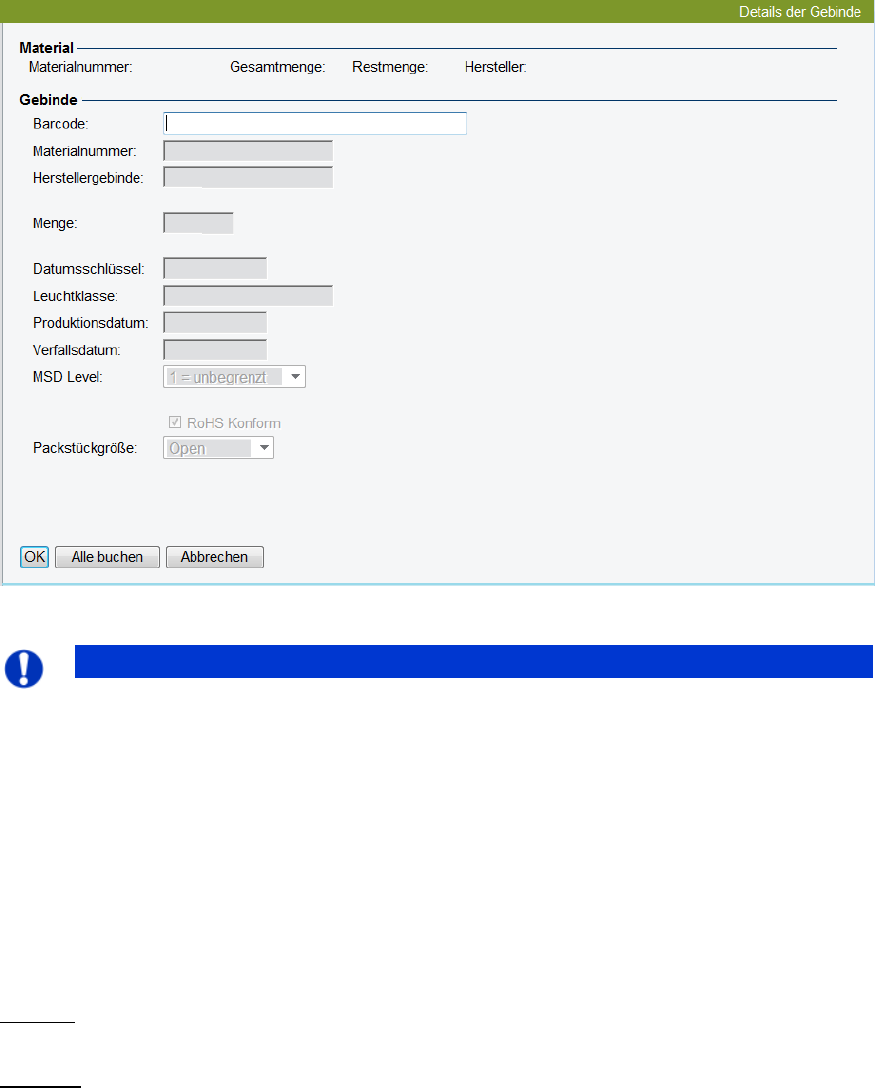
Bild 2 - 19: Dialog Detailsder Gebinde
Hinweis
Abweichende Anzeigen
Für diesen Dialog gibt es - je nach Installation - mehrere Varianten.
In diesem Abschnitt ist die Variante mit der maximalen Anzahl von Feldern und Optionen
beschrieben. Möglicherweise wurde bei Ihnen eine andere Variante installiert, so dass es
sein kann, dass nicht alle in diesem Abschnitt beschriebenen Felder in Ihrer
Bedienoberfläche angezeigt werden.
Dieser Dialog wird angezeigt, wenn Sie mehrere Gebinde auf einmal identifizieren und diese
anschließend separat verbuchen.In diesem Dialog tragen Sie die Eigenschaften für jedes einzelne dieser
Gebinde in den Material Manager ein.
Feldbeschreibung
Material
In dieser Zeile werden die Daten angezeigt, wie sie im Dialog Material identifizieren erfasst wurden.
Gebinde
Barcode
Eingabefeld zum Einscannen eines 2D-Hersteller-Barcodes, der sich auf dem Gebinde befindet.
Materialnummer
Vom Hersteller vergebene Materialnummer / Materialbezeichnung.
Herstellergebinde
Vom Hersteller vergebene Gebindebezeichnung.
3 Bedienoberfläche (Web) 11/2019 DE
117
Menge
Automatisch auf die einzelnen Gebinde aufgeteilte Anzahl Bauelemente, die geändert werden kann.
Datumsschlüssel
Vom Hersteller vergebener Datencode zum Nachverfolgen des angelieferten Materials.
Leuchtklasse
Attribut zur Beschreibung der Leuchtstärke von LEDs.
Produktionsdatum
Datum, wann das Material produziert wurde.
Verfallsdatum
Datum, an dem die Haltbarkeit des Materials abläuft und das Material nicht mehr verwendet werden
darf.
MSD Level
Angabe, wie lang das Material nach dem Öffnen der luftdichten Verpackung für die Produktion
genutzt werden kann.
Option RoHS Konform
Aktivieren Sie diese Option, wenn das Material der RoHS-Richtlinie entspricht.
Packstückgröße
Größenangabe zum Gebinde, dient zur Lagerplatzfindung für die Einlagerung. Ein Material kann nur in
ein Lagerfach eingelagert werden, dessen Größe identisch mit dem hier angegeben Wert oder größer
ist.
Schaltflächen
OK
Die Änderungen werden gebucht und für jedes Gebinde wird ein neues Etikett gedruckt.
Alle buchen
Alle Gebinde werden mit den selben auf dieser Seite erfassten Daten gebucht und für jedes Gebinde
wird ein Etikett gedruckt.
Abbrechen
Die Aktion wird ohne zu speichern abgebrochen und der Dialog beendet.