00900081-06_OM_Material_Manager_2_13_DE.pdf - 第254页
3 Be d ien o b er fläche (Web ) 1 1/2 01 9 D E 2 54 Fe ld b e sc h r e ib u n g Ü b e r wa ch u n g Pf a d Ze ig t d e n Pf a d a n , u n t e r d em d ie Meld u n g a bg e le g t wur d e. Zu s ta n d At trib u t , m it d…
3 Bedienoberfläche (Web) 11/2019 DE
253
Ergebnisbeschreibung
Detalierte Beschreibung des Ergebnises.
Rückgabewert
Eindeutige Ergebnisnummer.
XML Nachricht
Inhalt der Meldung.
ID
Eindeutige laufende interne Meldungsnummer.
Die Meldungen werden an Hand dieser ID sequenziell abgearbeitet.
Schaltfläche
Bearbeiten
Öffnet den Dialog, in dem Sie den Inhalt eines ausgewählten Überwachungsdatensatzes verändern
können.
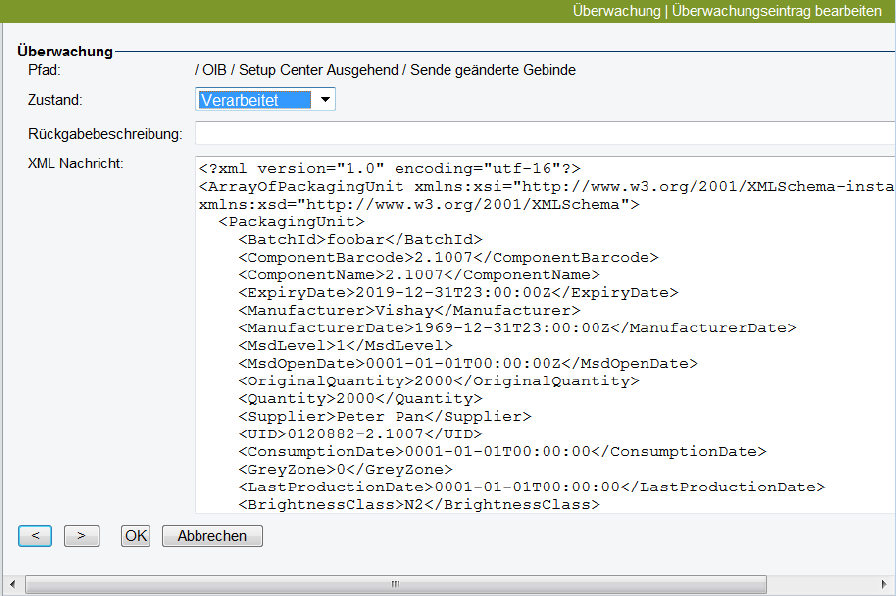
3.9.1.1 Überwachungseintrag bearbeiten
Bild 2 - 80: Dialog Überwachungseintrag bearbeiten
Benötigtes Zugriffsrecht für diesen Dialog: MonitorRecords.aspx
In diesem Dialog können Sie den Inhalt eines ausgewählten Überwachungsdatensatzes verändern.
Mit den Schaltflächen < und > in der Fusszeile des Dialogs wechseln Sie in den jeweils vorherigen bzw.
nächsten Überwachungsdatensatz.

3 Bedienoberfläche (Web) 11/2019 DE
254
Feldbeschreibung
Überwachung
Pfad
Zeigt den Pfad an, unter dem die Meldung abgelegt wurde.
Zustand
Attribut, mit dem Sie den Status einer OIB-Meldung ändern können.
Überwachungsdatensätze für OIB-Meldungen haben den Zustand Empfangen, bis sie verarbeitet
werden. Wenn der Zustand auf Verarbeitet, Fehlgeschlagen oder Abgebrochen geändert wird,
wird der Material Manager nicht mehr versuchen, diese Meldung abzuarbeiten.
Wenn der Status auf Empfangen zurückgesetzt wird, wird der Material Manager erneut versuchen,
diese Meldung zu verarbeiten.
Rückgabebeschreibung
Wenn Sie den Zustand eines Datensatzes auf Abgebrochen setzen, geben Sie hier eine
Begündung für diese Änderung ein.
Im Falle eines Verarbeitungsfehlers wird hier der Fehler angezeigt.
XML Nachricht
Schreibgeschützte XML-Darstellung der Nutzdaten (Befehl + Daten) im Überwachungsdatensatz.
Schaltflächen
<
Wechselt zum vorherigen Überwachungsdatensatz.
>
Wechselt zum nächsten Überwachungsdatensatz.
OK
Die Eingabe wird gespeichert und der Dialog beendet.
Abbrechen
Die Aktion wird ohne zu speichern abgebrochen und der Dialog beendet.
3 Bedienoberfläche (Web) 11/2019 DE
255
3.10 Information
In diesem Abschnitt finden Sie Beschreibungen zu verschiedenen Suchfunktionen.
3.10.1 Materialsuche
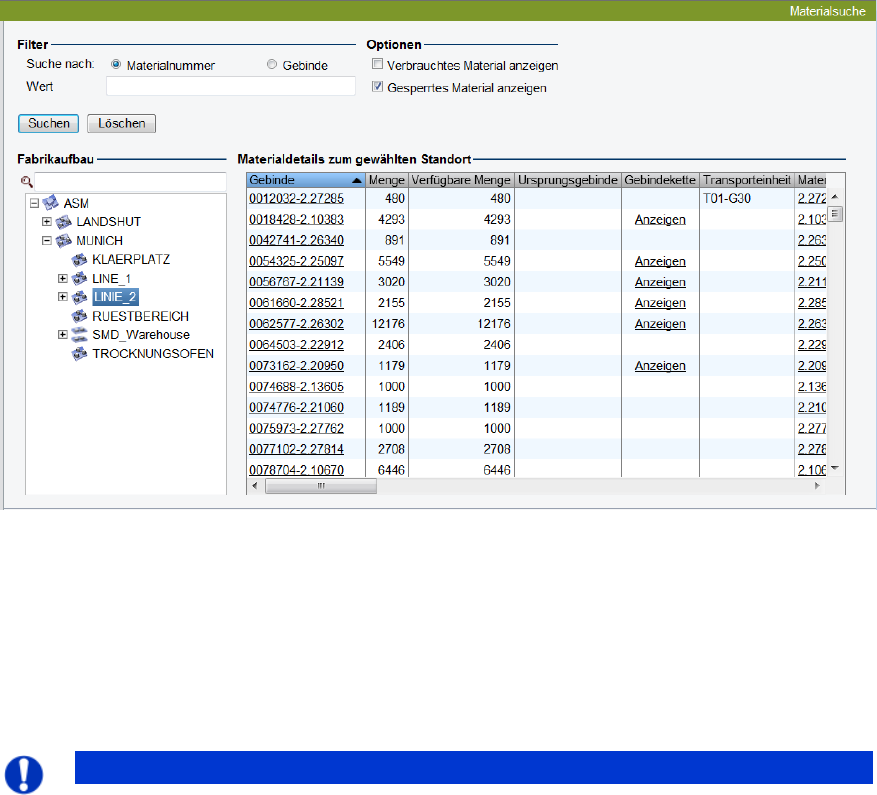
Bild 2 - 81: Dialog Materialsuche
Benötigtes Zugriffsrecht für diesen Dialog: MaterialBrowser.aspx
In diesem Dialog können Sie gezielt nach bestimmten Materialien oder Gebinden suchen.
Als Ergebnis werden im Fabrikaufbau alle Orte angezeigt, an denen sich das gesuchte Material bzw. das
Gebinde befindet.
Durch die Auswahl eines Ortes können Sie die in der Tabelle angezeigten Daten weiter reduzieren.
Hinweis
Sie können die Reihenfolge und die Anzahl der in der Tabelle angezeigten der Spalten
ändern. Gehen Sie hierzu unter Materialverwaltung in den Dialog Gebinde und klicken Sie
auf Register Layout. Die hier geänderte Anordnung der Spalten gilt analog auch für den
Dialog Materialsuche.